Illustratorの練習問題|基本図形でクマのイラストを描こう
丸い耳、ころんとした体、やわらかい口元。今回は、長方形と円を組み合わせてクマのイラストを作ります。 すべてを一筆で描く必要はありません。小さなパーツに分けて、一つずつ形にしましょう。
画像はクリックすると拡大できます。ツールやパネルの文字が小さい場合は、拡大画面の「原寸で見る」を使ってください。
途中には4つの問題があります。すぐに解答を開かず、次にどんな操作が必要かを考え、Illustratorで試してみてください。
解説動画を見る(全編 22分)
再生されない場合はYouTubeで開く
作業を始める前に
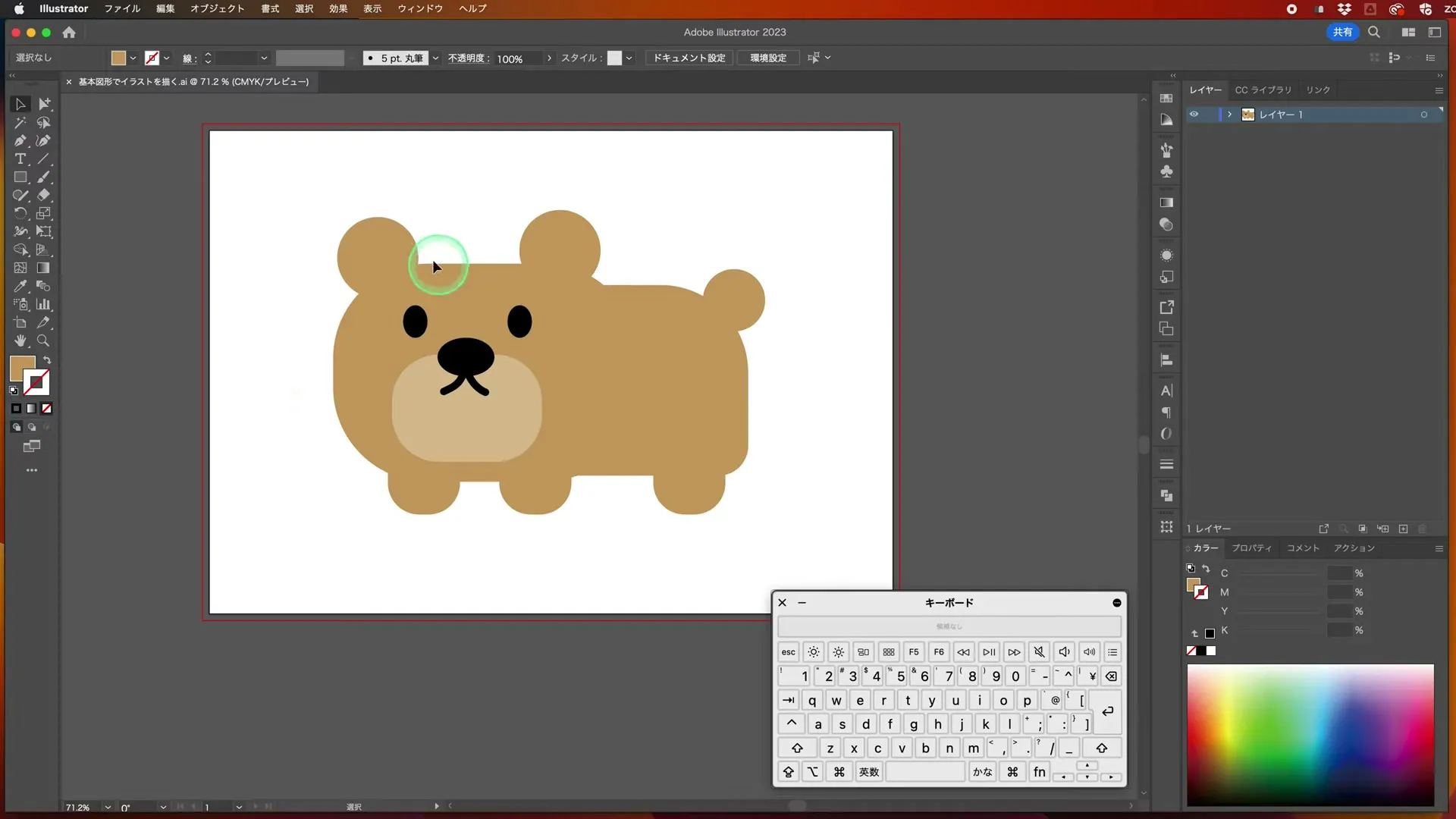
今回のミッション
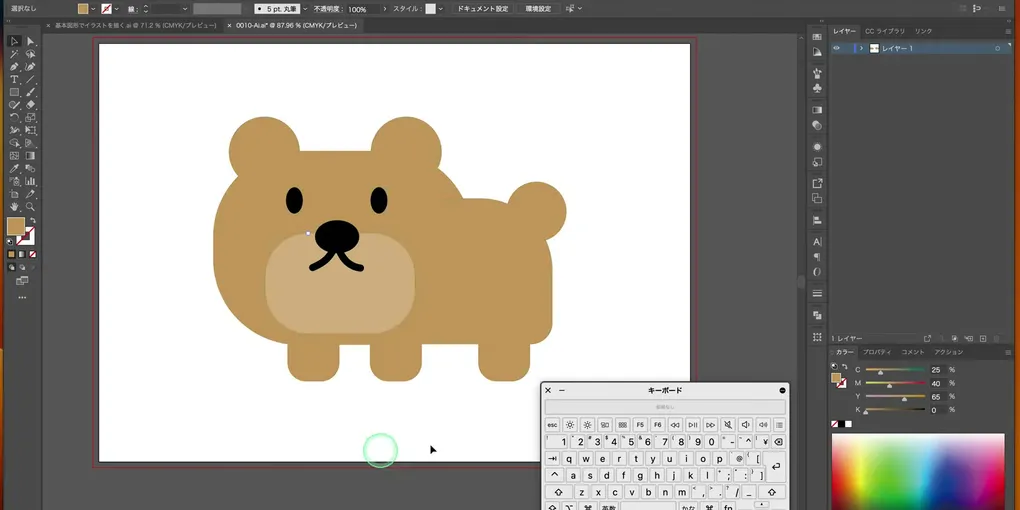
上の完成見本を目標に、体・顔・耳・口まわり・目・鼻・口・脚・しっぽを作ります。
- 教材番号: AI-0010
- 対象: Illustratorの基本操作を練習したい方
- 必要なもの: デスクトップ版Illustrator。今回はソフト上で図形を描いて進めます。
- 練習する操作: 角を丸める、正円を描く、複製、線の設定、重ね順
- 保存形式: 編集できるIllustrator形式(
.ai)
色や各パーツの大きさは、見本に完全一致させなくて大丈夫です。耳と目の大きさ・高さを揃えること、線端を丸くすること、脚の付け根を隠すことを目標にします。
1.新規ドキュメントを作る
このパートを動画で見る0:40〜
再生されない場合はYouTubeで開く
- Illustratorで[ファイル]→[新規]を開きます。
- 印刷用のA4サイズ・横向き・CMYKでドキュメントを作成します。今回はこの設定で進めます。
- 作業を始める前に、
ai-0010-bear.aiなど分かる名前で保存します。
画面配置を見本と同じにする必要はありません。必要なパネルが見当たらないときは、[ウィンドウ]メニューから開きましょう。
2.体としっぽを作る
このパートを動画で見る4:14〜
再生されない場合はYouTubeで開く
長方形ツールで横長の体を描きます。塗りを茶色、線を「なし」にしておくと、パーツを重ねたときに輪郭がつながって見えます。
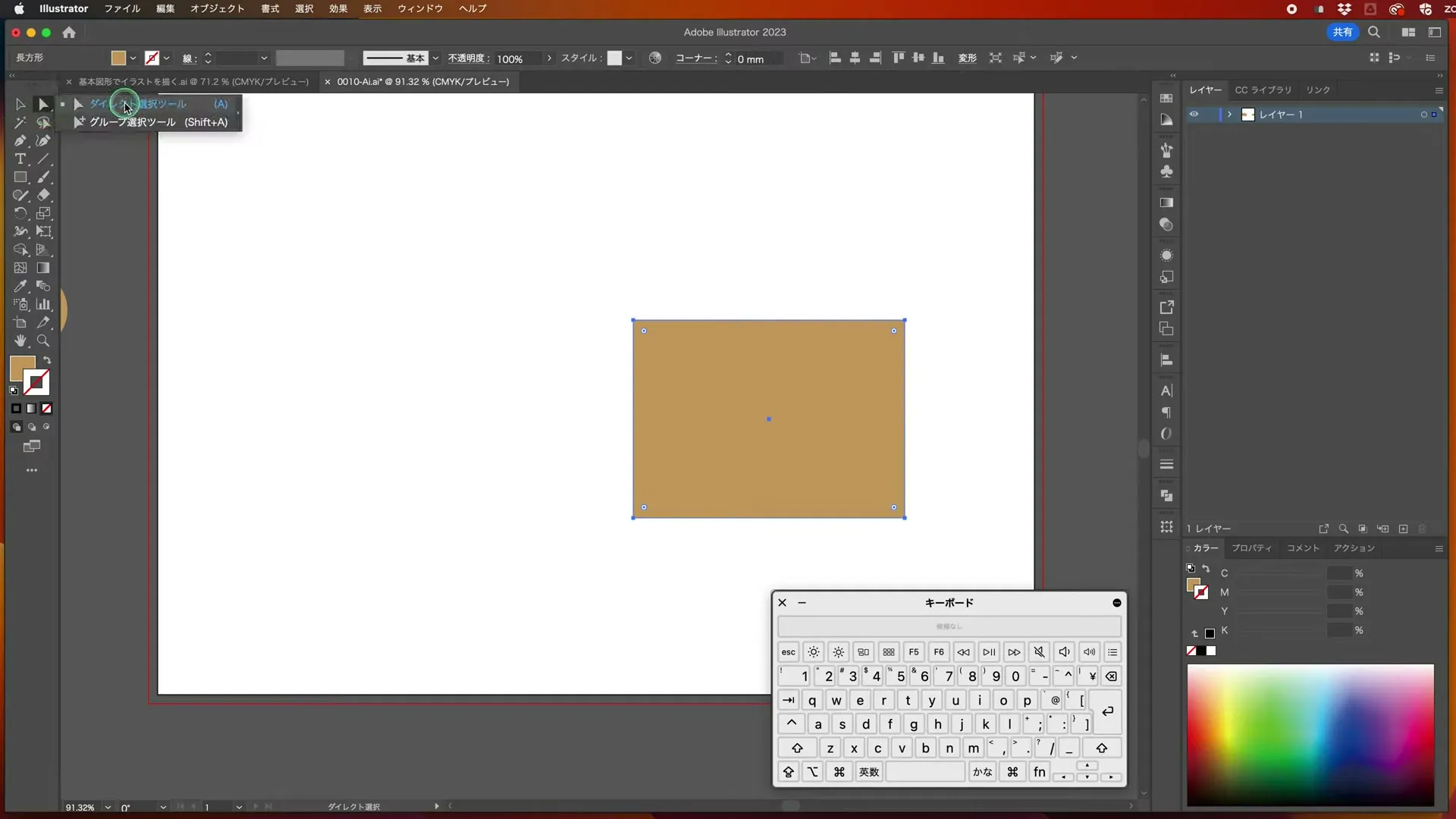
- 何もない場所をクリックし、いったん選択を解除します。
- ダイレクト選択ツールに持ち替え、長方形の右上と右下のポイントを囲むようにドラッグします。
- 選択した角の内側にある小さな丸(コーナーウィジェット)を内側へドラッグします。
右側だけが丸くなればOKです。左側は後から顔と重なるので、この段階では四角いままで構いません。
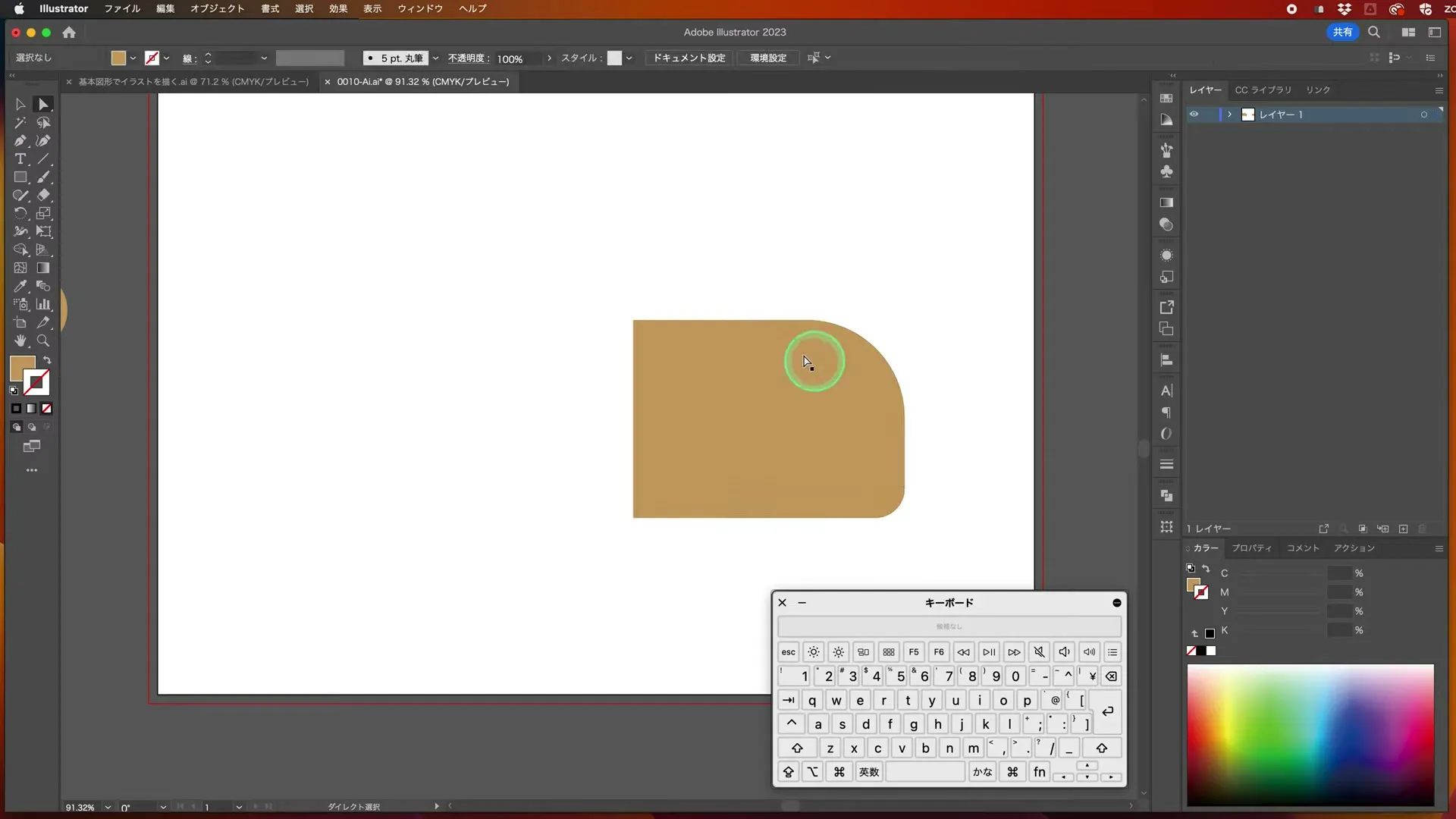
すべての角が丸くなる場合は、選択範囲を確認してください。 いったん選択を解除し、右側のポイントだけを選び直します。
次は、体の右上に丸いしっぽを足します。
問題 1|ここで考えてみよう
楕円形ツールでしっぽを描きます。縦や横につぶれない正円にするには、どう操作しますか?
ヒントを見る
縦と横の比率を同じに保つキーを使います。
解答例と理由を見る
Shiftキーを押しながら楕円形ツールでドラッグします。縦横比が1対1に制限されるので正円になります。描き終えるときは、先にマウスを離し、その後にShiftキーを離しましょう。幅と高さを同じ数値にする方法でも正円を作れます。
問題1の操作を動画で見る5:48〜
再生されない場合はYouTubeで開く
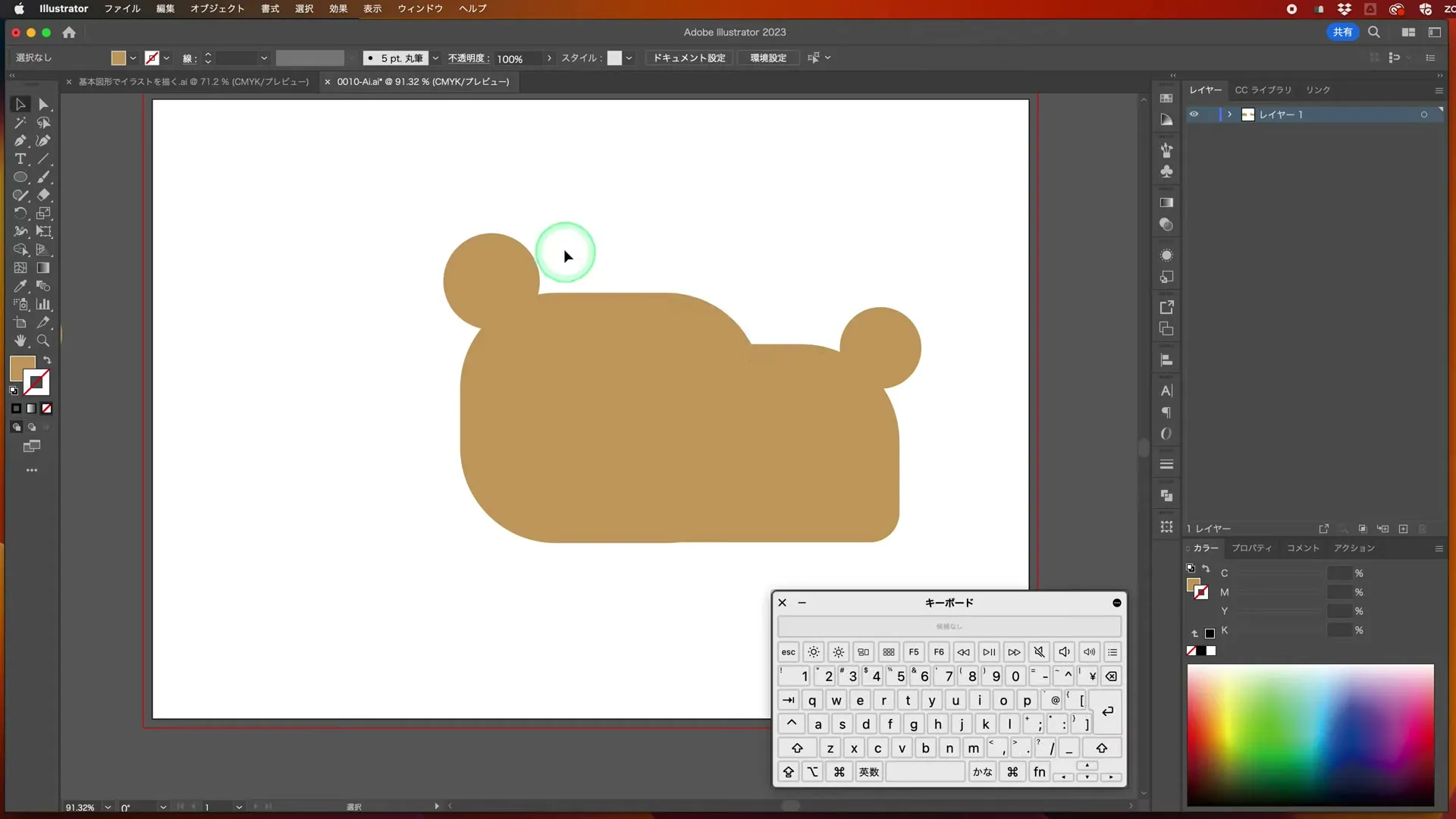
正円のしっぽを、体の右上に少し重なるように置きます。体と同じ塗り色にし、境目に余計な線が出ていないか確認しましょう。
3.顔・耳・口まわりを作る
このパートを動画で見る6:37〜
再生されない場合はYouTubeで開く
顔の角を丸める
体の左側に、顔用の長方形を描きます。今度は4つの角を丸め、丸みのある顔にします。体と同じ茶色にして、顔の右側を体へ重ねます。
同じ大きさの耳を並べる
楕円形ツールで耳を1つ作り、顔の左上に置きます。反対側の耳も同じ大きさにしたいので、次の方法を考えてください。
問題 2|ここで考えてみよう
反対側の耳を、同じ大きさ・同じ高さに置きたいとき、すでにある耳をどう使えばよいでしょうか?
ヒントを見る
描き直す代わりに複製します。移動方向も水平方向に制限すると、高さがずれません。
解答例と理由を見る
選択ツールで耳を選び、macOSではOption+Shift、WindowsではAlt+Shiftを押しながら横へドラッグして複製します。Option/Altで複製し、Shiftで移動方向を制限します。コピーした耳を数値や整列機能で同じ高さへ合わせる方法も使えます。
問題2の操作を動画で見る9:48〜
再生されない場合はYouTubeで開く
耳の大きさや間隔が気になるときは、顔とのバランスを見て調整します。左右の耳を片方だけ変形するとサイズが揃わなくなるので、必要なら両方を選んで調整しましょう。
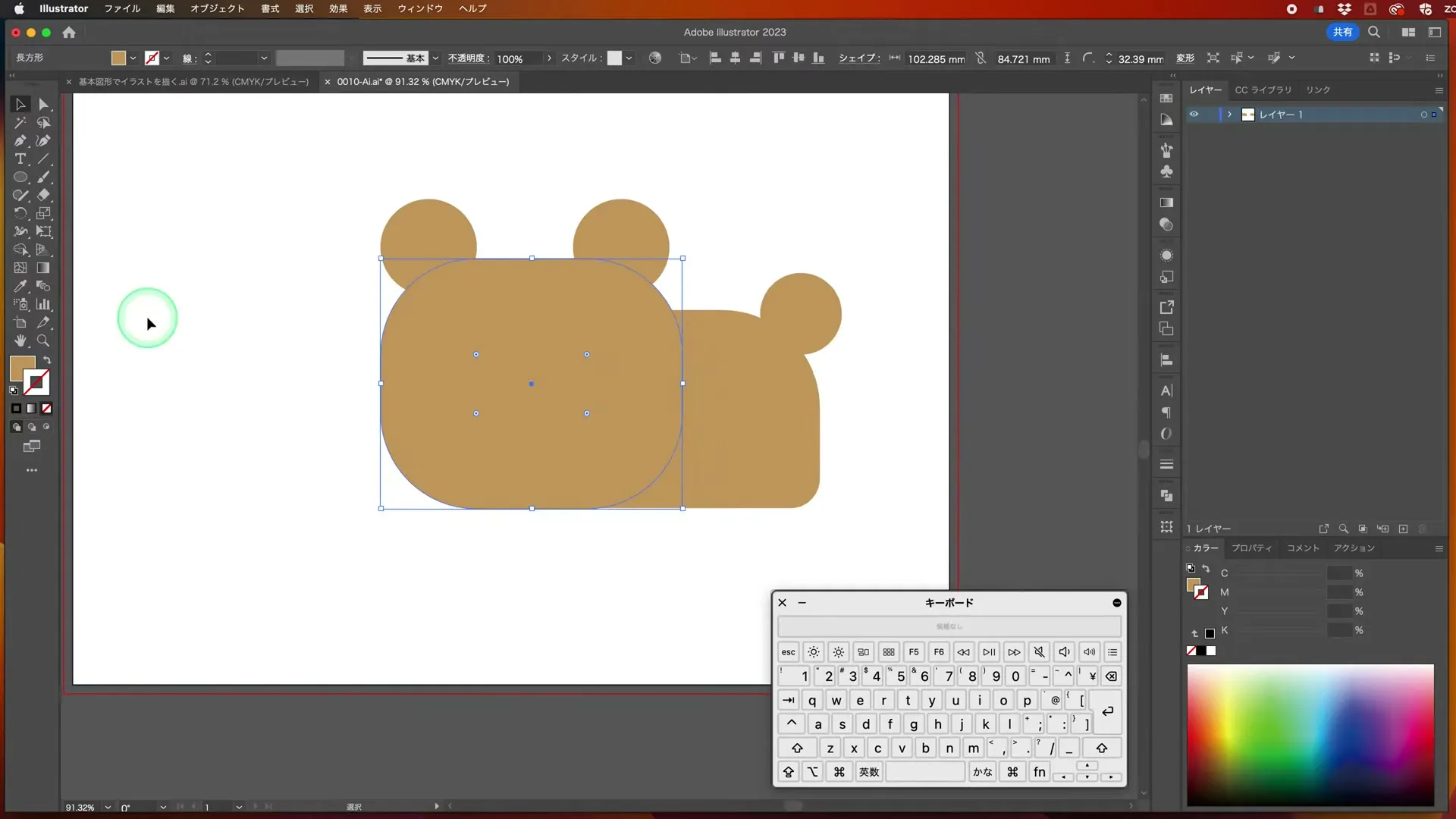
顔を複製して口まわりを作る
- 顔の形を選択し、コピーします。
- [編集]→[前面へペースト]で、同じ位置に複製します。
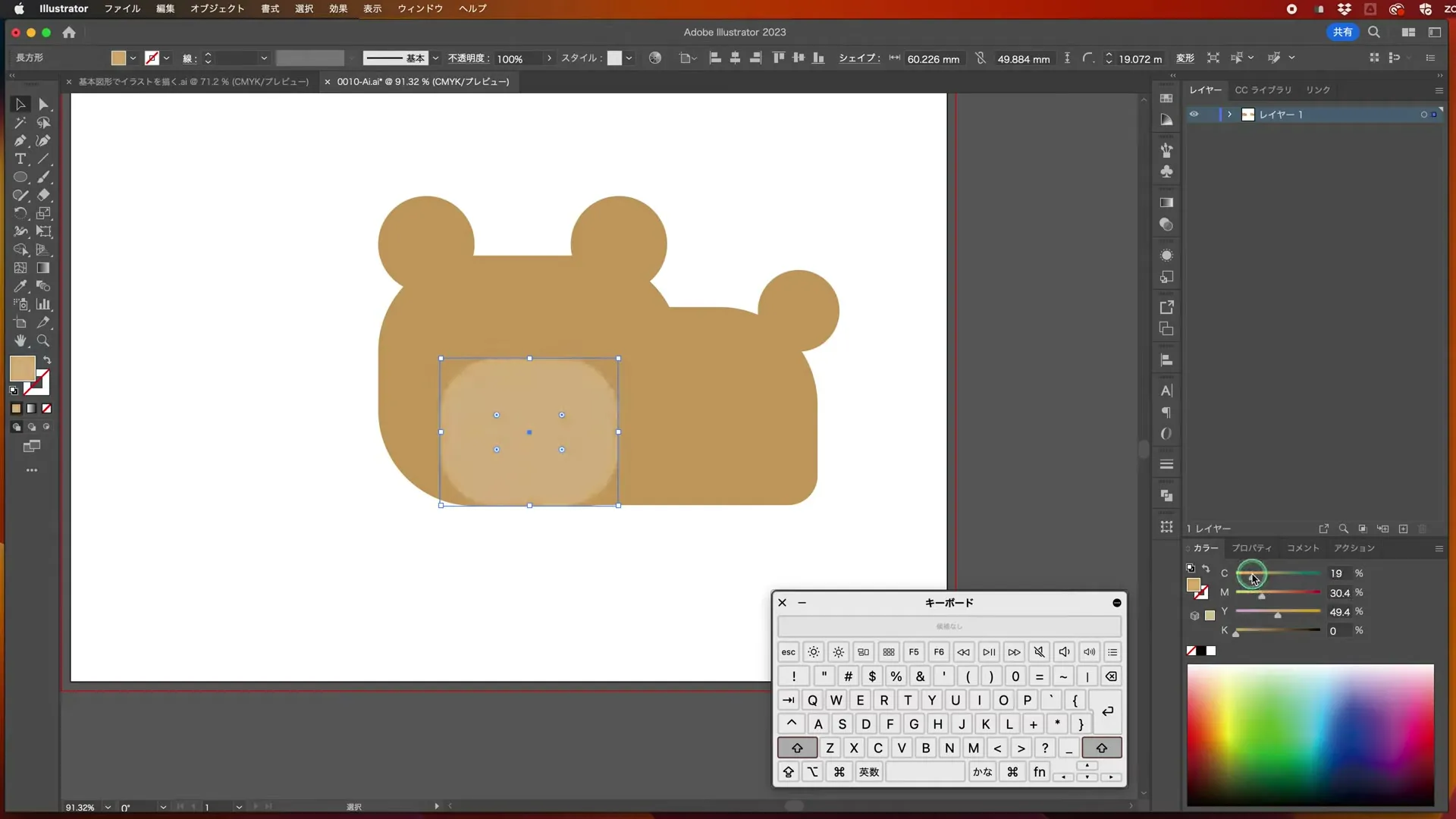
- 複製した形を小さくし、顔の下寄りへ置きます。
- 顔より明るい茶色に変えます。
貼り付け直後は、同じ形が重なっているので変化が分かりにくいかもしれません。上側の形を縮小して、元の顔が残っていることを確かめます。
4.目・鼻・口で表情を作る
このパートを動画で見る13:39〜
再生されない場合はYouTubeで開く
目と鼻を置く
まず、何もない場所をクリックして選択を解除し、楕円形ツールに切り替えます。塗りを黒、線を「なし」に設定しましょう。「塗り」は図形の内側、「線」は輪郭の設定です。口まわりを選択したまま色を変えると、そのパーツまで黒くなるので注意してください。
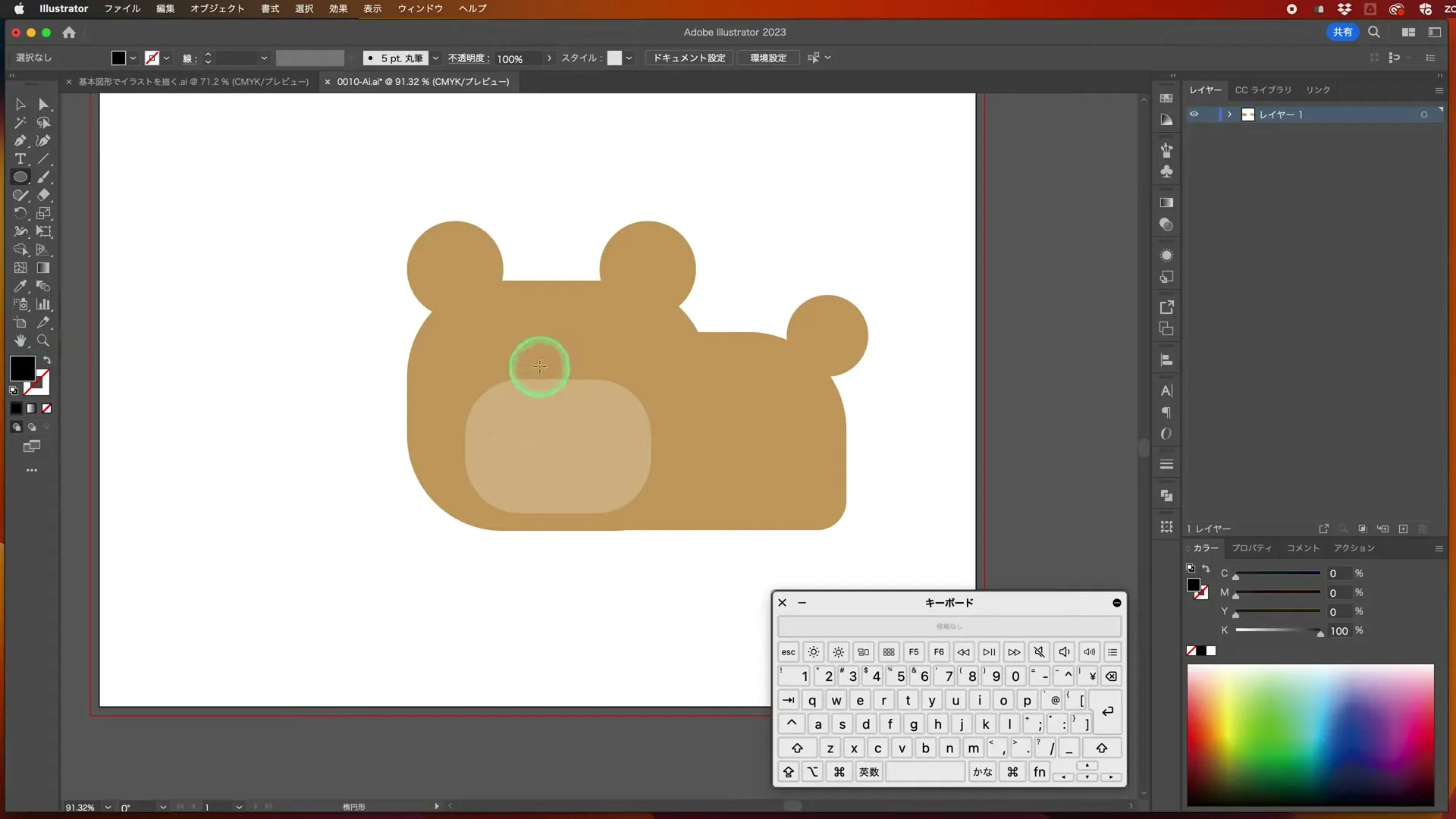
鼻は黒い横長の楕円で、目は黒い縦長の楕円で作ります。目は片方を作ってから複製し、耳と同じように大きさと高さを揃えます。
鼻を口まわりの上寄りへ置き、両目との間隔を調整します。ここでは目を正円にする必要はありません。見本のように縦長にしても、自分なりの表情にしても大丈夫です。
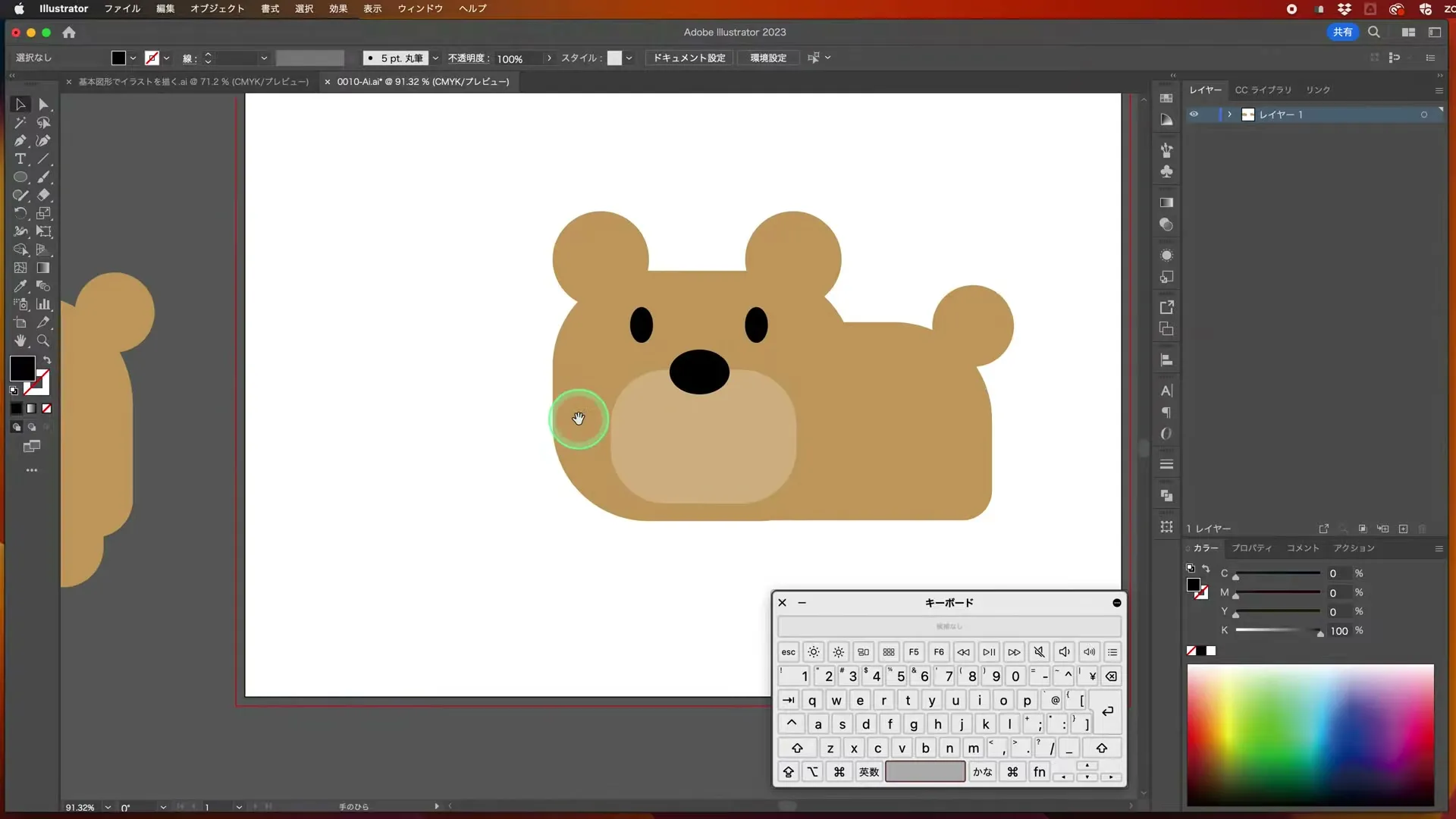
ペンツールで口の線を描く
ペンツールを選び、塗りを「なし」、線を黒にします。目や鼻とは塗りと線の設定が逆になる点に注意しましょう。
最初から小さな口を顔の上に描くのが難しければ、空いている場所で少し大きめに描き、最後に縮小して移動すると作業しやすくなります。
- 口の左端から中央へ向かう曲線を描きます。クリックだけでなくドラッグすると、曲がり具合を調整するハンドルが出ます。
- 中央のポイントから、右側の口元へ曲線をつなぎます。
- 次の線が意図しない方向へ曲がる場合は、中央のハンドルをmacOSではOption、WindowsではAltを押しながら動かし、方向を切り替えてみましょう。
形がうまくいかないときは、ダイレクト選択ツールでアンカーポイントやハンドルを調整します。線幅は、鼻や目とのバランスを見ながら決めましょう。
問題 3|ここで考えてみよう
口の曲線は描けましたが、両端が角ばって見えます。パスを描き直さずに、やわらかい線端へ変えるにはどうしますか?
ヒントを見る
曲線の形ではなく、線の端の設定を確認します。途中の角の設定とは別です。
解答例と理由を見る
口の線を選択し、[線]パネルで線端を[丸型線端]へ変更します。パスの両端が半円状になります。途中の折れ曲がりを丸くしたい場合は、別の設定である[ラウンド結合]を使います。項目が見えないときは、線パネルのメニューからオプションを表示します。
問題3の操作を動画で見る15:51〜
再生されない場合はYouTubeで開く
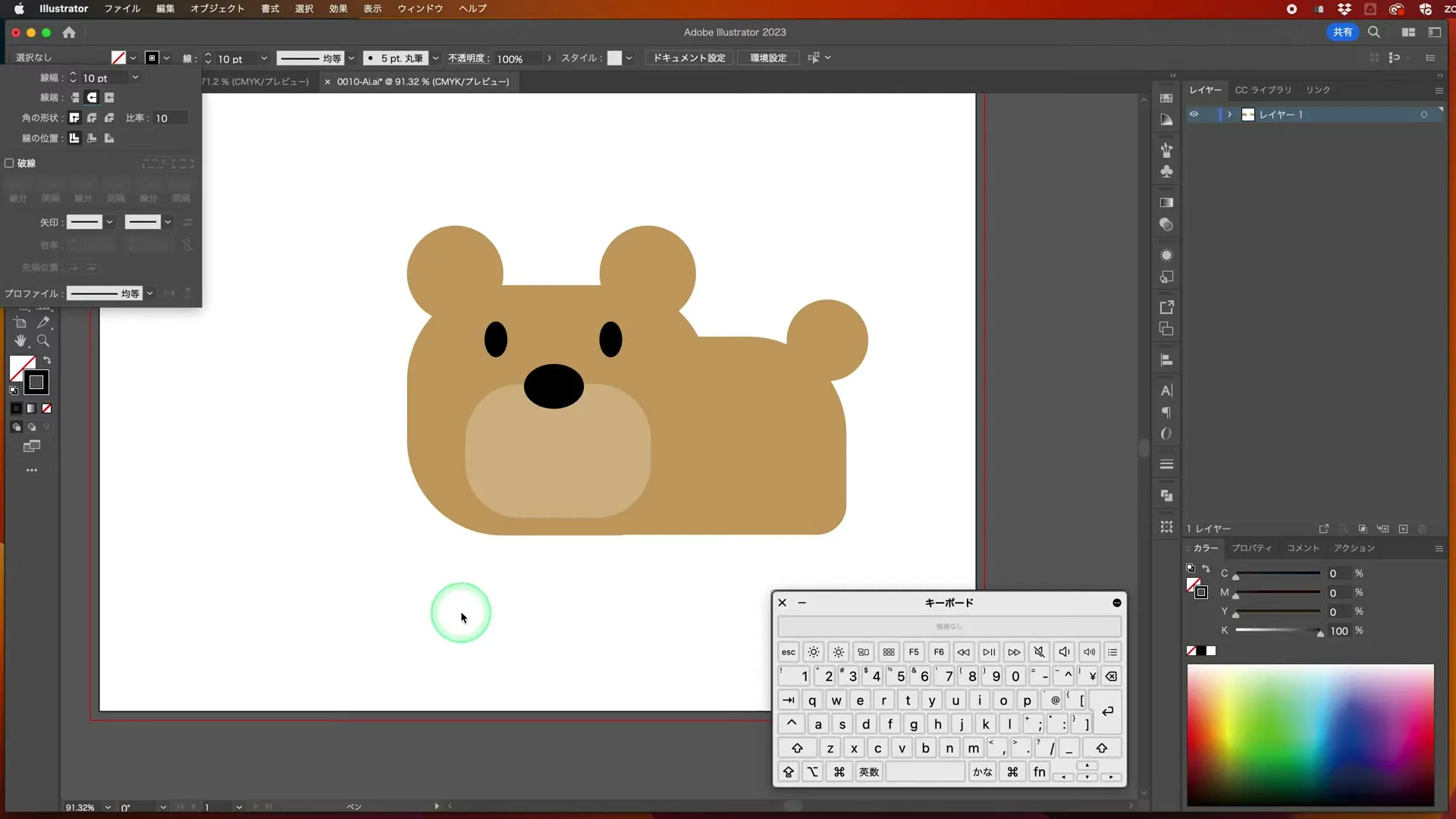
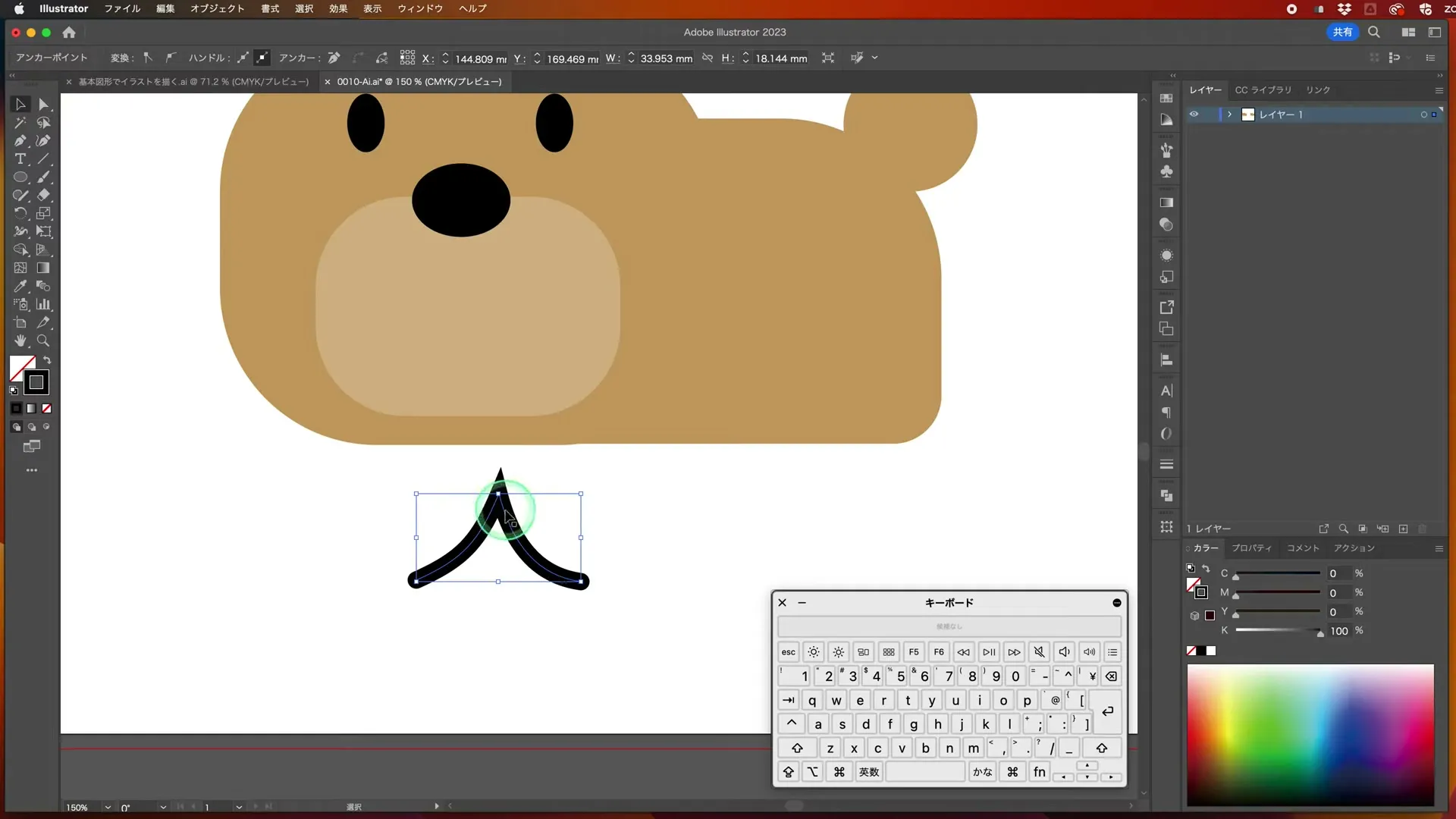
中央が尖る場合は、口の線を選択し、[線]パネルの角の形状を[ラウンド結合]へ変更します。その後、選択ツールで口全体を選び、縮小して鼻の下へ移動します。
口の端が丸くなったら、少し縮小表示して表情を確認します。拡大中にはよく見えても、全体では線が太すぎる場合があります。
5.脚を付けて重ね順を整える
このパートを動画で見る18:39〜
再生されない場合はYouTubeで開く
長方形で脚を1本作ります。下側の2つの角だけを丸め、塗りを体と同じ茶色、線を「なし」にします。
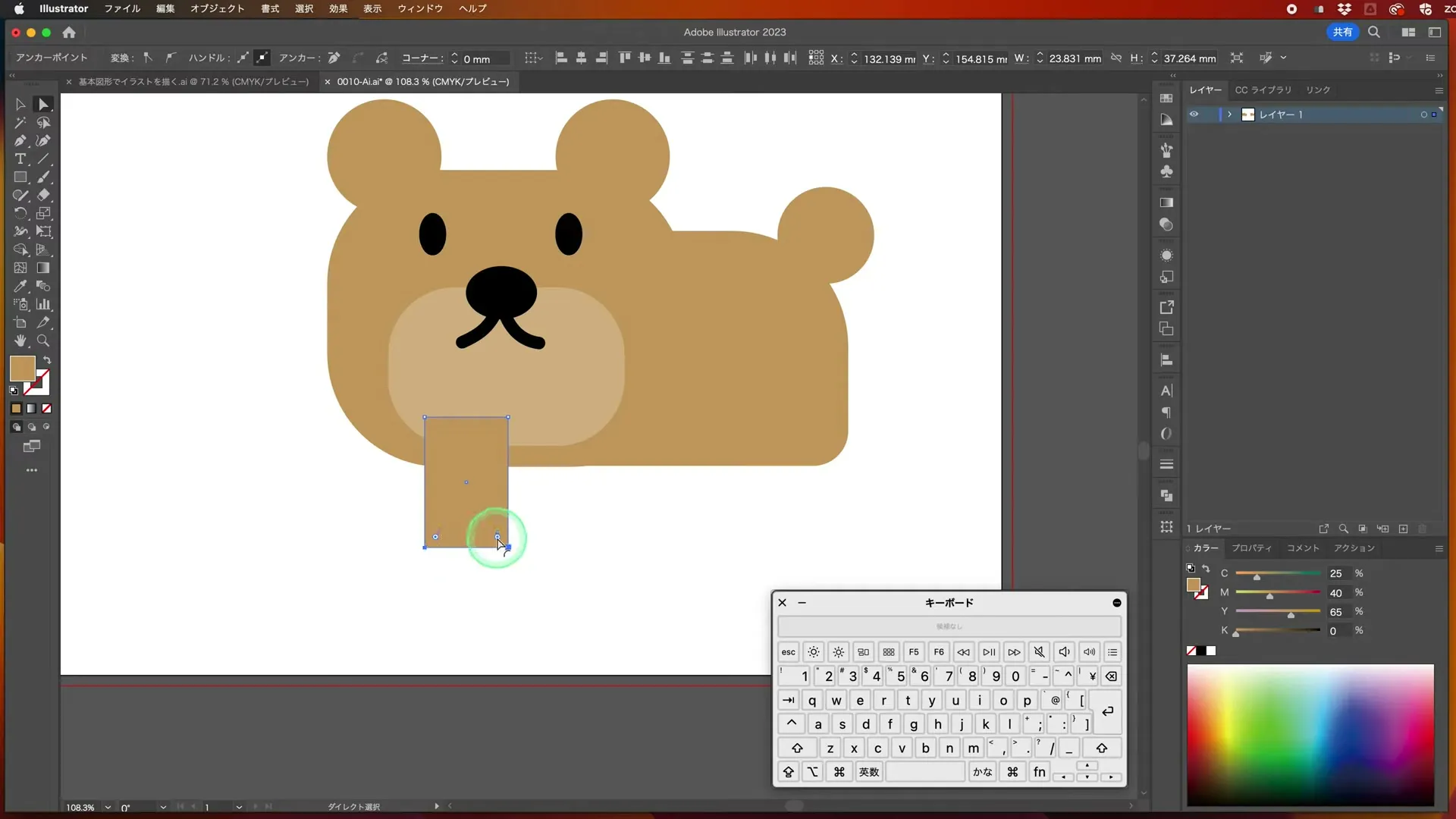
脚の上部を体と重なる位置へ置いてみてください。作ったばかりの脚が体より手前にあると、付け根の境界が見える場合があります。
問題 4|ここで考えてみよう
脚の付け根が体の手前に見えています。脚の形を切り取らず、自然につながって見えるようにするにはどうしますか?
ヒントを見る
図形の形そのものではなく、前後の重なりを変えてみましょう。
解答例と理由を見る
脚を選択し、[重ね順]で体より背面へ移動します。右クリックから[重ね順]→[最背面へ]を選ぶ方法もあります。脚の上部を体の後ろへ隠せば、図形を切り取らずに自然につながって見えます。背景の図形がある場合は、背景よりも後ろへ隠れていないか注意しましょう。
問題4の操作を動画で見る19:56〜
再生されない場合はYouTubeで開く
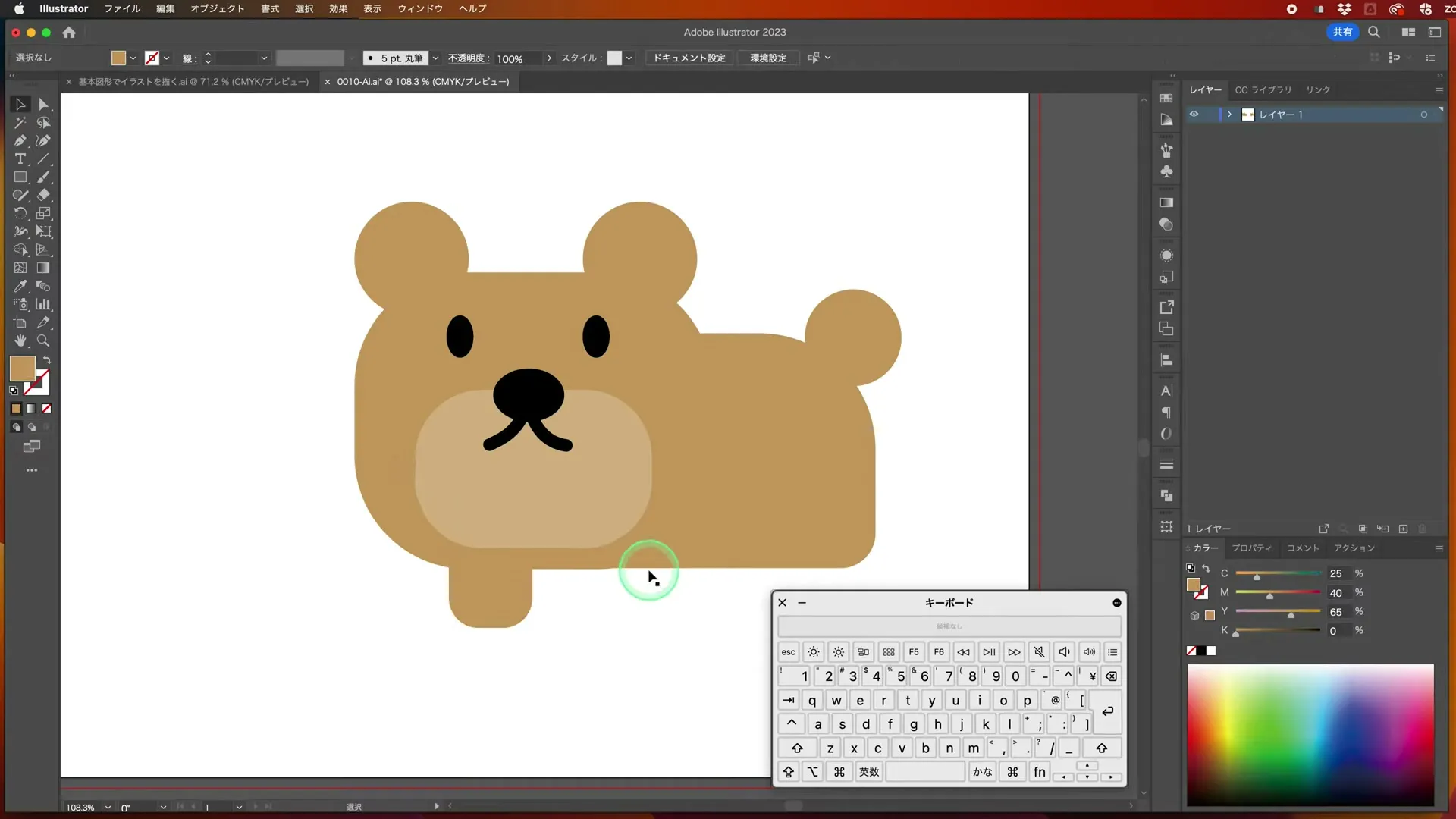
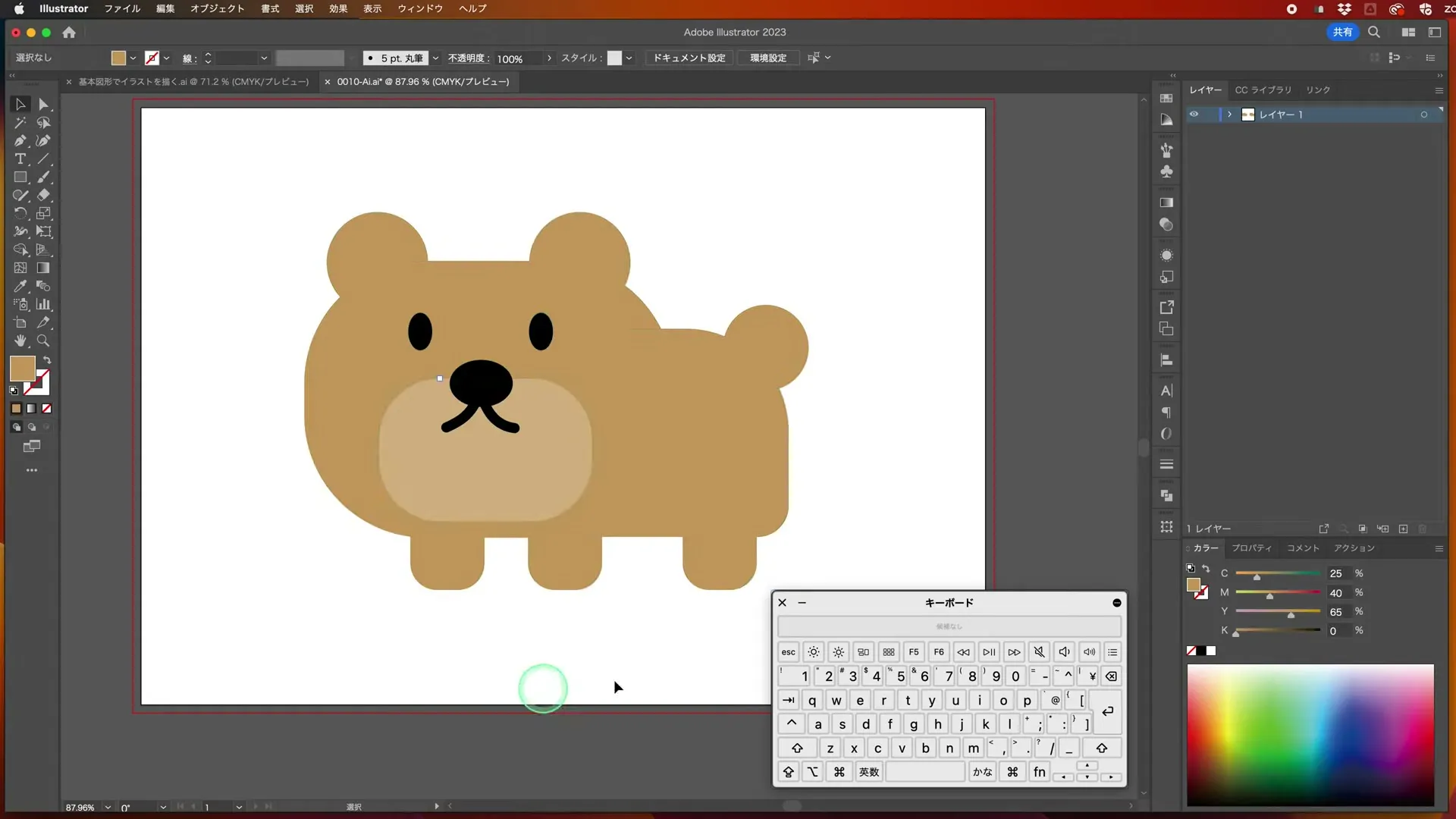
位置が決まった脚を複製し、見本のように見えている3本の脚を配置します。付け根が隠れ、脚の下端が不自然にずれていないか確認します。
6.完成チェック
次の項目を、自分のIllustratorファイルで確かめてみましょう。
- しっぽや耳が、意図せずつぶれた楕円になっていない。
- 左右の耳と目の大きさ・高さが揃っている。
- 口の線端が丸くなっている。
- 脚の付け根が体の後ろに隠れている。
- 各パーツを個別に選択し、色や位置を変更できる。
.ai形式で保存できている。
見た目が完成したら、最後にもう一度保存します。1つの画像として書き出す前に、編集できる元のファイルを残すことも練習の一部です。
発展ミッション|表情を変えてみよう
ここからは応用の練習です。完成したクマを複製してから、目の間隔や口の曲がり具合を変えて、もう1つの表情を作ってみましょう。
「どのパーツを変えたら印象が変わったか」を言葉にできたら、今回の基本図形の練習を別のイラストにも活かせます。