Photoshopの練習問題|マスクを使って赤いバラを青くしよう
赤いバラを青くし、周囲の色を控えめに整えます。ポイントは色相の数値だけでなく、どこへ補正を効かせるかをマスクで管理することです。
解説動画を見る(全編 22分)
再生されない場合はYouTubeで開く
作業を始める前に
今回のミッション
- 教材番号: PS-0020
- 対象: Photoshopで基本の選択・移動を練習している方
- 練習する操作: 修復、選択範囲、色相・彩度、レイヤーマスク、補正の不透明度
- 保存形式: 編集できる
.psd
用意するもの
バラの写真(Unsplash)(外部サイト・別タブで開きます) を素材ページから用意します。見本の写真を入手できない場合は、赤い花と葉が写った自分の写真でも練習できます。
外部の写真素材は配布元の利用条件を確認し、各素材ページから保存してください。見本と同じ素材・書体でなくても、操作を練習できます。
1.写真と修正用レイヤーを用意する
このパートを動画で見る2:22〜
再生されない場合はYouTubeで開く
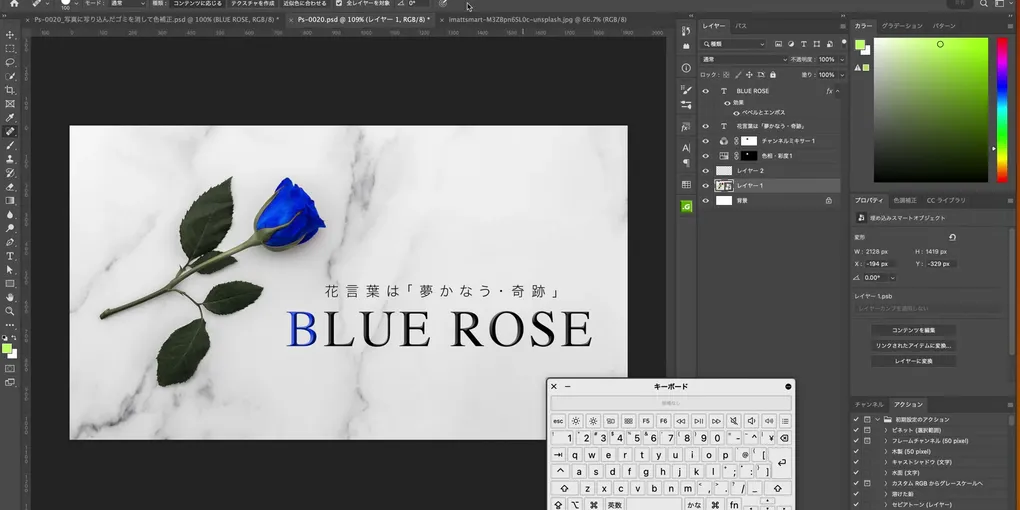
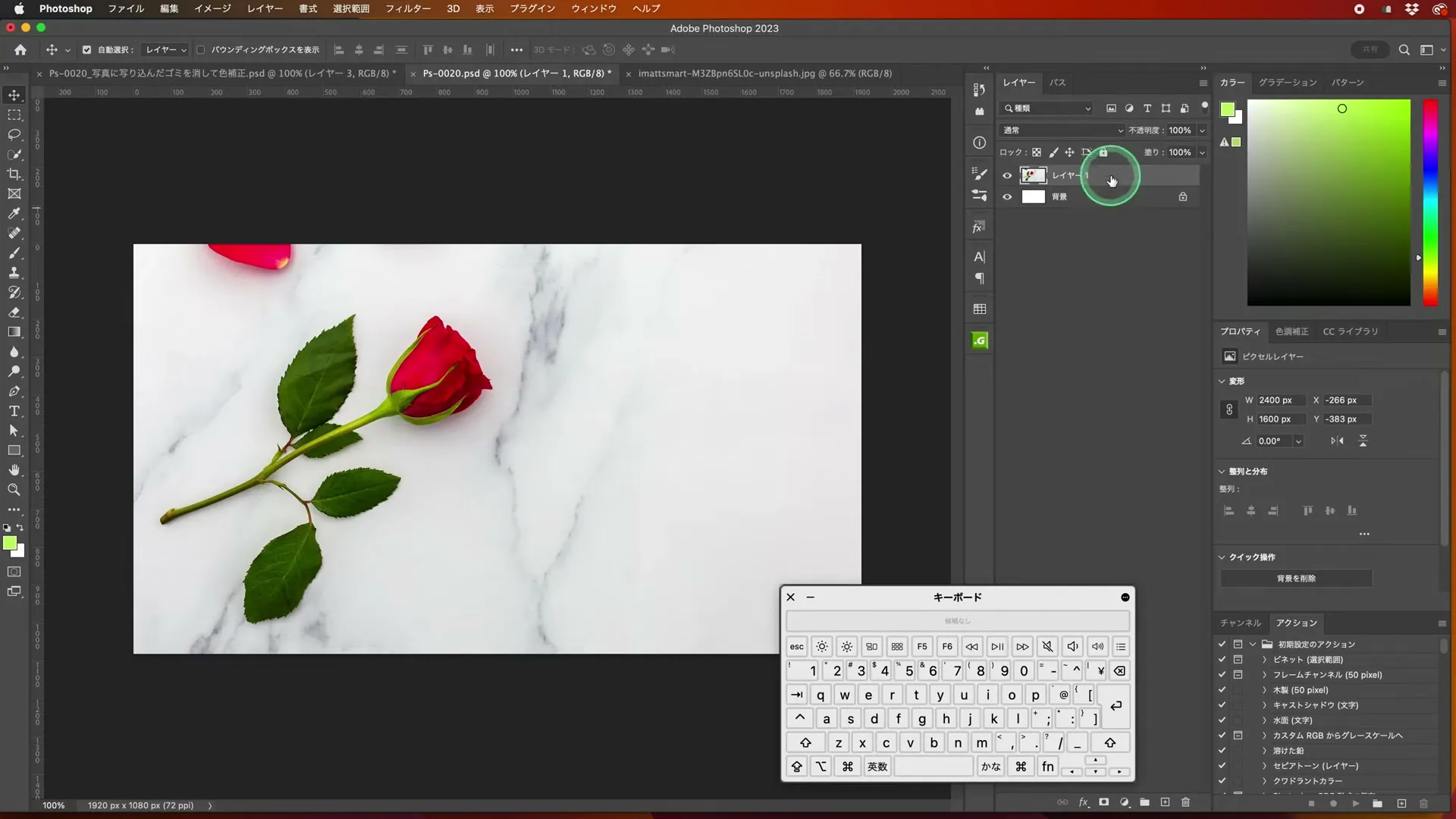
1920×1080px・RGBのドキュメントを作り、PSDで保存します。バラの写真を埋め込み配置し、比率を保って大きさを調整します。その上に空のレイヤーを作り、「花びらの修正」と名前を付けます。
2.背景の不要な花びらを修復する
このパートを動画で見る5:14〜
再生されない場合はYouTubeで開く
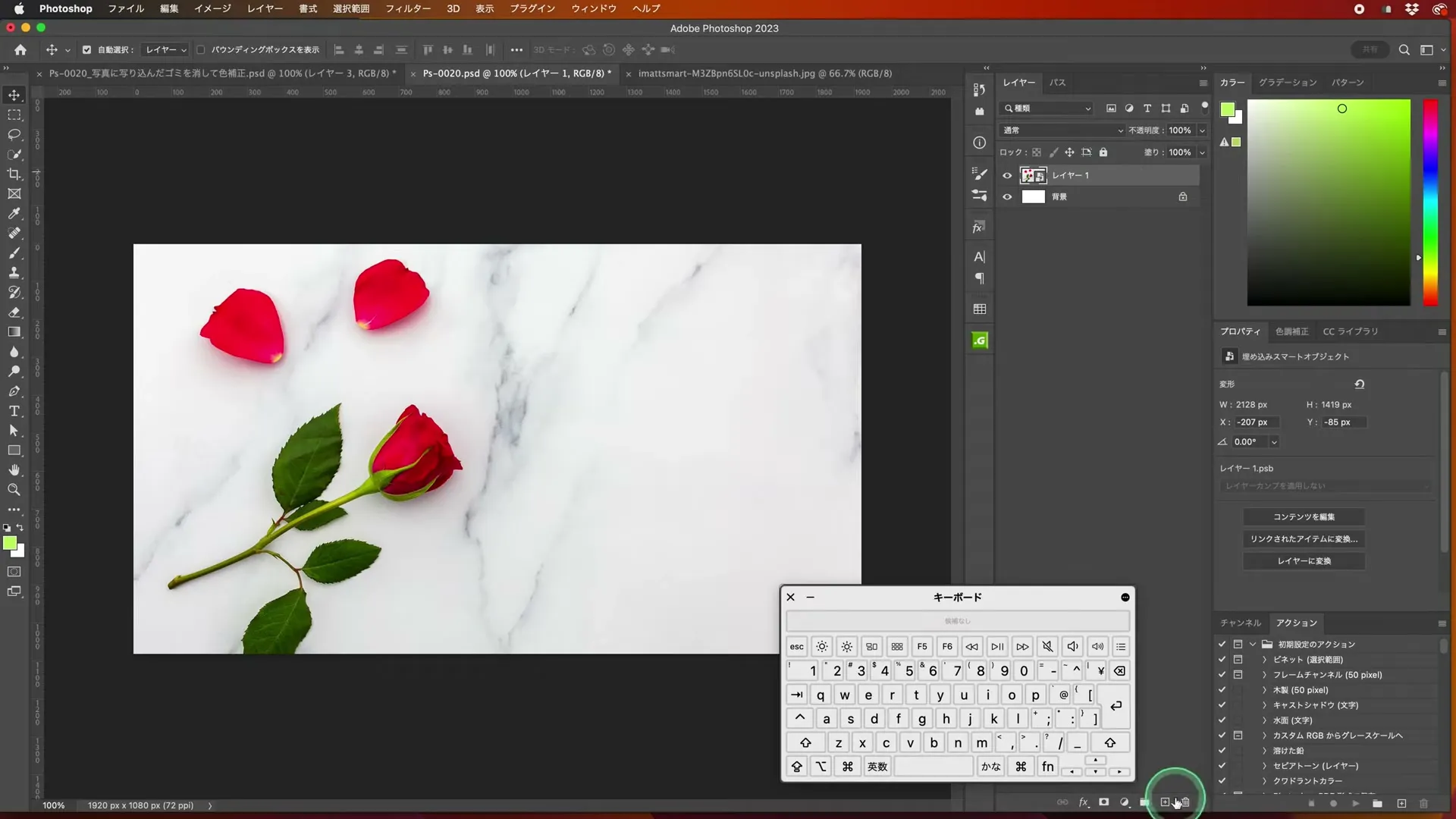
スポット修復ブラシを選び、花の周囲に浮いた小さな花びらをなぞります。大きな範囲を一度に塗らず、ブラシを少し大きめにして一箇所ずつ処理します。
問題 1|ここで考えてみよう
空レイヤーを選んだまま修復ブラシを使っても変化しません。オプションバーのどこを確認しますか?
ヒントを見る
現在のレイヤーには写真の画素がない。
解答例と理由を見る
スポット修復ブラシの[全レイヤーを対象]。下の写真を参照し、修正結果を空レイヤーに分ける。
問題1の操作を動画で見る5:56〜
再生されない場合はYouTubeで開く
[全レイヤーを対象]を有効にし、下の写真を参照して修復します。花本体の輪郭が変形したら取り消し、ブラシを小さくしてやり直します。修正レイヤーの表示を切り替え、意図した箇所だけが変わるか確認します。
3.花の範囲を選んで青くする
このパートを動画で見る7:52〜
再生されない場合はYouTubeで開く
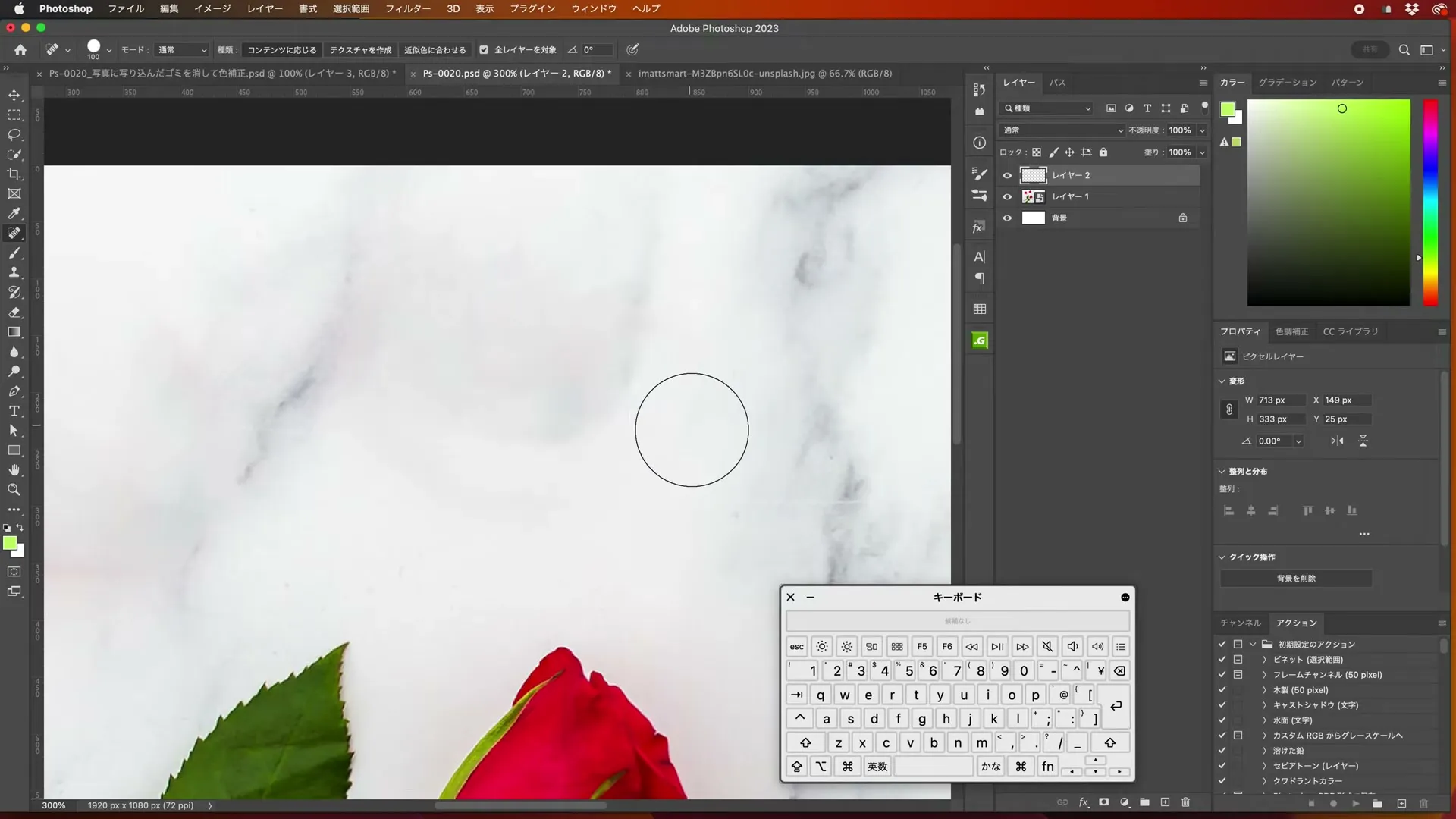
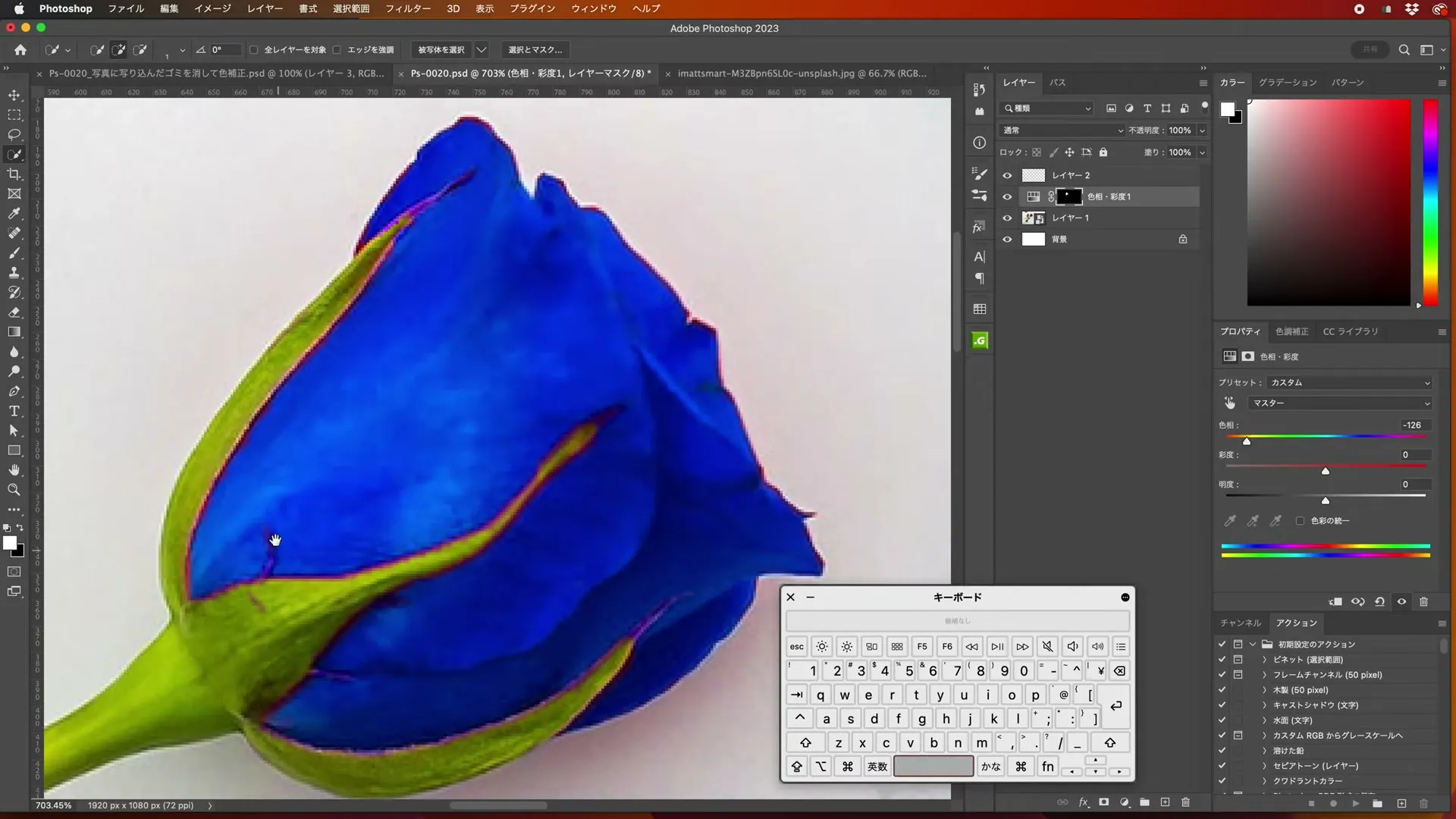
クイック選択ツールなどでバラの花びらを選びます。葉や背景まで選ばれたら、Option/Altで余分な範囲を引きます。選択範囲を作った状態で[色相・彩度]の調整レイヤーを追加すると、その範囲がマスクになります。
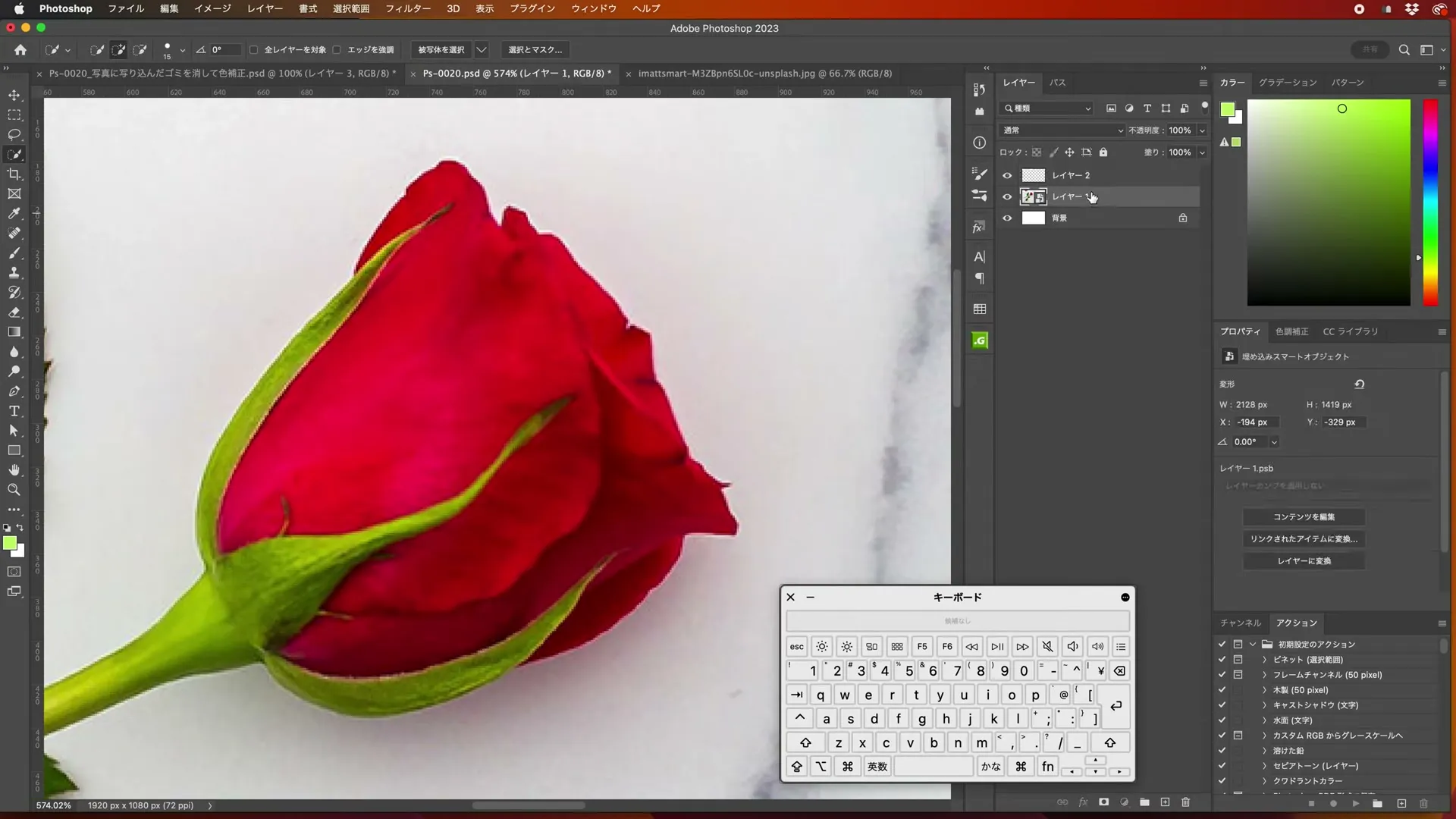
色相を動かし、花が青く見える方向へ調整します。色が変わりすぎて陰影がつぶれる場合は彩度も下げて比較してください。数値の完全一致より、花びらの立体感が残ることを優先します。
4.色が残った境界をマスクで直す
このパートを動画で見る11:38〜
再生されない場合はYouTubeで開く
問題 2|ここで考えてみよう
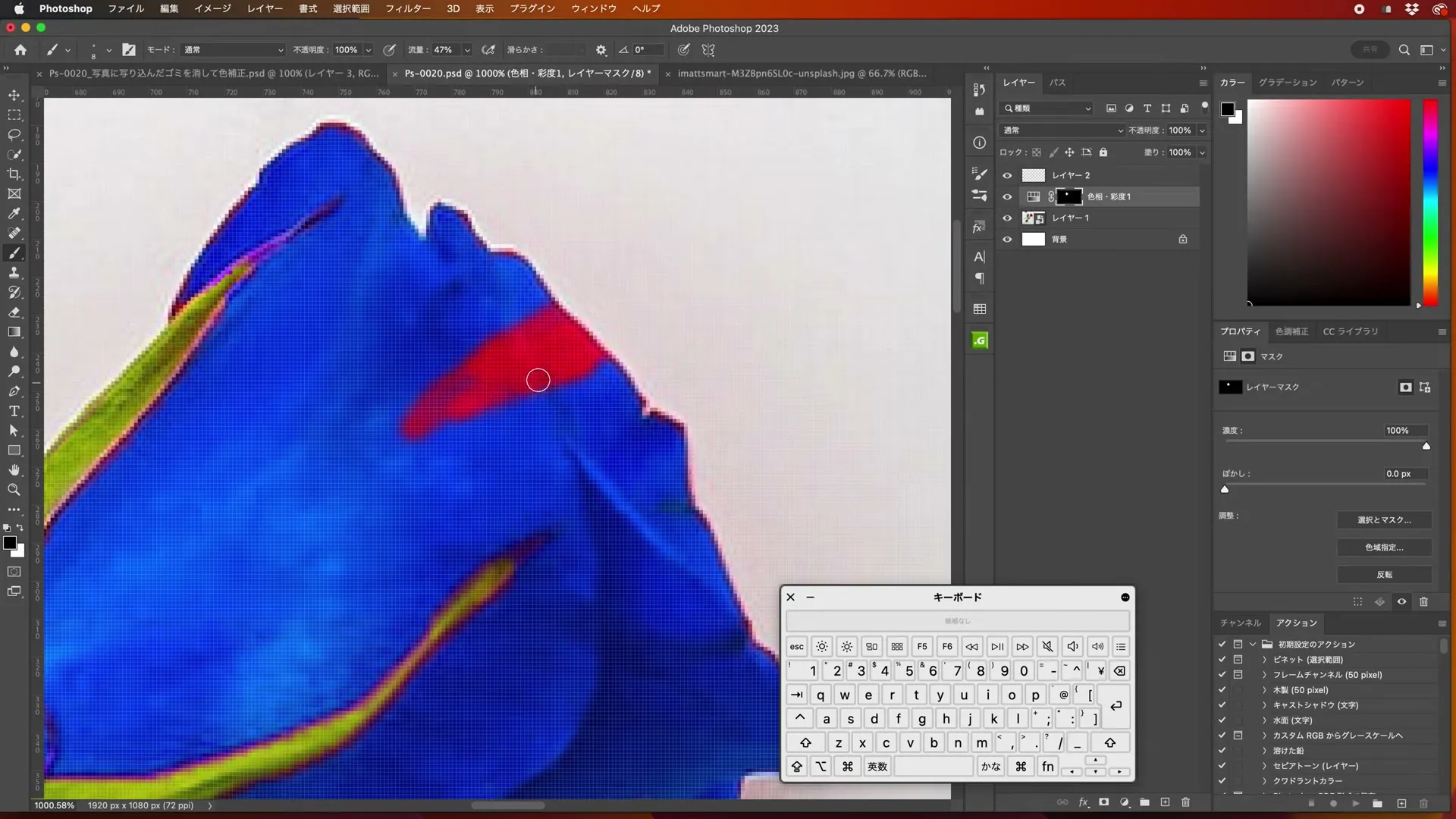
花の縁に赤が残っています。色相をさらに動かす前に、どこを修正しますか?
ヒントを見る
数値の問題か、適用範囲の問題か。
解答例と理由を見る
色相・彩度のマスクで花びらを覆えていない範囲を白で塗る。葉へはみ出したら黒で効果を除く。
問題2の操作を動画で見る11:38〜
再生されない場合はYouTubeで開く
色相・彩度のマスクのサムネールを選び、白のブラシで花びらの漏れを補います。葉まで青くなった箇所は黒で塗って補正を隠します。写真のサムネールへ直接色を塗らないよう注意してください。境界は拡大し、全体は縮小して両方の見え方を確認します。
5.花以外の色を抑える
このパートを動画で見る13:31〜
再生されない場合はYouTubeで開く
問題 3|ここで考えてみよう
花以外に補正したいとき、花の選択を最初から取り直さず使う方法は?
ヒントを見る
すでに作った範囲の反対側を使う。
解答例と理由を見る
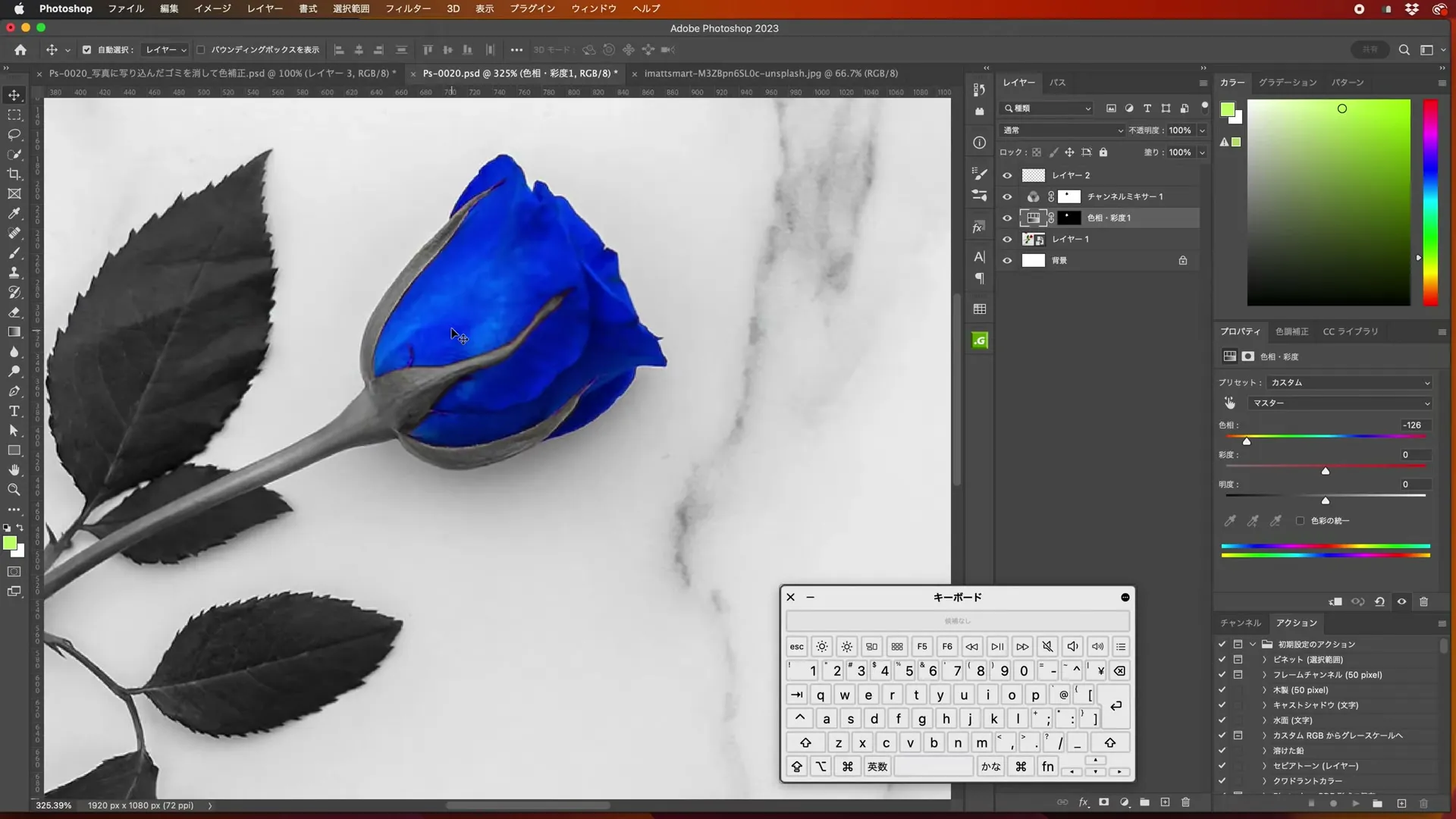
花マスクから選択範囲を読み込み、[選択範囲を反転]して花以外を対象にする。
問題3の操作を動画で見る13:43〜
再生されない場合はYouTubeで開く
MacはCommand、WindowsはCtrlを押しながら花のマスクをクリックし、選択範囲を読み込みます。[選択範囲を反転]で花以外を選び、チャンネルミキサーの調整レイヤーを追加してモノクロにします。花の青が変わらず、葉や背景が控えめになるか確認しましょう。
問題 4|ここで考えてみよう
葉の緑を少し残したい場合、消しゴムで削らずどう調整できますか?
ヒントを見る
補正の量と、画像そのものの透明度を区別する。
解答例と理由を見る
モノクロにした調整レイヤーの不透明度を下げ、下の色を少し戻す。80%は例で、見え方で判断する。
問題4の操作を動画で見る17:28〜
再生されない場合はYouTubeで開く
モノクロ用の調整レイヤーの不透明度を少し下げると、元の緑が戻ります。80%などから比較し、写真全体のバランスで決めます。下げるのは写真本体ではなく、モノクロ補正のレイヤーです。
6.タイトルを添えて完成させる
このパートを動画で見る18:30〜
再生されない場合はYouTubeで開く
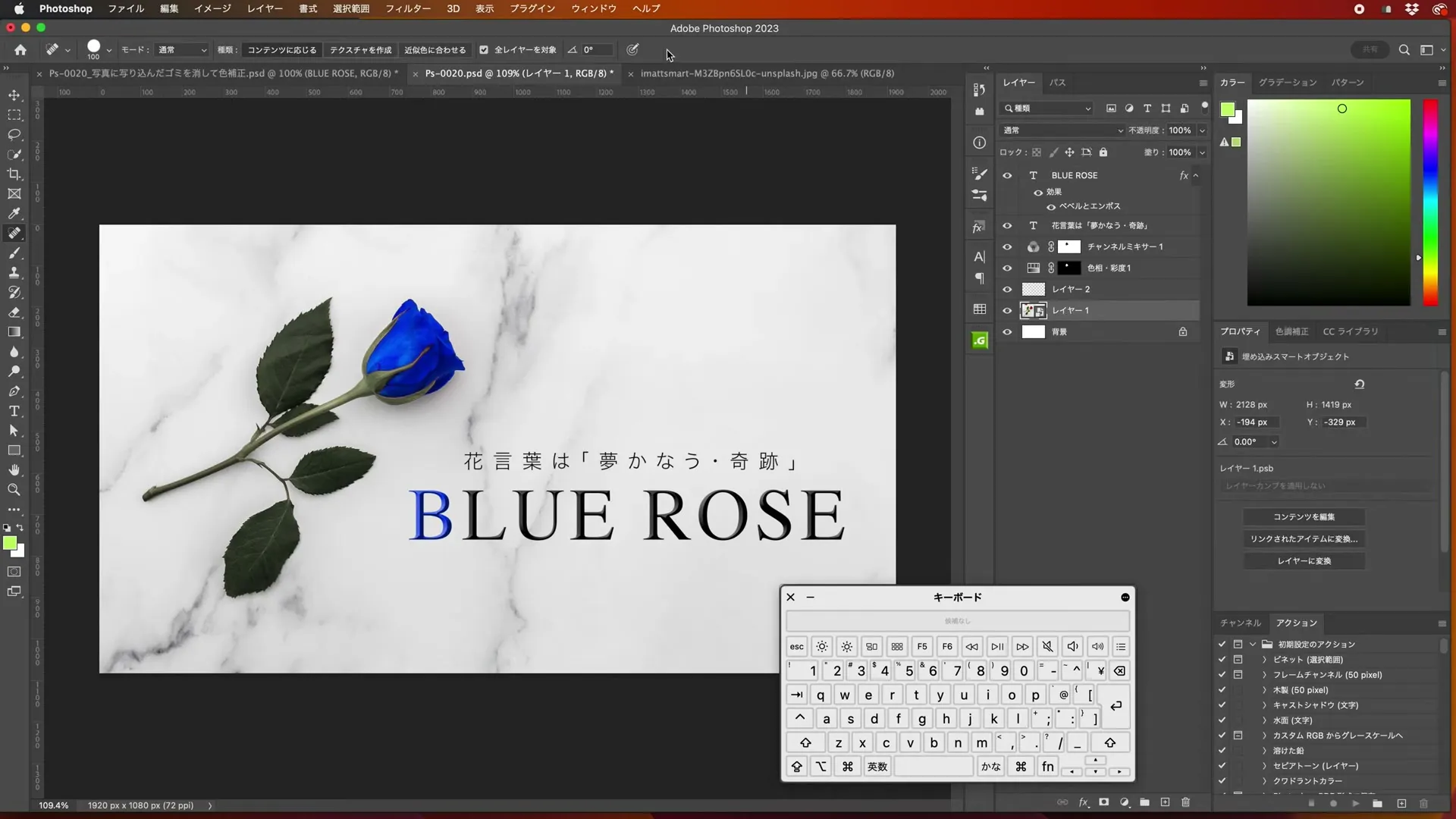
空いた場所へ「BLUE ROSE」など短い文字を置きます。花に重ならない位置と、背景に埋もれない色を選びます。写真・修正・花の色・周囲の補正が別レイヤーのままPSDを保存してください。
完成チェック
- 不要な花びらの修正を写真と別レイヤーで行っている。
- 花びらの端に赤い漏れや青いはみ出しが目立たない。
- 花と花以外の補正をマスクで分けている。
- 補正の不透明度を変えて葉の色を調整できる。
- 編集用ファイルを保存し、補正やパーツを後から直せる。
完成したら、見本と変えた点を一つ説明してみましょう。共有用の画像を書き出す場合も、編集用ファイルは別に残しておきます。