Photoshopの練習問題|人物とバスケットゴールでスポーツビジュアルを作ろう
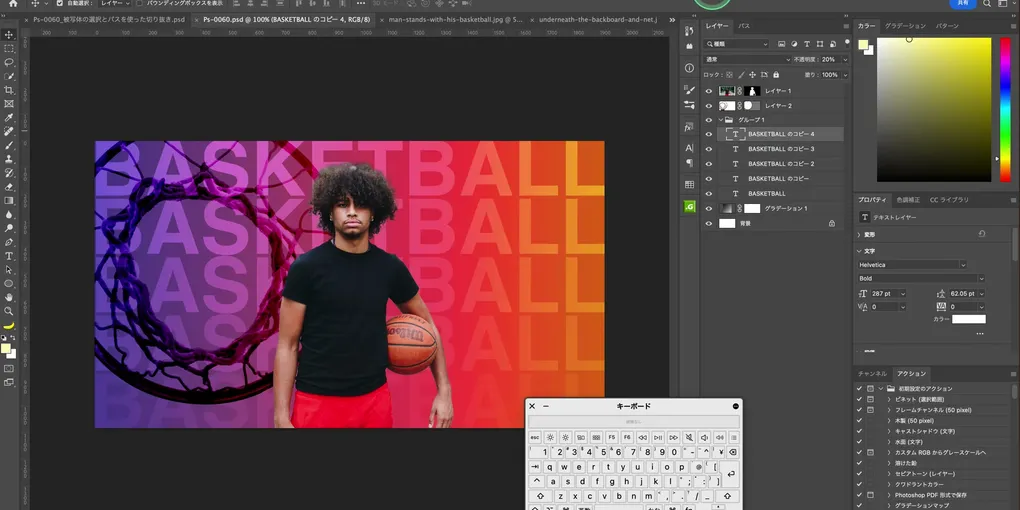
人物の切り抜きと円形の輪郭では、向いている選択方法が違います。人物はレイヤーマスク、ゴールはパスを使うマスクで扱い、文字と背景を組み合わせた一枚を作りましょう。
解説動画を見る(全編 21分)
再生されない場合はYouTubeで開く
作業を始める前に
今回のミッション
- 教材番号: PS-0060
- 対象: Photoshopで基本の選択・移動を練習している方
- 練習する操作: 被写体の選択、レイヤーマスク、髪の境界、ペンのパス、ベクトルマスク、文字の分布
- 保存形式: 編集できる
.psd
用意するもの
バスケットボールを持つ人物写真(Burst)(外部サイト・別タブで開きます) と ゴールの写真(Burst)(外部サイト・別タブで開きます) を素材ページから用意します。入手できない場合は、使用できる人物写真とゴールの写真に置き換えてください。
外部の写真素材は配布元の利用条件を確認し、各素材ページから保存してください。見本と同じ素材・書体でなくても、操作を練習できます。
1.人物を配置して背景を隠す
このパートを動画で見る1:52〜
再生されない場合はYouTubeで開く
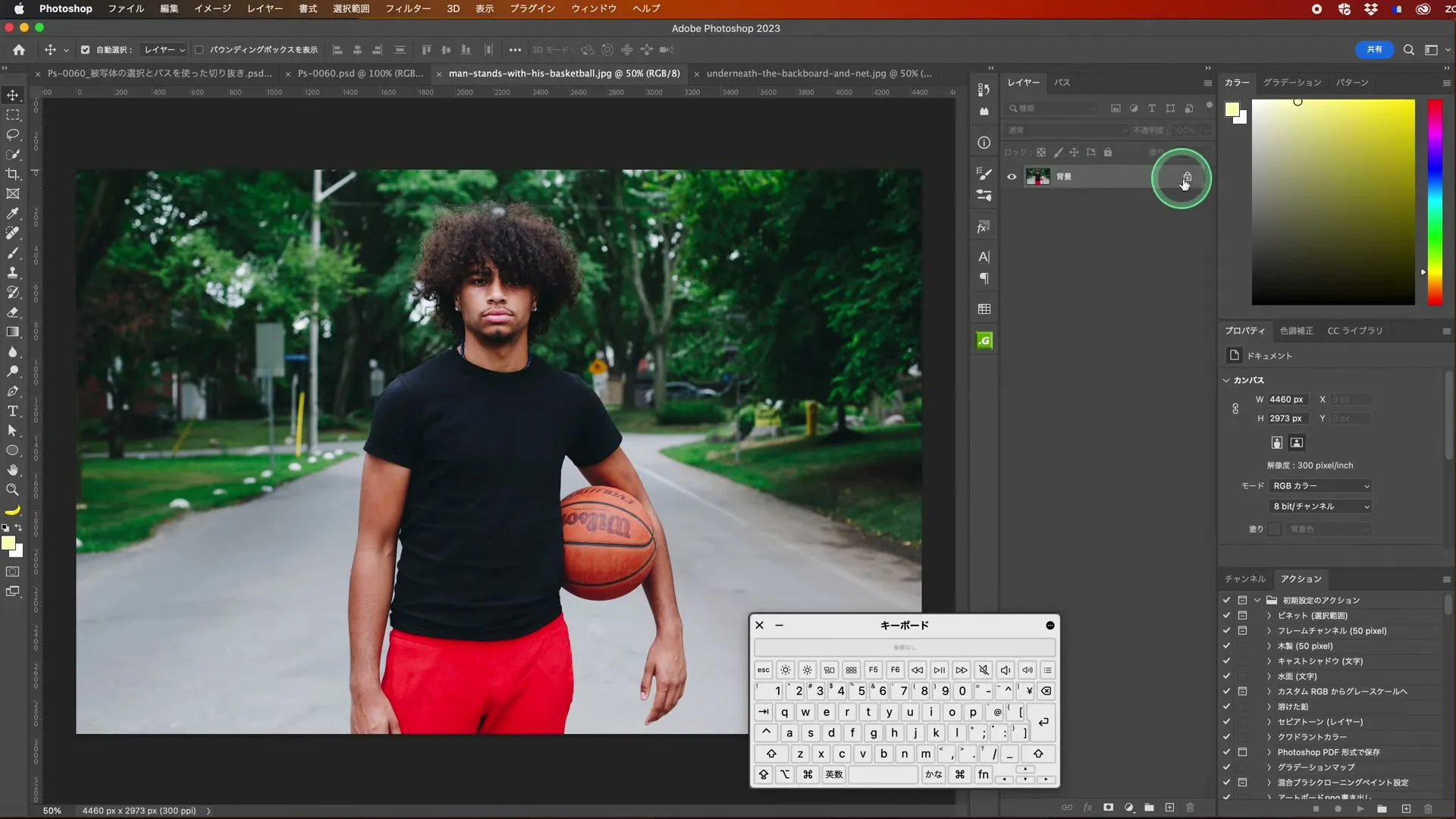
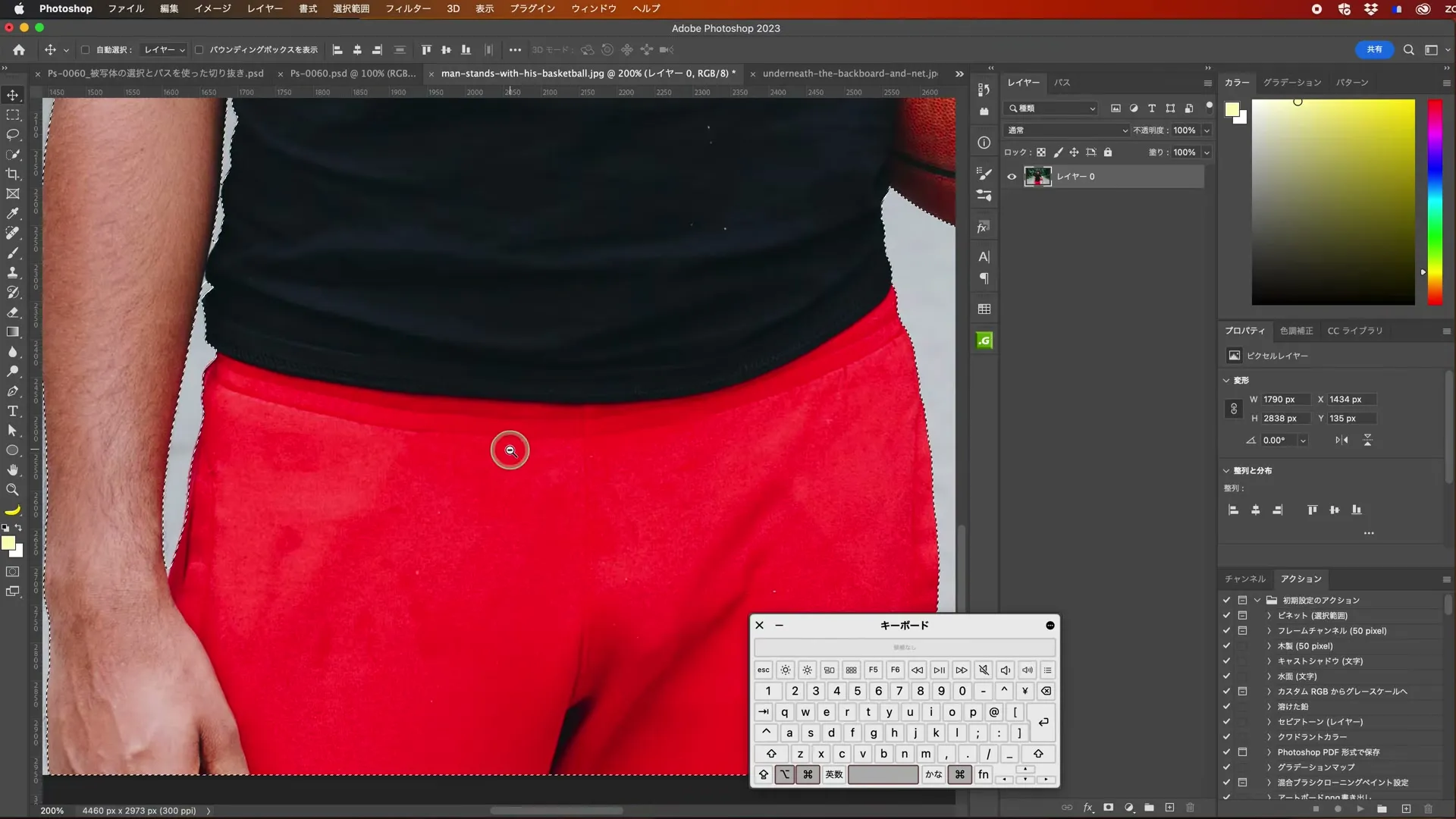
1920×1080px・RGBで作成し、PSD形式で保存します。人物写真を埋め込み配置し、[被写体を選択]で人物を選びます。まず大まかな選択ができれば構いません。
問題 1|ここで考えてみよう
背景を削除する代わりにレイヤーマスクを使う利点は?
ヒントを見る
後で髪の境界を直す工程がある。
解答例と理由を見る
隠す範囲を後から白黒のマスクで調整でき、切り抜きのやり直しがしやすい。写真本体へ消しゴムをかけない。
問題1の操作を動画で見る3:15〜
再生されない場合はYouTubeで開く
選択した状態でレイヤーマスクを追加します。背景が透明になり、人物が残れば成功です。逆に人物が隠れた場合は、マスクの白黒を反転します。写真へ消しゴムをかける必要はありません。
2.髪と細部のマスクを整える
このパートを動画で見る4:29〜
再生されない場合はYouTubeで開く
問題 2|ここで考えてみよう
ブラシで境界を直したいとき、レイヤーパネルのどちらのサムネールを選びますか?
ヒントを見る
色を塗る場所ではなく、見える範囲を直す。
解答例と理由を見る
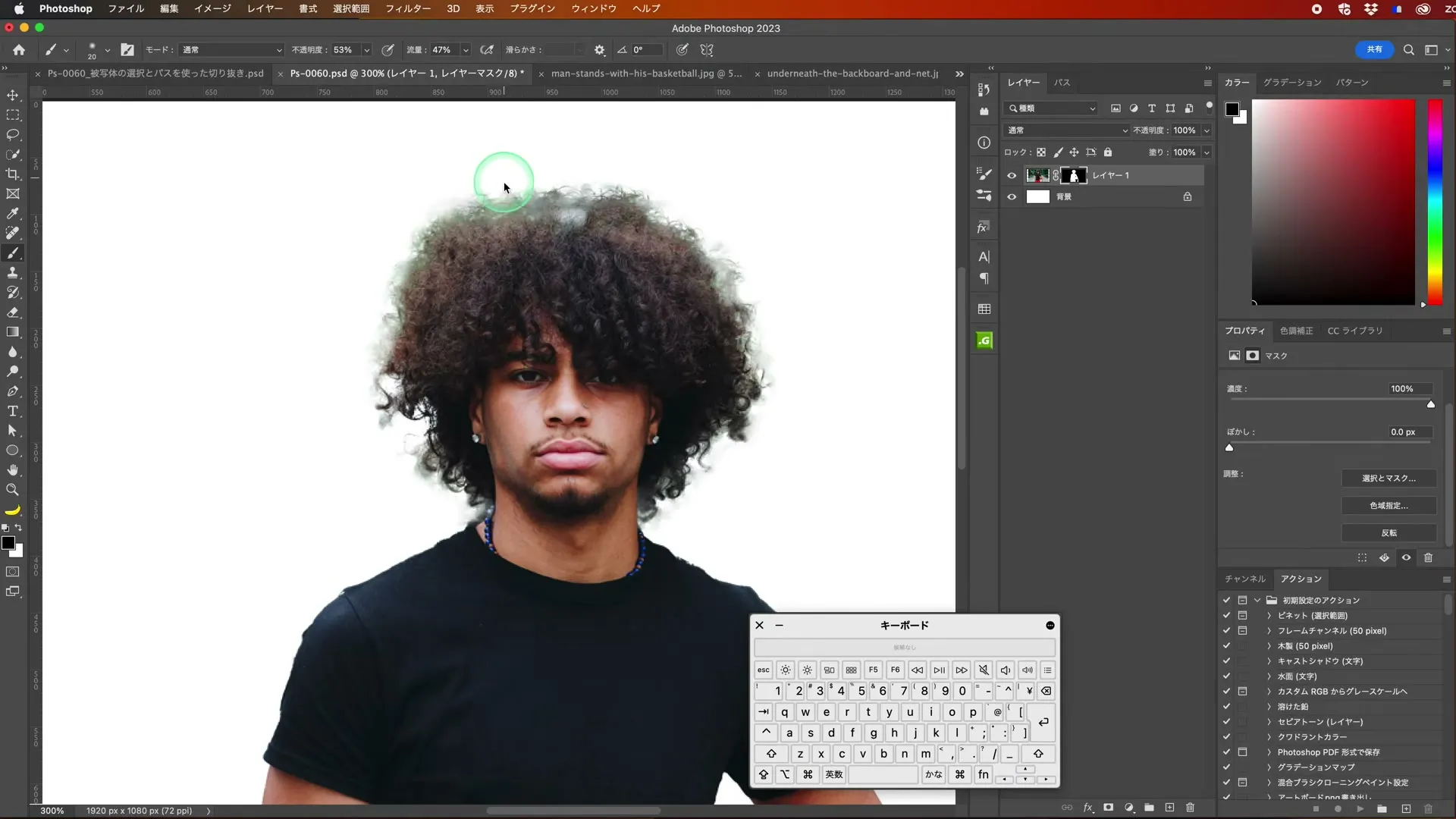
写真ではなくマスクを選ぶ。通常のマスク編集では黒で隠し、白で表示する。写真そのものに塗っていないかを確認する。
問題2の操作を動画で見る4:40〜
再生されない場合はYouTubeで開く
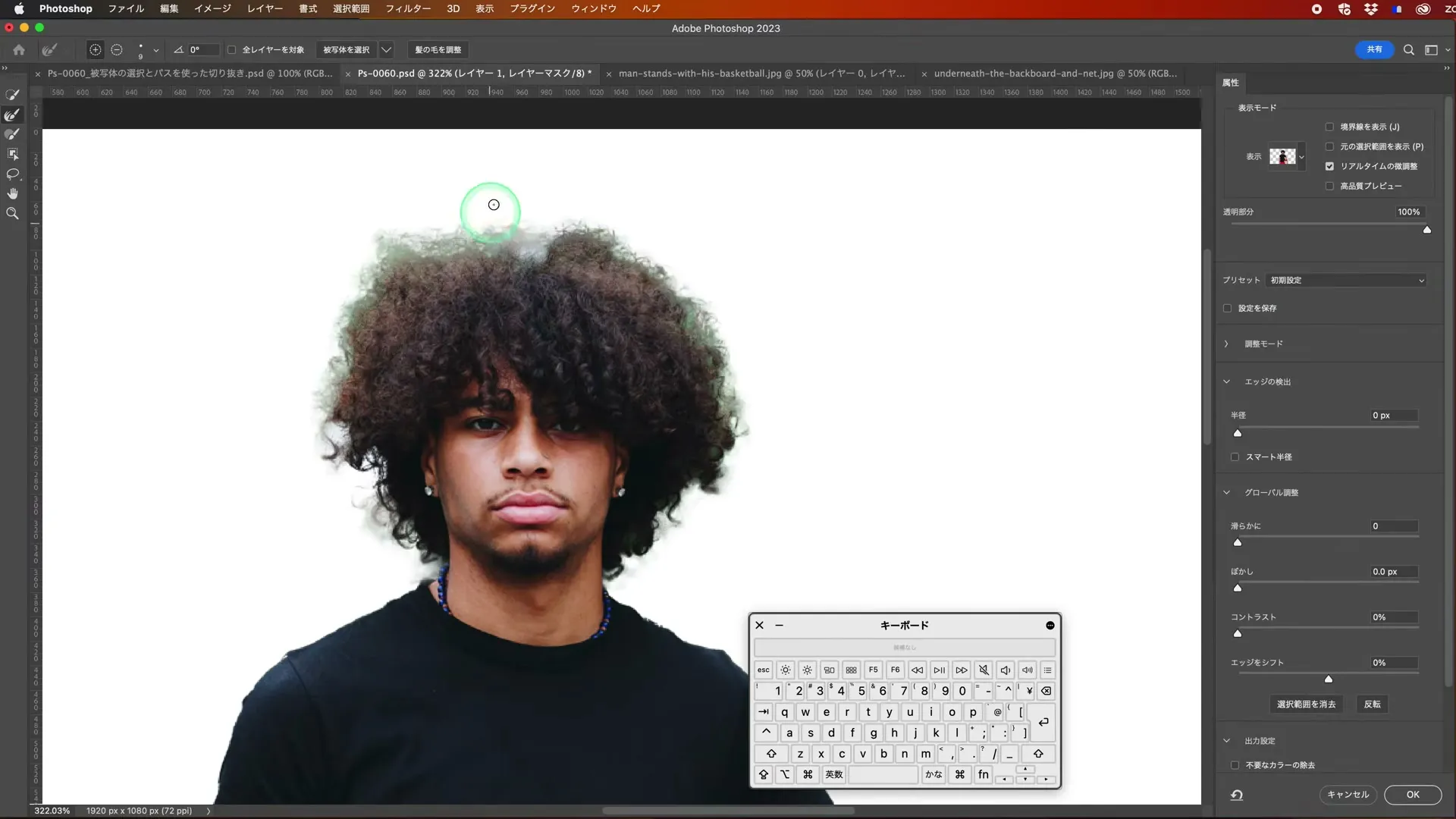
マスクのサムネールを選び、[選択とマスク]で髪の境界を調整します。境界線調整ブラシは髪の縁を小さな範囲ずつなぞります。大きく塗りすぎて髪全体が薄くなった場合は戻し、範囲を狭めましょう。
3.ゴールの外周をパスで囲む
このパートを動画で見る8:19〜
再生されない場合はYouTubeで開く
ゴール写真を配置し、人物とは別のレイヤーへ置きます。ペンツールを[パス]モードにし、リング周辺の外形を囲みます。丸い輪郭では少数の点とハンドルで曲線を整え、最後は始点へ戻って閉じます。
問題 3|ここで考えてみよう
周辺と同じ色で自動選択が不安定な円形部分を、輪郭に沿って正確に囲みたいとき、何を使いますか?
ヒントを見る
人物の髪と、輪郭がはっきりした円を同じ方法にする必要はない。
解答例と理由を見る
ペンツールのパスで輪郭を囲み、現在のパスからベクトルマスクを作る。円形の精度と修正しやすさを考える。
問題3の操作を動画で見る9:05〜
再生されない場合はYouTubeで開く
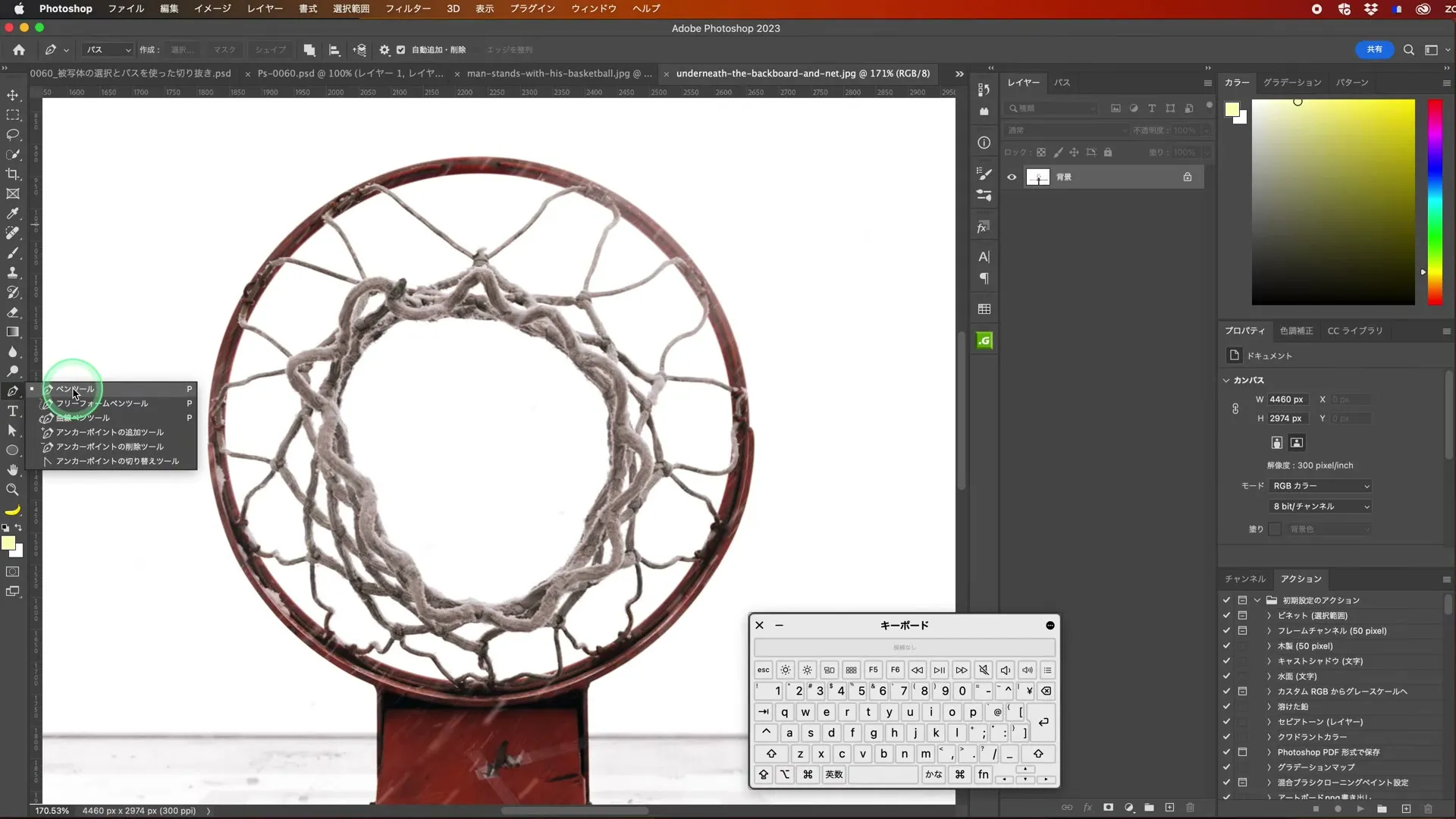
現在のパスからベクトルマスクを作成します。人物の後ろへ移し、リングが大きすぎないように変形します。パスの点を直すと輪郭を修正できることも確認しましょう。
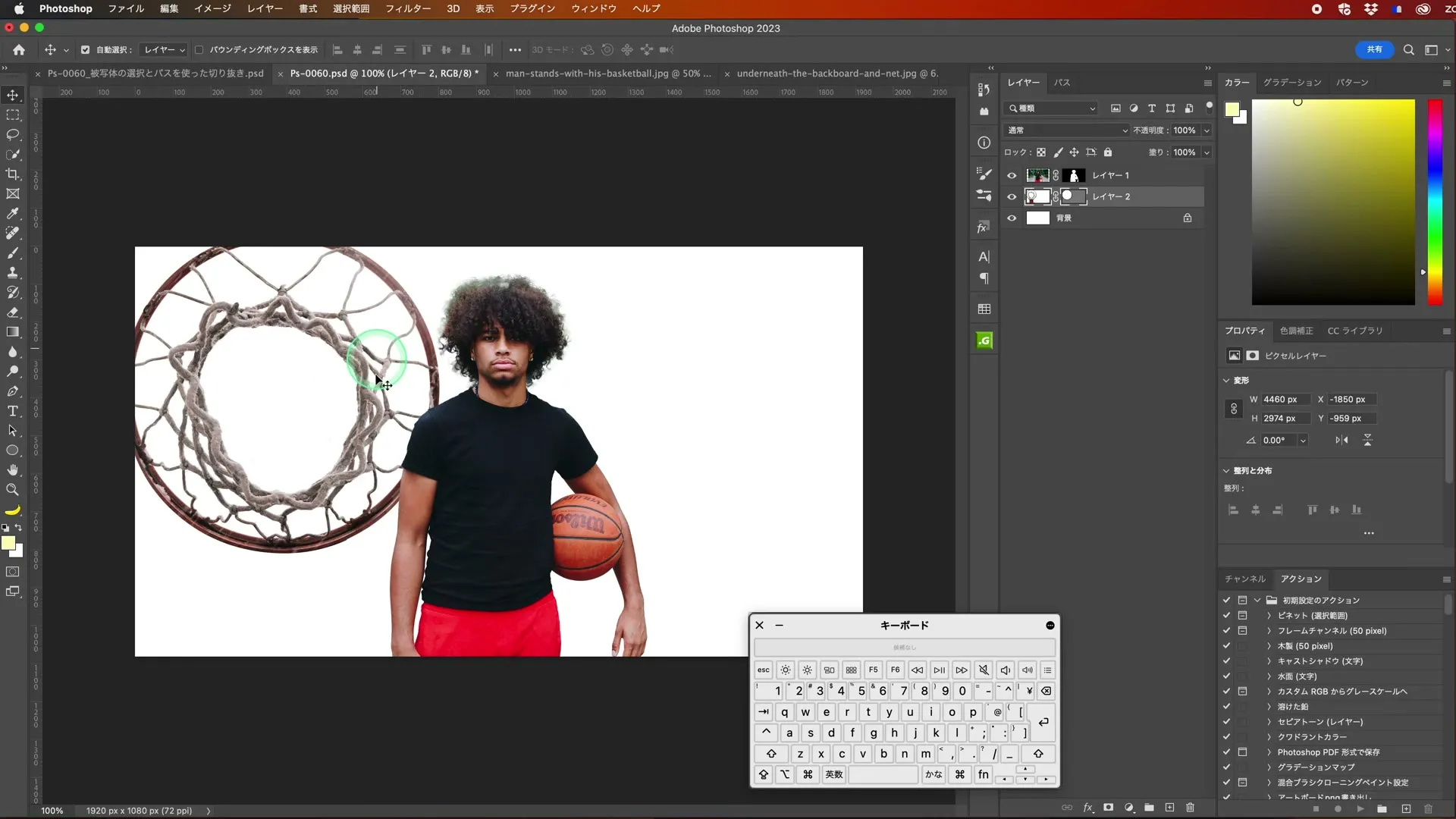
4.背景とゴールのなじみ方を調整する
このパートを動画で見る12:25〜
再生されない場合はYouTubeで開く
最背面へ紫からオレンジなどのグラデーション背景を置きます。ゴール写真に白い部分が残る場合は、合成モードの[乗算]を試します。白が目立ちにくくなりますが、写真全体の暗部も変わるため、リングやネットが背景へ埋もれないか確認します。
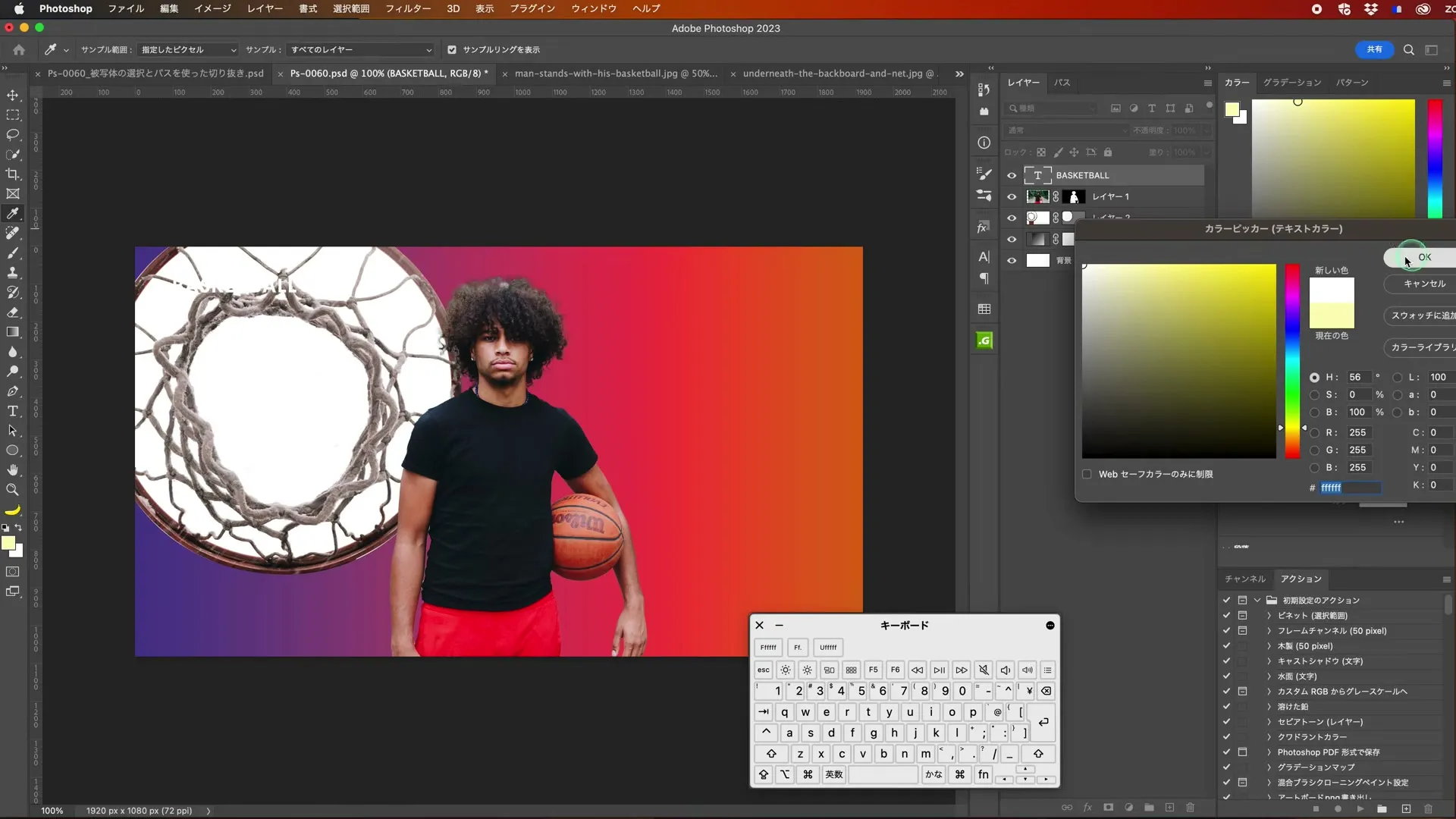
乗算で白を目立たなくすることと、マスクで透明に切り抜くことは別です。明るいネットや別の背景色では同じ結果にならないため、自分の素材で比較してください。
5.繰り返し文字を配置する
このパートを動画で見る14:15〜
再生されない場合はYouTubeで開く
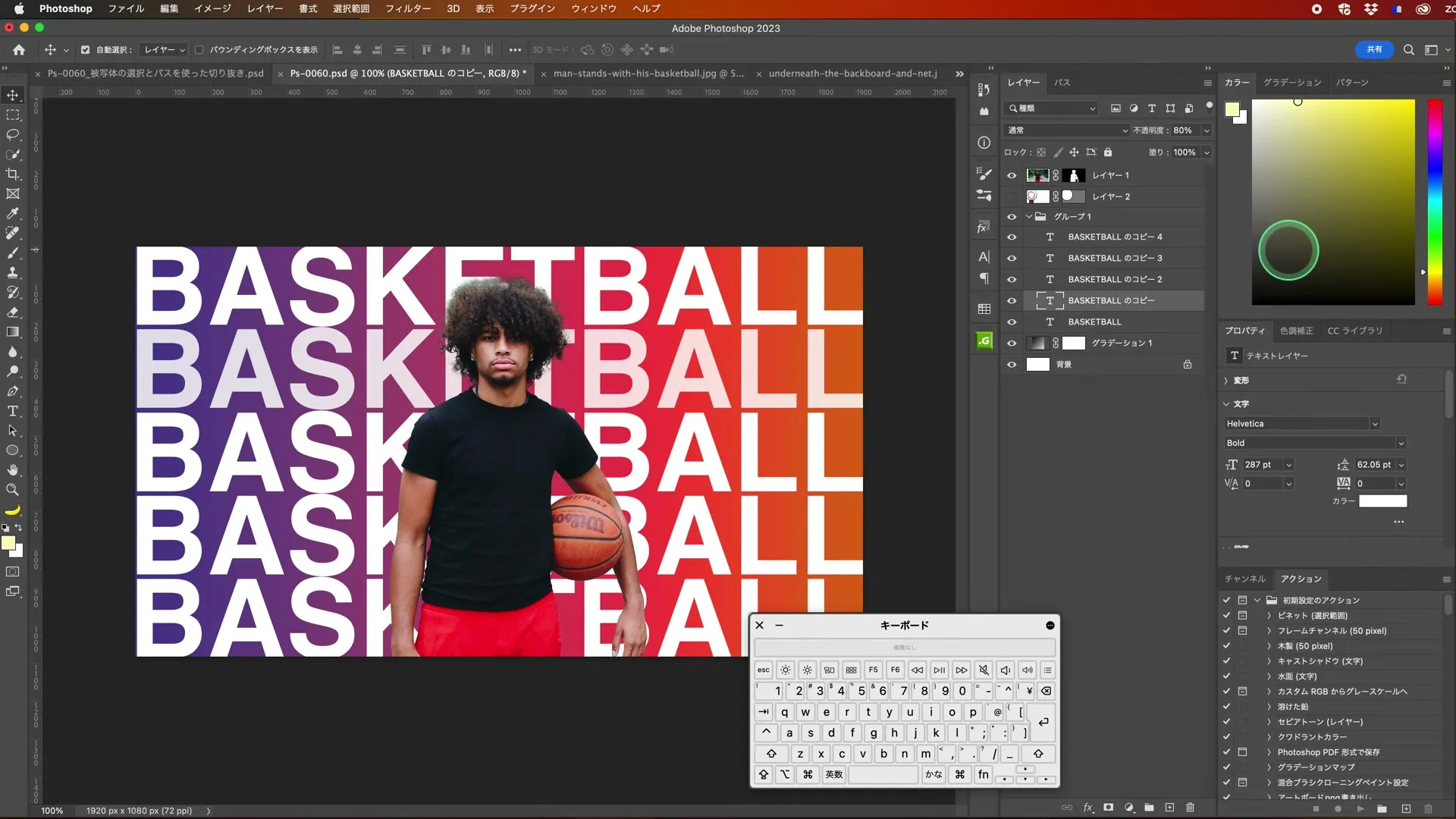
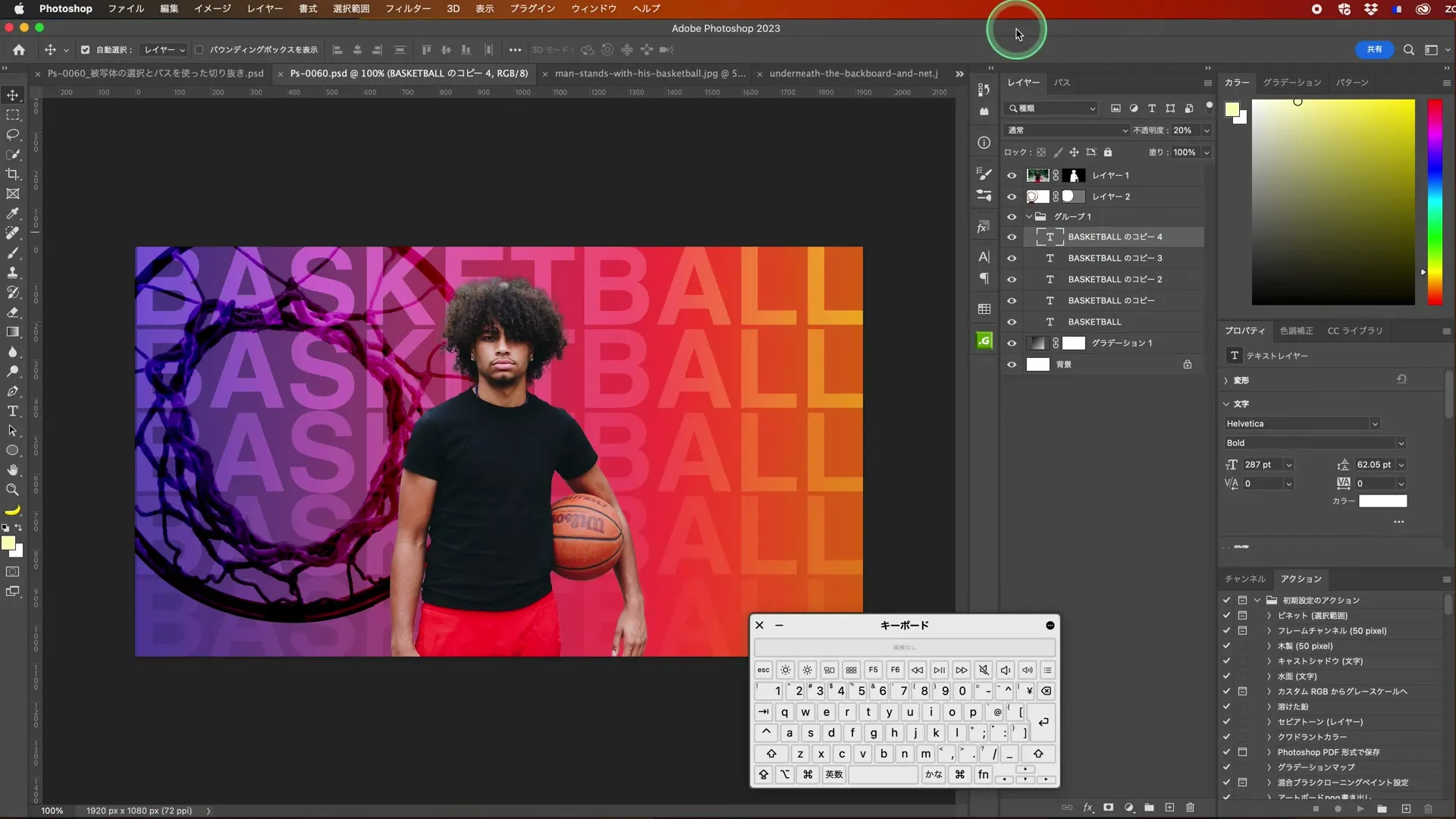
太めの文字で「BASKETBALL」などの見出しを作り、複製して縦へ並べます。文字レイヤーを人物より後ろに置くと、人物と文字の前後関係が生まれます。
問題 4|ここで考えてみよう
繰り返し文字の間隔を揃え、下ほど薄くしたい場合は何を分けて調整しますか?
ヒントを見る
位置・濃さ・合成方法を切り分ける。
解答例と理由を見る
位置は垂直方向の分布、濃さは各文字レイヤーの不透明度で調整する。グループの合成モードは背景への馴染み方を調整する別項目。
問題4の操作を動画で見る16:45〜
再生されない場合はYouTubeで開く
文字レイヤーを複数選び、移動ツールの整列・分布で間隔をそろえます。下側ほど薄くしたい場合は、それぞれの文字レイヤーの不透明度を段階的に下げます。位置を動かす操作と、背景へなじませる合成モードの操作を区別しましょう。
6.全体と境界を確認する
縮小して人物が主役に見えるか確認し、その後に髪・手・ボール・リングの縁を拡大します。文字の読みやすさと、白い縁の残りを見直します。人物、ゴール、文字、背景が別々に編集できるPSDを保存してください。
完成チェック
- 人物の写真本体を消さずマスクで切り抜いている。
- 髪の縁を背景色の上で確認した。
- ゴールのパスと人物のマスクを使い分けている。
- 文字の間隔と濃さを個別に調整できる。
- 編集用ファイルを保存し、補正やパーツを後から直せる。
完成したら、見本と変えた点を一つ説明してみましょう。共有用の画像を書き出す場合も、編集用ファイルは別に残しておきます。