Illustratorの練習問題|線のアピアランスでシンプルな地図を作ろう
線路の模様を一つずつ描く代わりに、1本のパスへ線を重ねて作ります。あとから道筋を変えても一緒に修正できる地図を目指しましょう。実在の経路を案内する地図ではなく、表現を練習する架空の地図です。
解説動画を見る(全編 23分)
再生されない場合はYouTubeで開く
作業を始める前に
今回のミッション
- 教材番号: AI-0060
- 対象: Illustratorで基本の選択・移動を練習している方
- 練習する操作: グローバルスウォッチ、複数の線、破線、アピアランス
- 保存形式: 編集できる
.ai
用意するもの
画像素材は使いません。道路・川・線路を描いて架空の地図を作ります。
見本と同じ色や形へ完全にそろえる必要はありません。操作の意味を確かめながら、自分の形に調整してください。
1.背景と道路を置く
このパートを動画で見る1:09〜
再生されない場合はYouTubeで開く
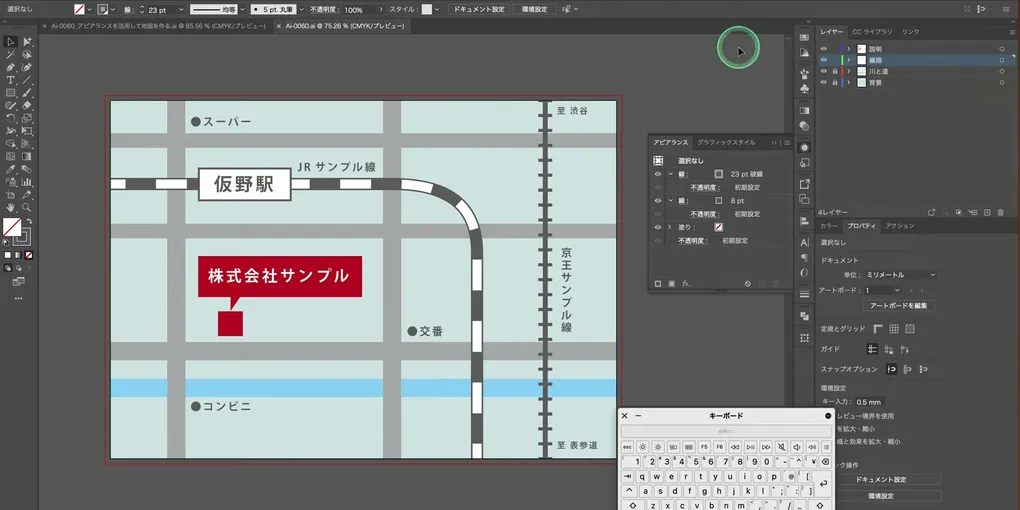
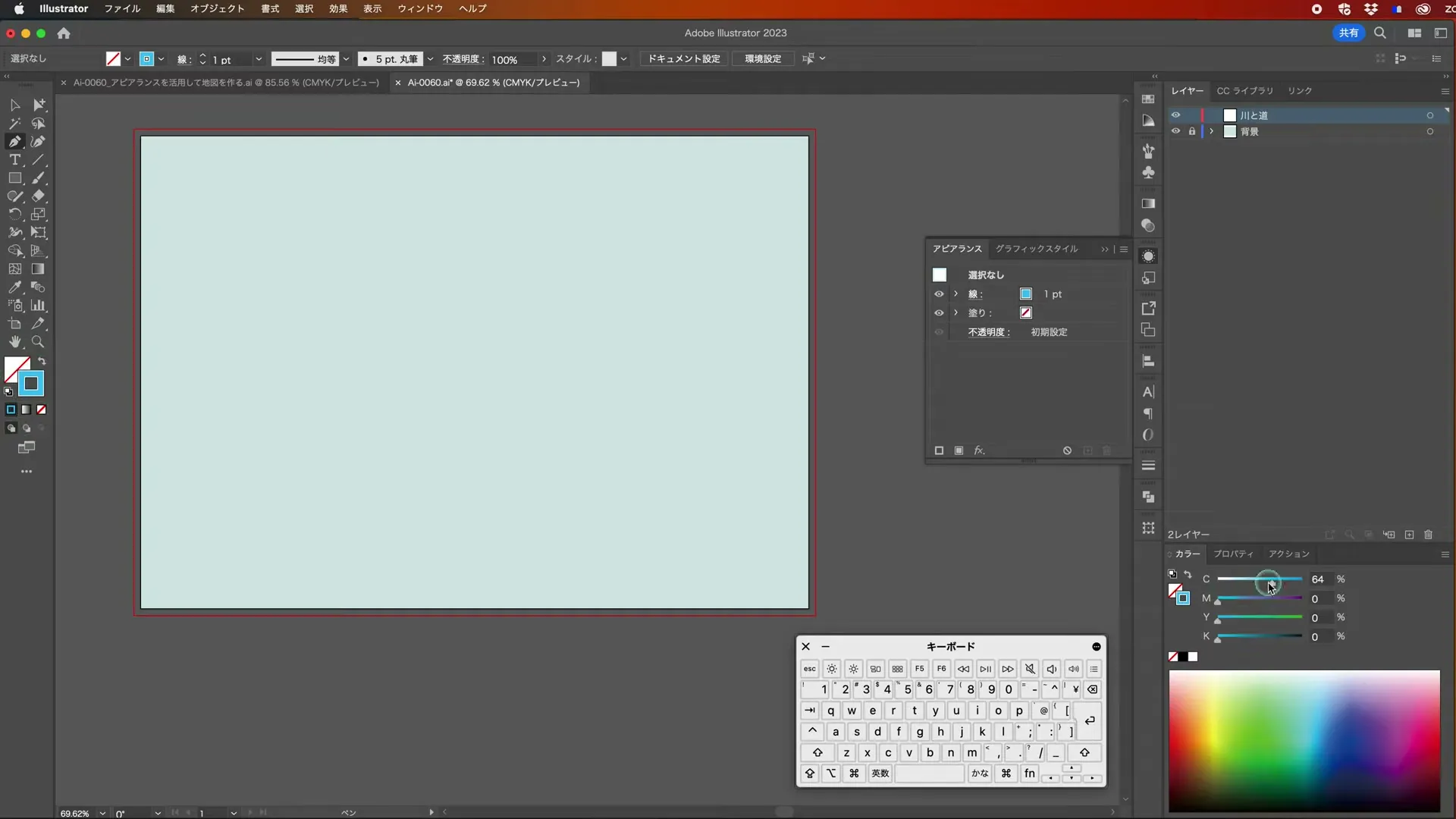
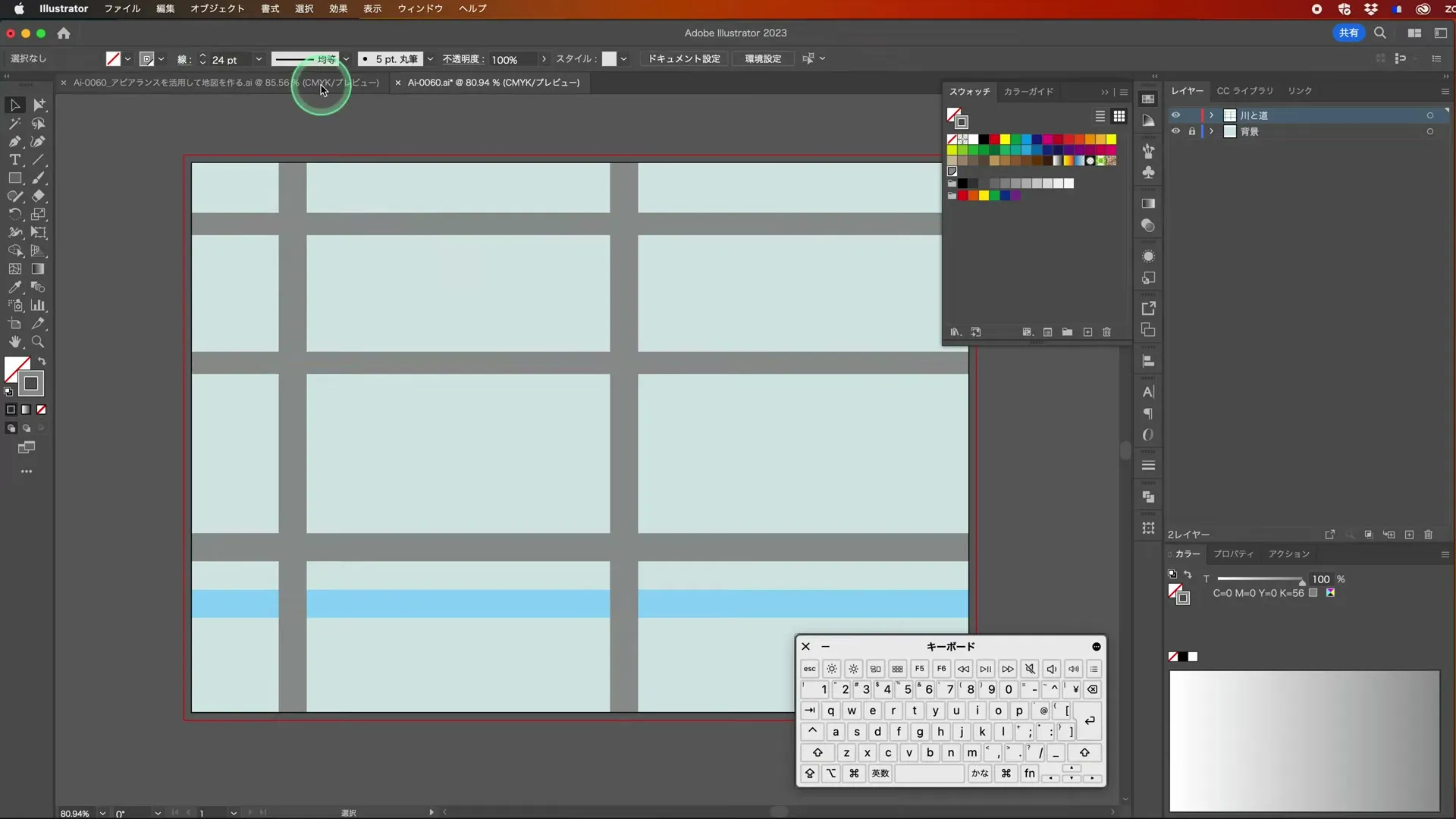
A4横・CMYKで新規作成し、AI形式で保存します。アートボードを覆う淡い色の長方形を最背面へ置いてロックします。太い水色の線で川、グレーの直線で道路を描きます。パスの塗りはなしにしてください。
問題 1|ここで考えてみよう
同じ道路色をあとでまとめて変えたい場合、スウォッチにどんな設定をしますか?
ヒントを見る
個々のオブジェクトで色を直さない。
解答例と理由を見る
グローバルスウォッチとして作り、対象の道路にその色を使う。あとでスウォッチを編集して反映を確認する。
問題1の操作を動画で見る6:34〜
再生されない場合はYouTubeで開く
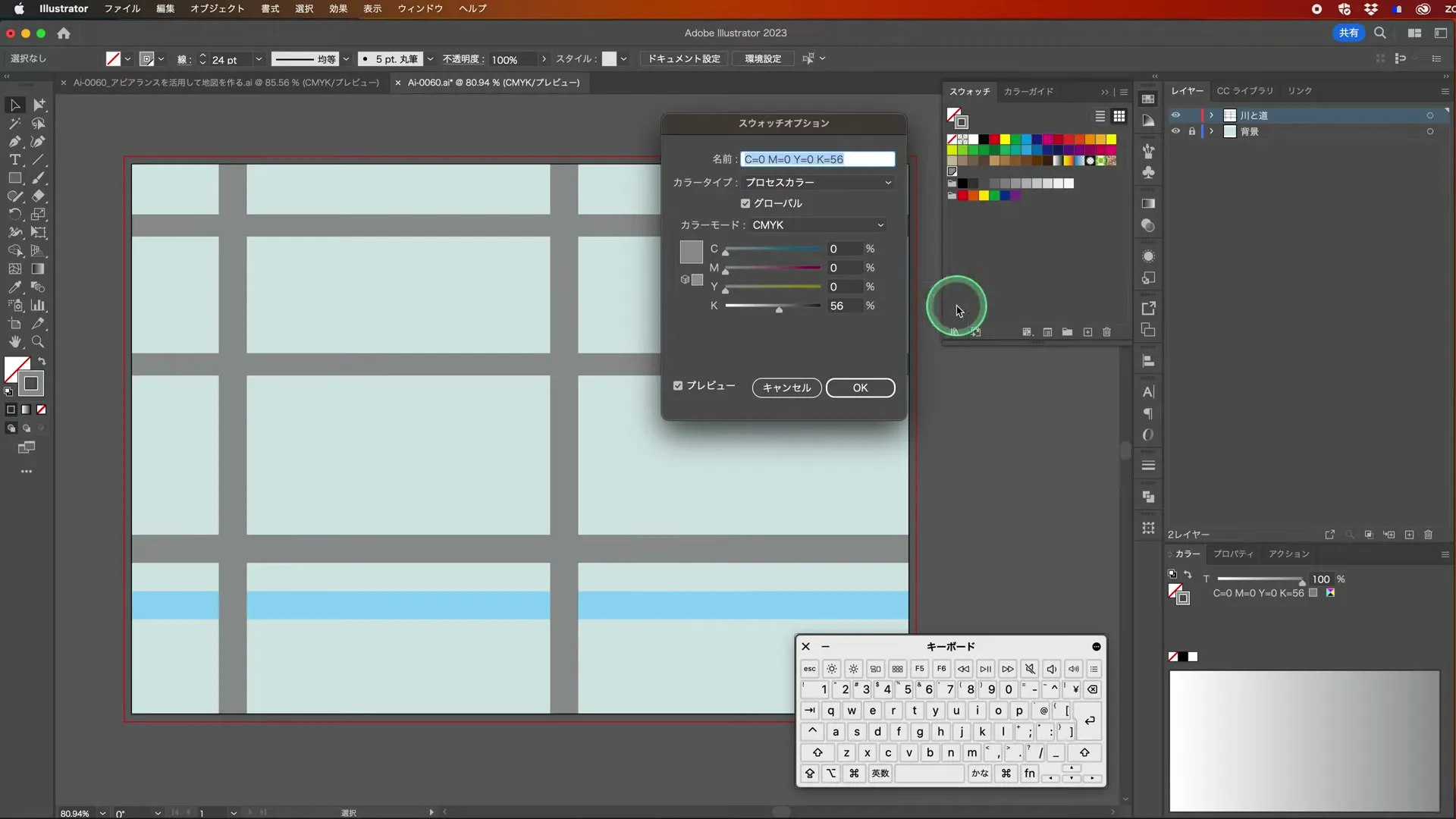
道路用の色をスウォッチへ登録し、グローバルにチェックを付けます。複数の道路へそのスウォッチを適用してから色を編集し、まとめて変わるか試しておきましょう。
2.線路の軸を描く
このパートを動画で見る7:36〜
再生されない場合はYouTubeで開く
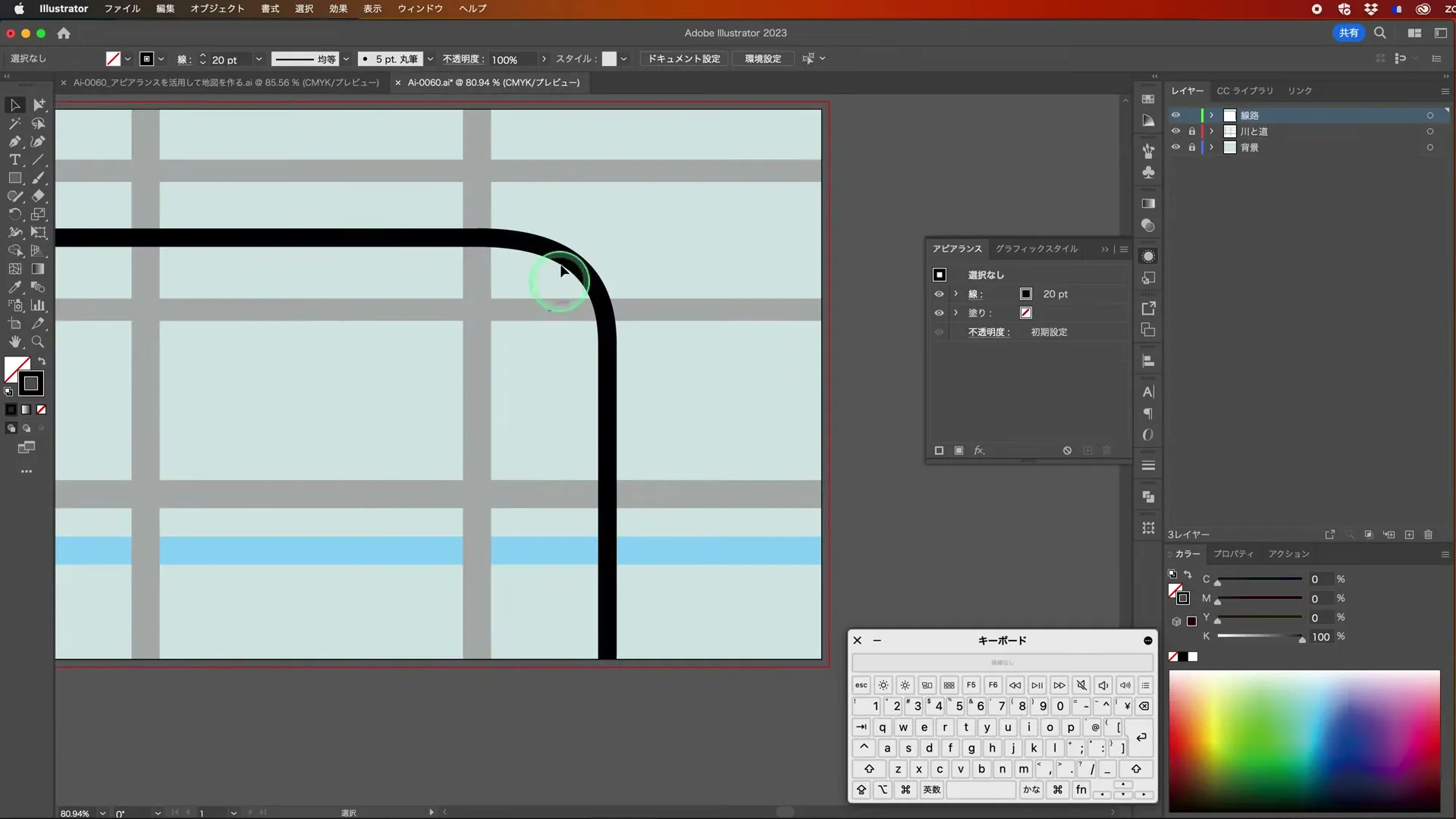
ペンツールで、途中で曲がる一本のパスを描きます。塗りなし・線ありにし、ダイレクト選択で道筋を整えます。このパスが線路全体の中心線になります。
問題 2|ここで考えてみよう
太いグレー線の上に白い破線を重ねたい場合、パスを2本作る必要がありますか?
ヒントを見る
パスの本数と、見た目の線の本数を分ける。
解答例と理由を見る
必要ない。1本のパスのアピアランスへ線を追加し、各線で色・太さ・破線を別々に設定できる。
問題2の操作を動画で見る12:15〜
再生されない場合はYouTubeで開く
3.1本のパスへ2本の線を設定する
このパートを動画で見る12:15〜
再生されない場合はYouTubeで開く
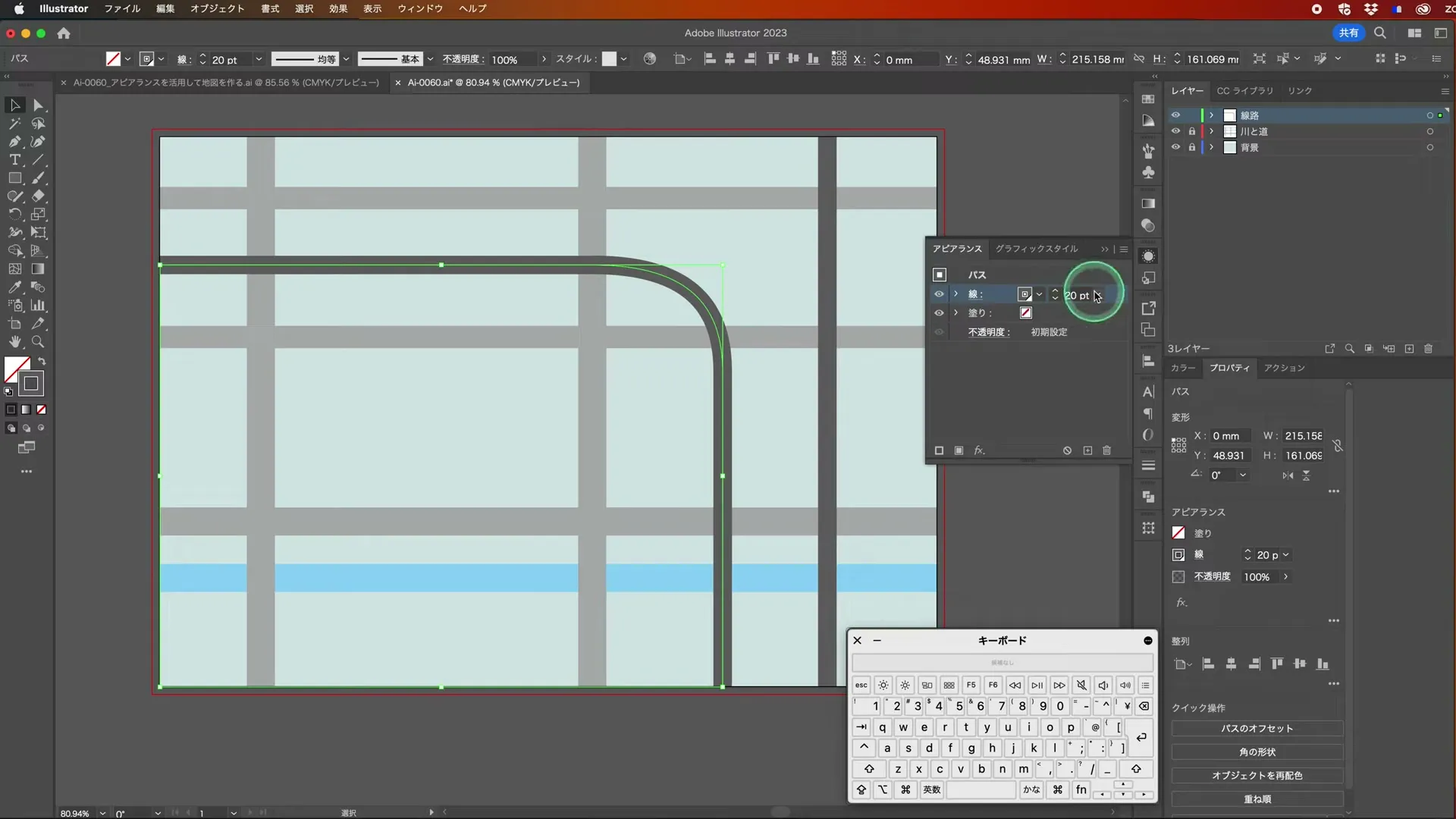
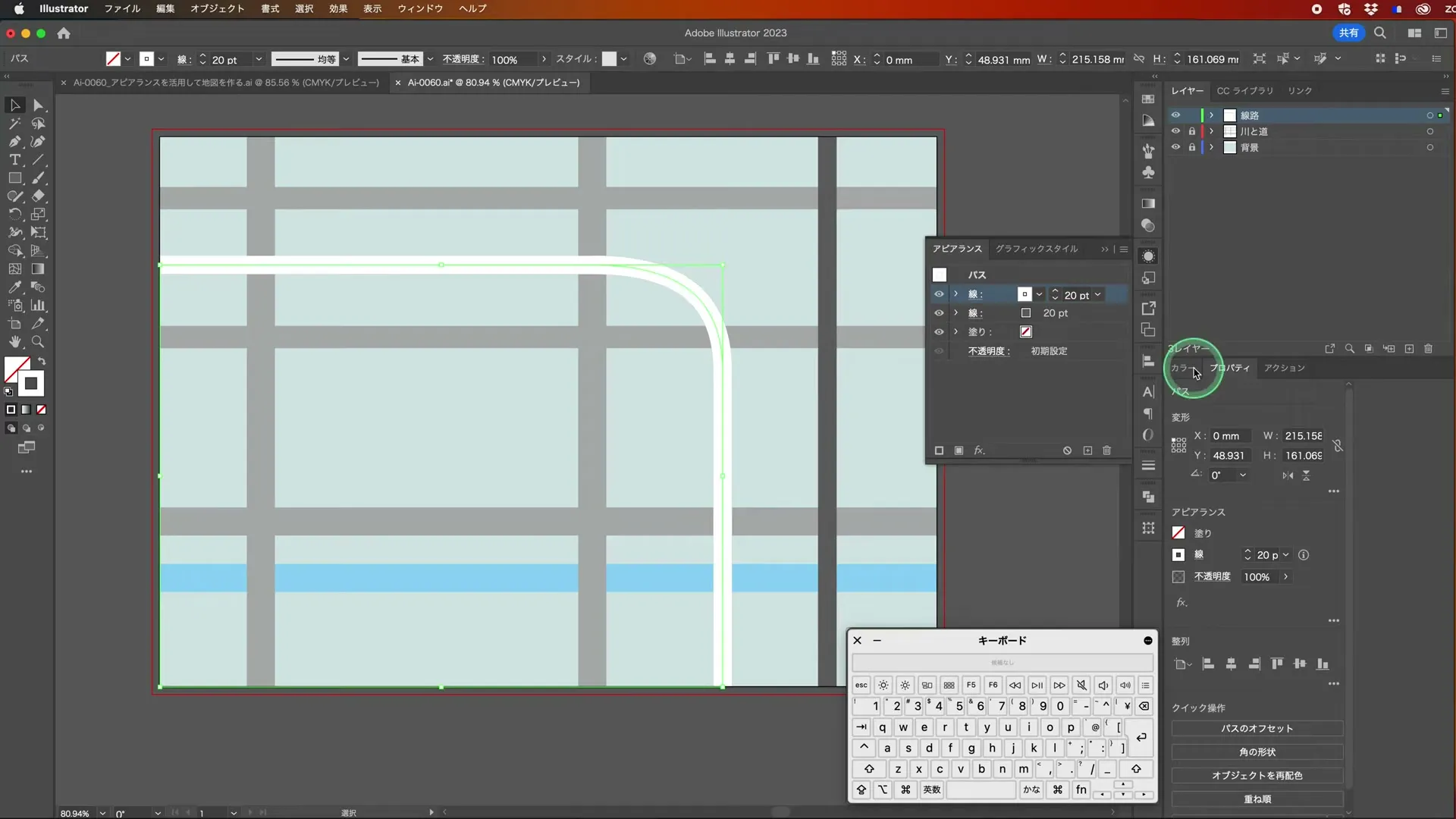
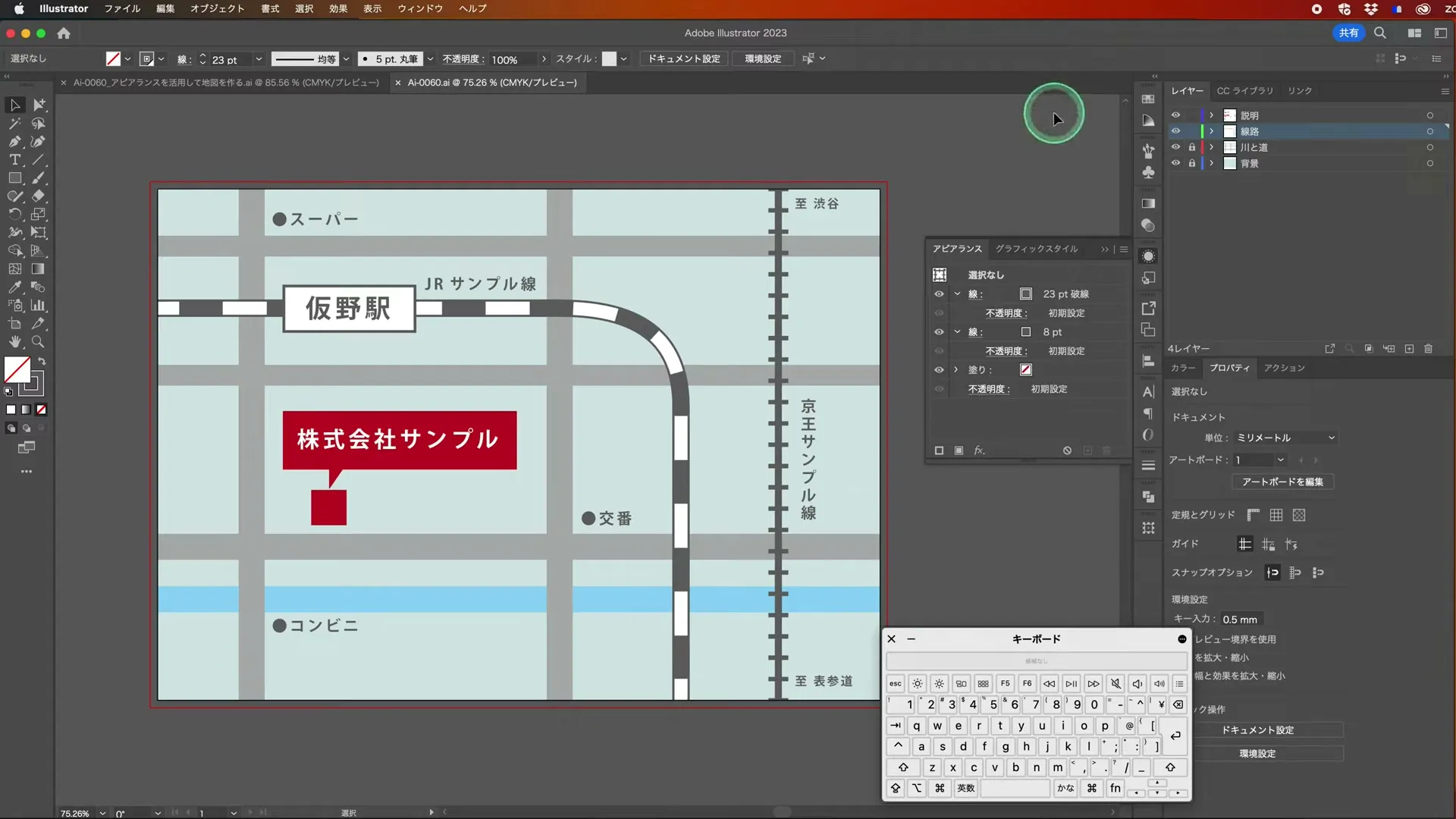
[ウィンドウ]→[アピアランス]を開き、パスを選択します。下側に太いグレーの線を設定し、[新規線を追加]で上側へ細い白い線を追加します。線の項目ごとに色と太さを変えます。
問題 3|ここで考えてみよう
下のグレー線が完全に見えません。まず確認する2点は?
ヒントを見る
上の線が下を覆っていないか。
解答例と理由を見る
アピアランスの線の上下順と太さ。白を上、グレーより細くする。目のアイコンで個々の線を確認する。
問題3の操作を動画で見る13:24〜
再生されない場合はYouTubeで開く
白い線をグレーより細くし、アピアランス上でも白を上に置きます。線の表示を1本ずつ切り替えると、どちらがどこに効いているか確認できます。
4.白い線を破線にする
このパートを動画で見る14:07〜
再生されない場合はYouTubeで開く
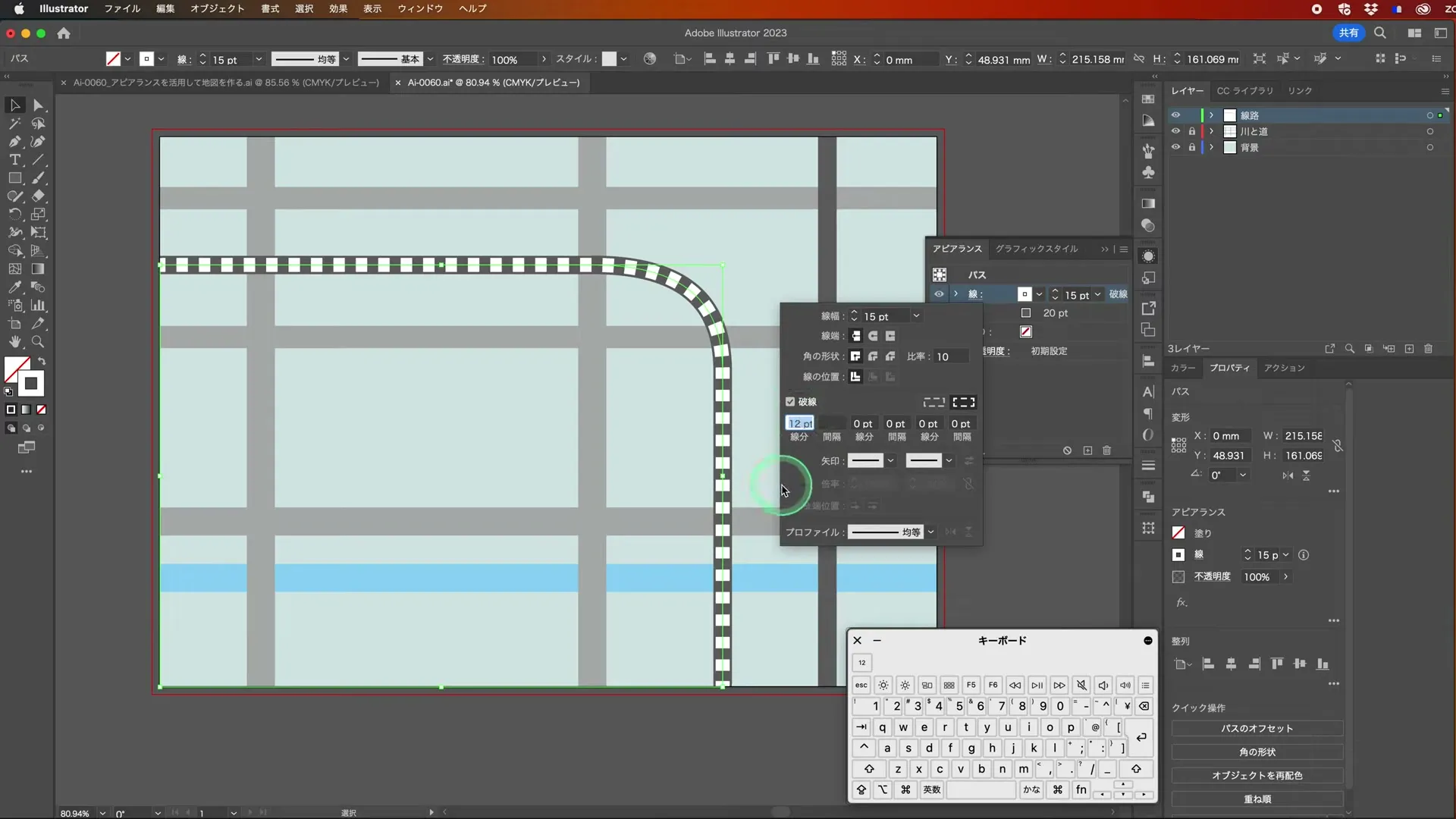
アピアランスの白い線を選んだ状態で線パネルを開き、破線を設定します。線分と間隔を変え、グレーと白が交互に見えるようにします。曲がり角で模様が詰まりすぎていないか拡大してください。
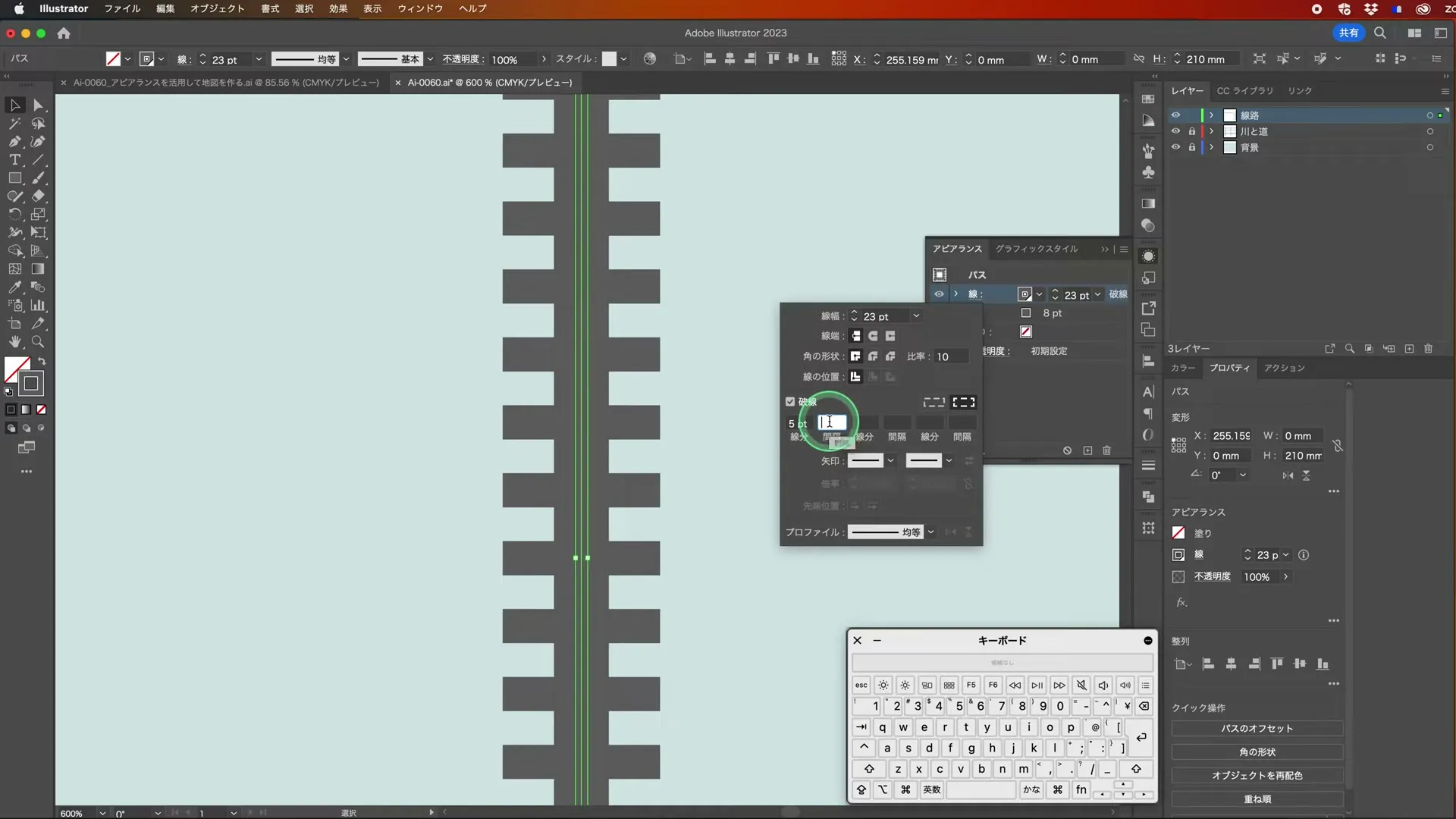
別の表現として、細い実線へ太く短い破線を重ねると、横木が並ぶような線路も作れます。練習用にもう一本パスを描き、違いを比べてみましょう。
5.駅や目印を追加する
このパートを動画で見る17:23〜
再生されない場合はYouTubeで開く
問題 4|ここで考えてみよう
あとで線路のカーブを変えるなら、白い模様を別図形で何十個も置く方法より何が有利ですか?
ヒントを見る
完成時だけでなく、修正時の作業を考える。
解答例と理由を見る
同じパスに線を重ねれば、一つの軸を直すだけで実線と破線が一緒に変わる。必要に応じて破線の見え方は再調整する。
問題4の操作を動画で見る14:58〜
再生されない場合はYouTubeで開く
軸のアンカーポイントを動かし、実線と破線が一緒に変わるか試します。その後、駅を表す長方形や、架空の施設名を追加します。線路の見た目が新しい図形へ引き継がれたら、塗りと線を戻してから描いてください。
6.地図としての見やすさを整える
文字が道に埋もれない位置へ動かし、川・道路・線路を色と太さで区別します。施設への矢印や駅名を添えたら、縮小表示で読めるか確認しましょう。余計な装飾を足す前に、主な位置関係が伝わるかを見ます。
完成チェック
- 道路の色をグローバルスウォッチで変更できる。
- 線路が一本のパスに複数の線を重ねてできている。
- 白とグレーの上下順と太さを説明できる。
- 軸を動かすと模様も追従し文字が読み取れる。
- 編集用ファイルを保存し、補正やパーツを後から直せる。
完成したら、見本と変えた点を一つ説明してみましょう。共有用の画像を書き出す場合も、編集用ファイルは別に残しておきます。