Photoshopの練習問題|グラデーションマップでセピア写真を作ろう
写真を暖かいセピア色に整え、控えめな粒状感を加えます。単に茶色をかぶせるだけでなく、暗部と明部へ異なる色を割り当てる仕組みを学びましょう。
解説動画を見る(全編 15分)
再生されない場合はYouTubeで開く
作業を始める前に
今回のミッション
- 教材番号: PS-0030
- 対象: Photoshopで基本の選択・移動を練習している方
- 練習する操作: グラデーションマップ、色相・彩度、50%グレー、ノイズ、オーバーレイ
- 保存形式: 編集できる
.psd
用意するもの
人物写真(Unsplash)(外部サイト・別タブで開きます) を用意します。自分の人物写真でも構いません。紙のテクスチャ(Unsplash)(外部サイト・別タブで開きます) は発展用で、基本の手順では不要です。
外部の写真素材は配布元の利用条件を確認し、各素材ページから保存してください。見本と同じ素材・書体でなくても、操作を練習できます。
1.写真と編集用ファイルを用意する
このパートを動画で見る0:39〜
再生されない場合はYouTubeで開く
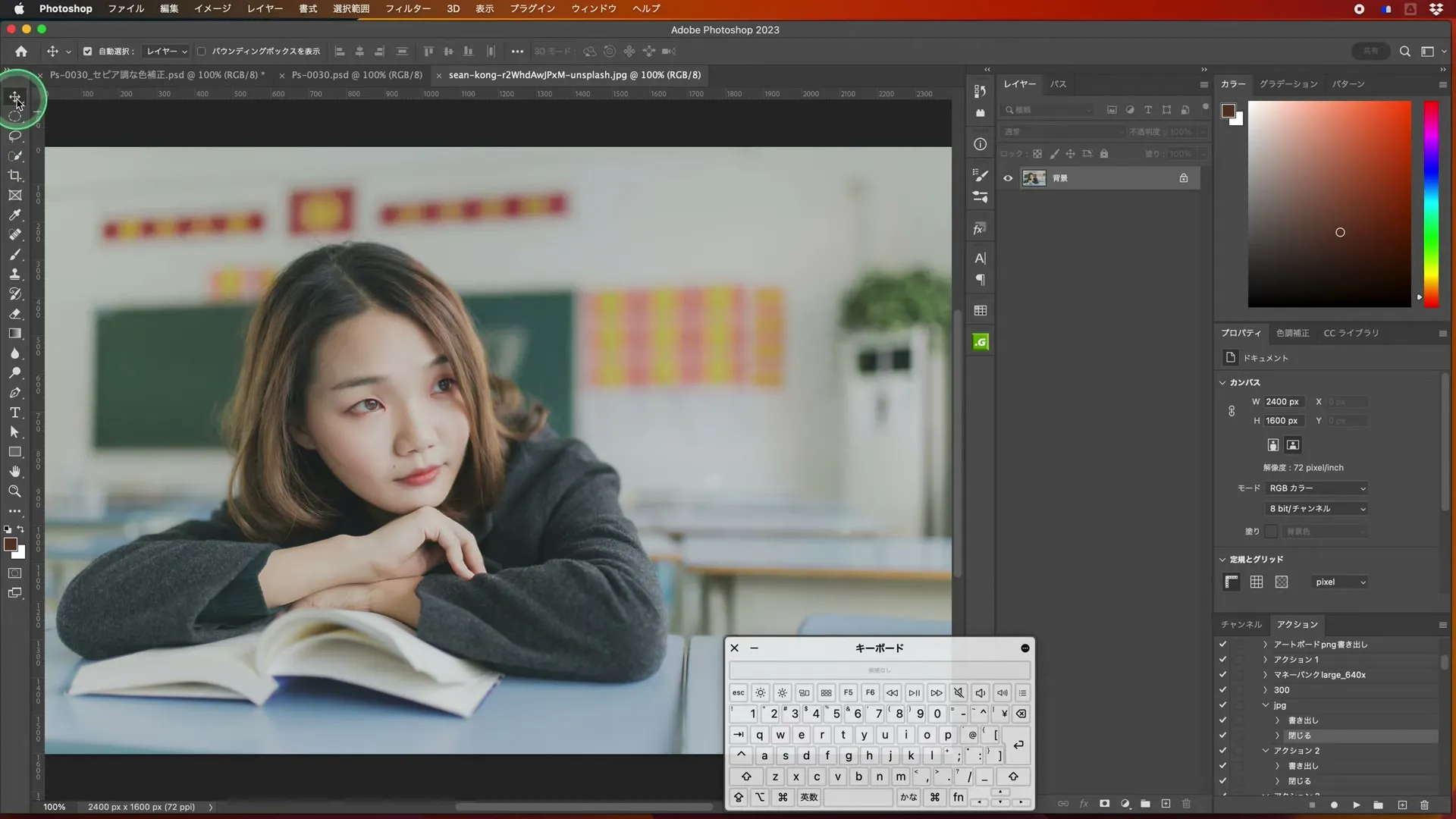
1920×1080px・RGBで作成し、PSDとして保存します。人物写真を埋め込み配置し、縦横比を保って画面へ収めます。主役の顔が切れない位置に調整してください。
2.色の付け方を比べる
このパートを動画で見る2:32〜
再生されない場合はYouTubeで開く
問題 1|ここで考えてみよう
写真をほぼ一つの色系統にまとめる方法と、暗部・明部で色を変える方法は、それぞれ何を使いますか?
ヒントを見る
明るさに応じて別の色を割り当てられるか。
解答例と理由を見る
前者は色相・彩度の着色、後者はグラデーションマップ。両方を試し、違いを説明してみましょう。
問題1の操作を動画で見る3:09〜
再生されない場合はYouTubeで開く
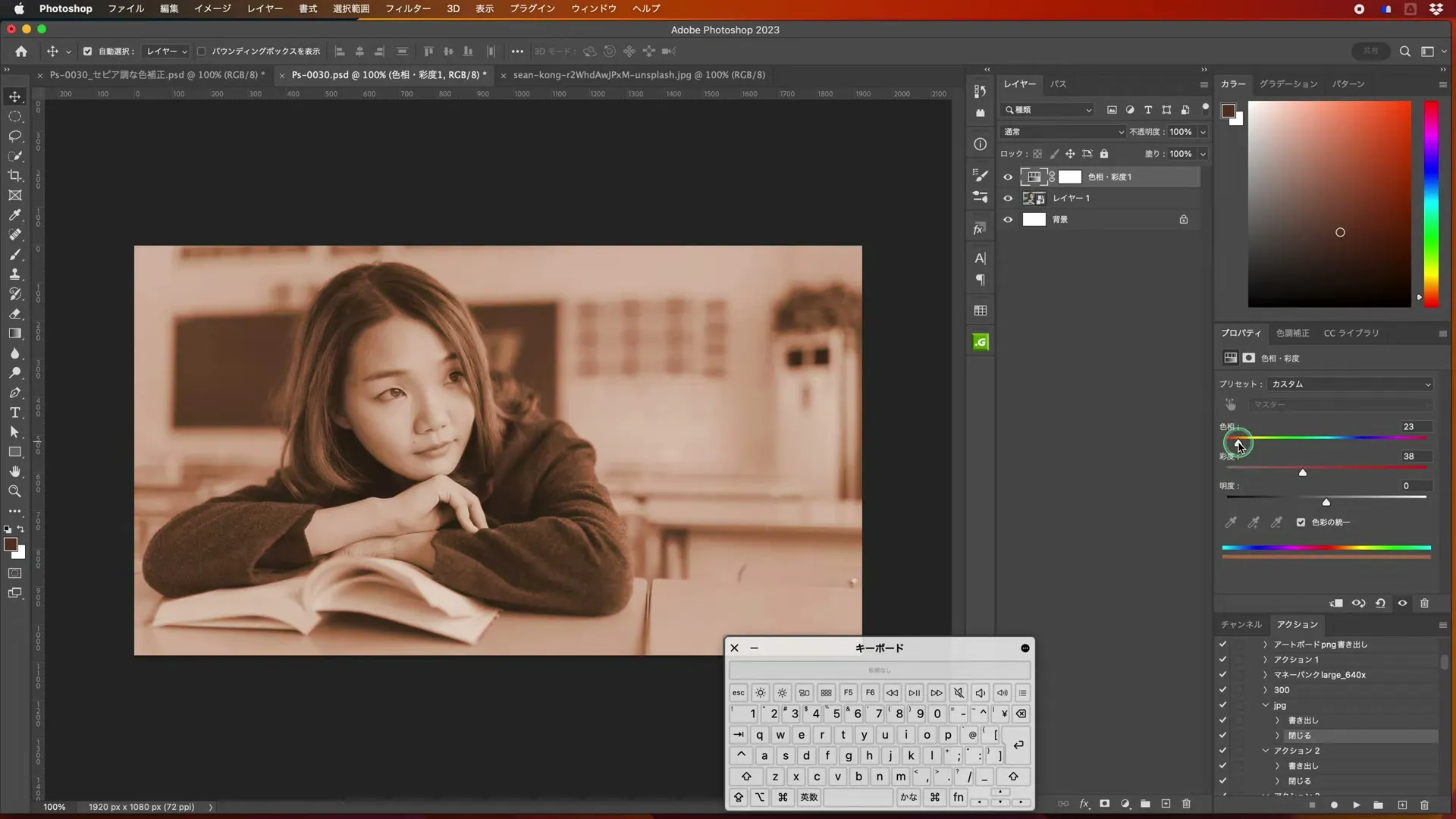
比較用に[色相・彩度]の調整レイヤーを作り、[色彩の統一]で暖色へ寄せてみます。これは一つの色系統へまとめる方法です。確認できたら表示をオフにし、今回の本制作ではグラデーションマップを使います。両方を同時に強くかけないようにしましょう。
3.暗部と明部に色を割り当てる
このパートを動画で見る5:43〜
再生されない場合はYouTubeで開く
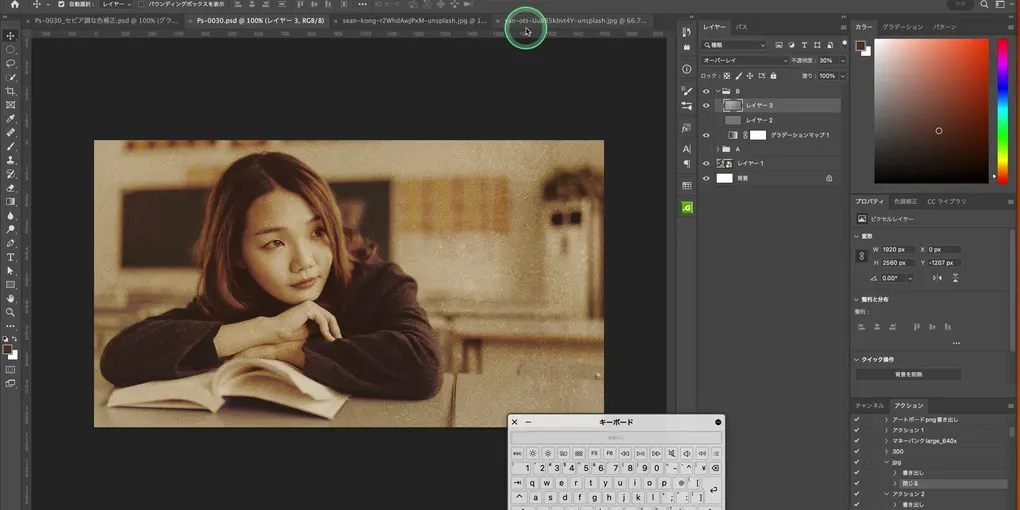
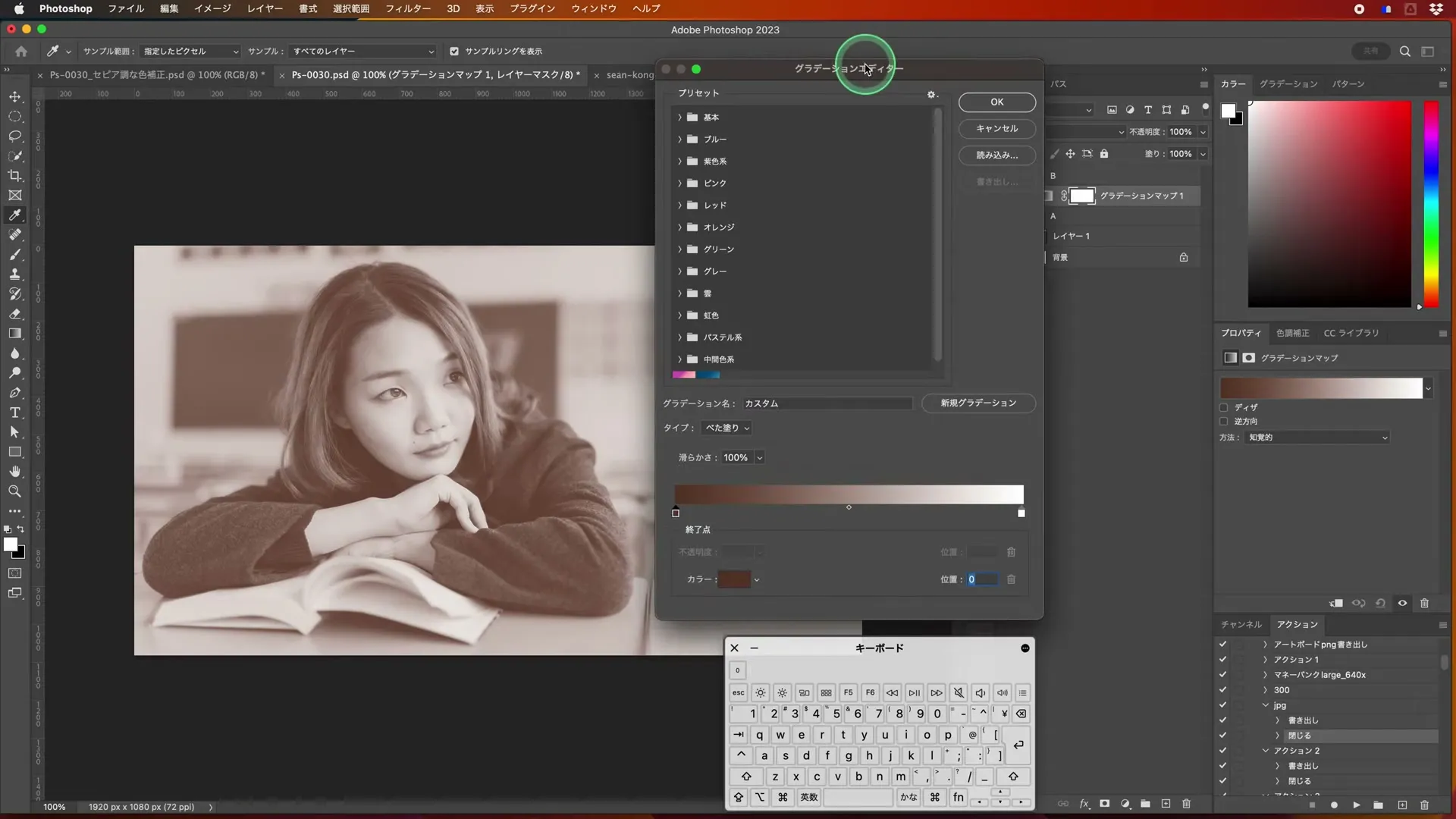
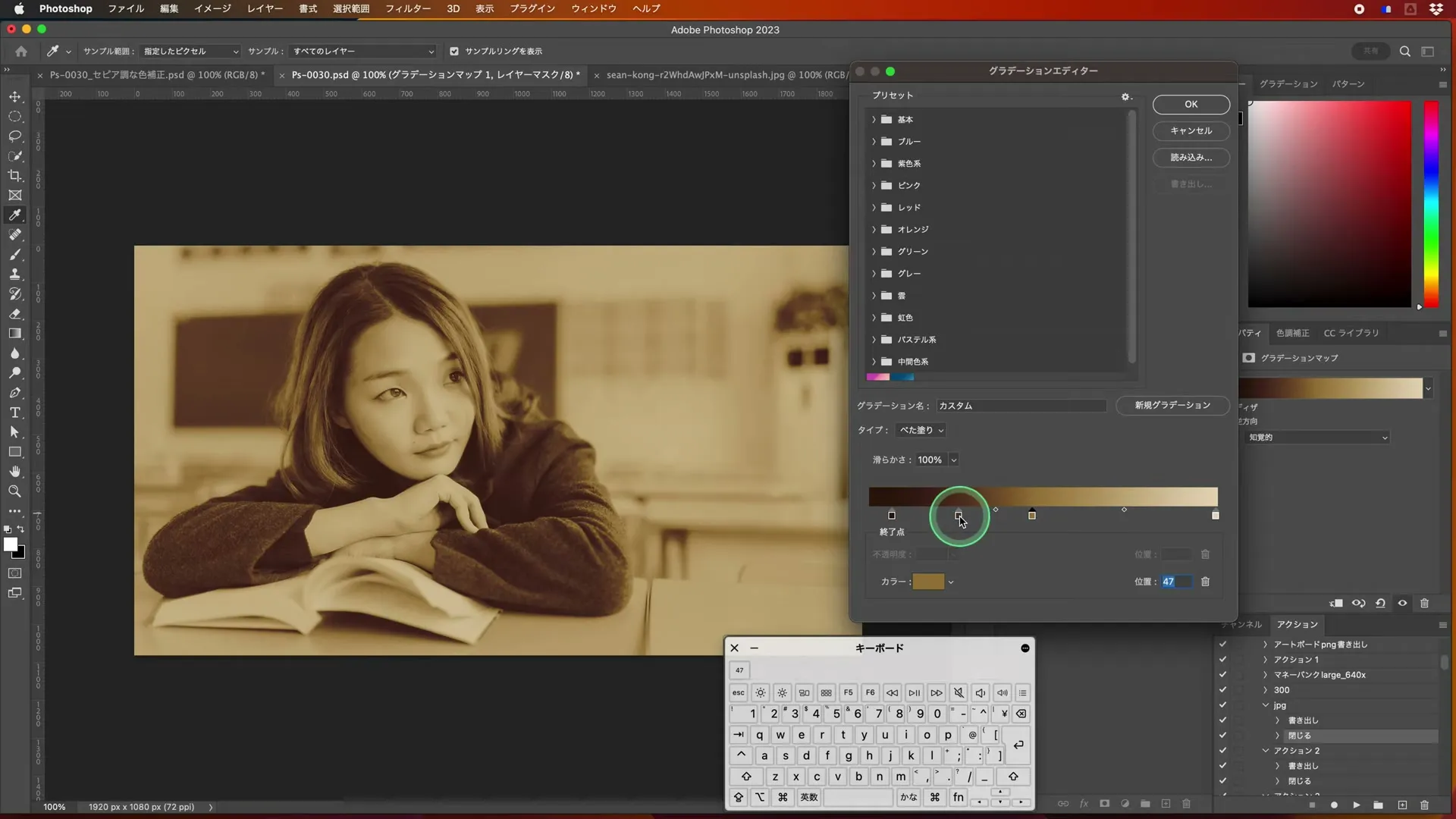
[グラデーションマップ]の調整レイヤーを追加します。色帯をクリックして編集し、暗い側へ濃い赤茶、明るい側へ薄いクリーム色を設定します。必要なら中間に少し明るい茶色を加えます。色の数や値は素材に合わせて調整して構いません。
問題 2|ここで考えてみよう
グラデーションマップの暗い側へ青を入れたら、主にどこが青くなると予想できますか?
ヒントを見る
横方向の色帯ではなく、明るさの対応表。
解答例と理由を見る
写真の暗い階調側。画像の左側など、位置で割り当てられるわけではない。
問題2の操作を動画で見る6:40〜
再生されない場合はYouTubeで開く
グラデーションの左側は主に暗い階調、右側は主に明るい階調へ対応します。写真の左右の位置へ色を置く操作ではありません。肌が平坦に見えたら、中間色の位置や調整レイヤーの不透明度を見直します。
4.粒状感専用のレイヤーを作る
このパートを動画で見る9:59〜
再生されない場合はYouTubeで開く
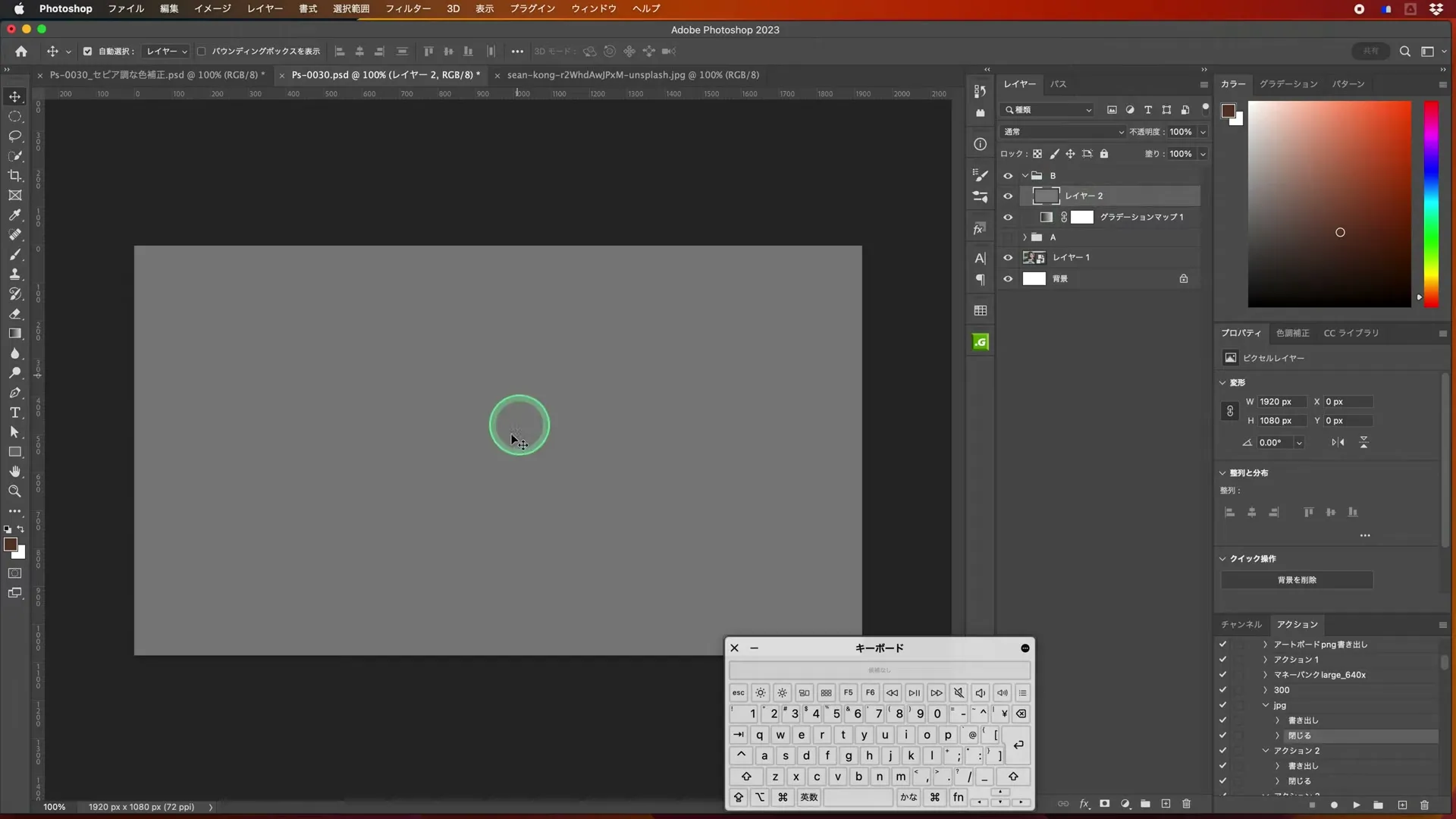
最上部へ空のレイヤーを作り、「粒状感」と名前を付けます。[編集]→[塗りつぶし]で50%グレーを選びます。通常モードでは写真がグレーで隠れますが、この後に合成方法を変えます。
問題 3|ここで考えてみよう
50%グレーのレイヤーをそのまま重ねた状態と、オーバーレイにした状態はどう違いますか?
ヒントを見る
グレーを置く目的は写真を隠すことではない。
解答例と理由を見る
通常では下の写真をグレーで覆う。オーバーレイでは中間グレーが目立ちにくく、加えた明暗の粒子が写真の質感として働く。
問題3の操作を動画で見る11:03〜
再生されない場合はYouTubeで開く
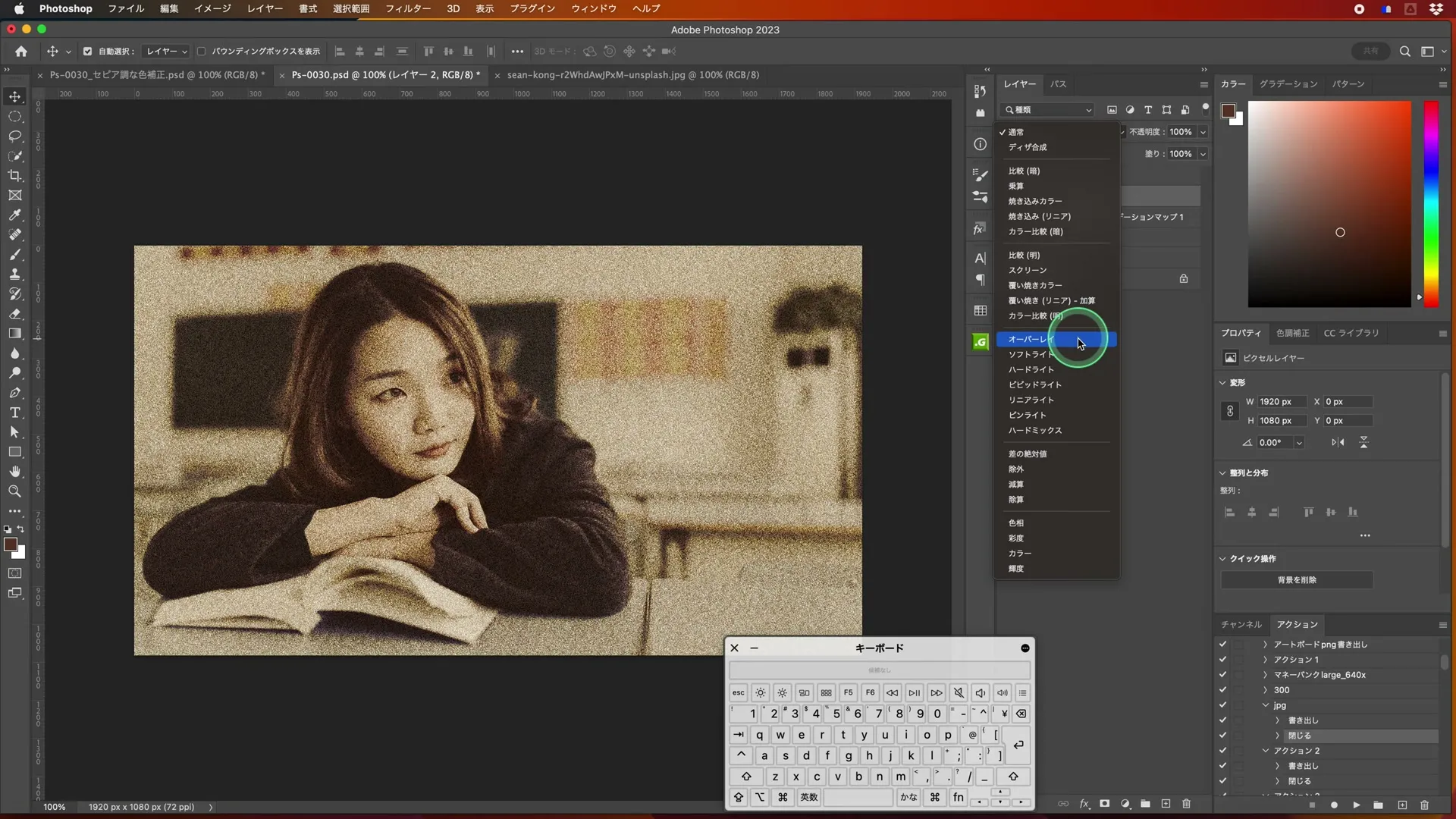
[フィルター]→[ノイズ]→[ノイズを加える]で、グレースケールノイズを使います。分布はガウス分布を試し、まず少ない量から始めます。再編集したい場合は、ノイズを加える前にこのレイヤーをスマートオブジェクトにしておきます。
5.オーバーレイで写真へなじませる
このパートを動画で見る11:03〜
再生されない場合はYouTubeで開く
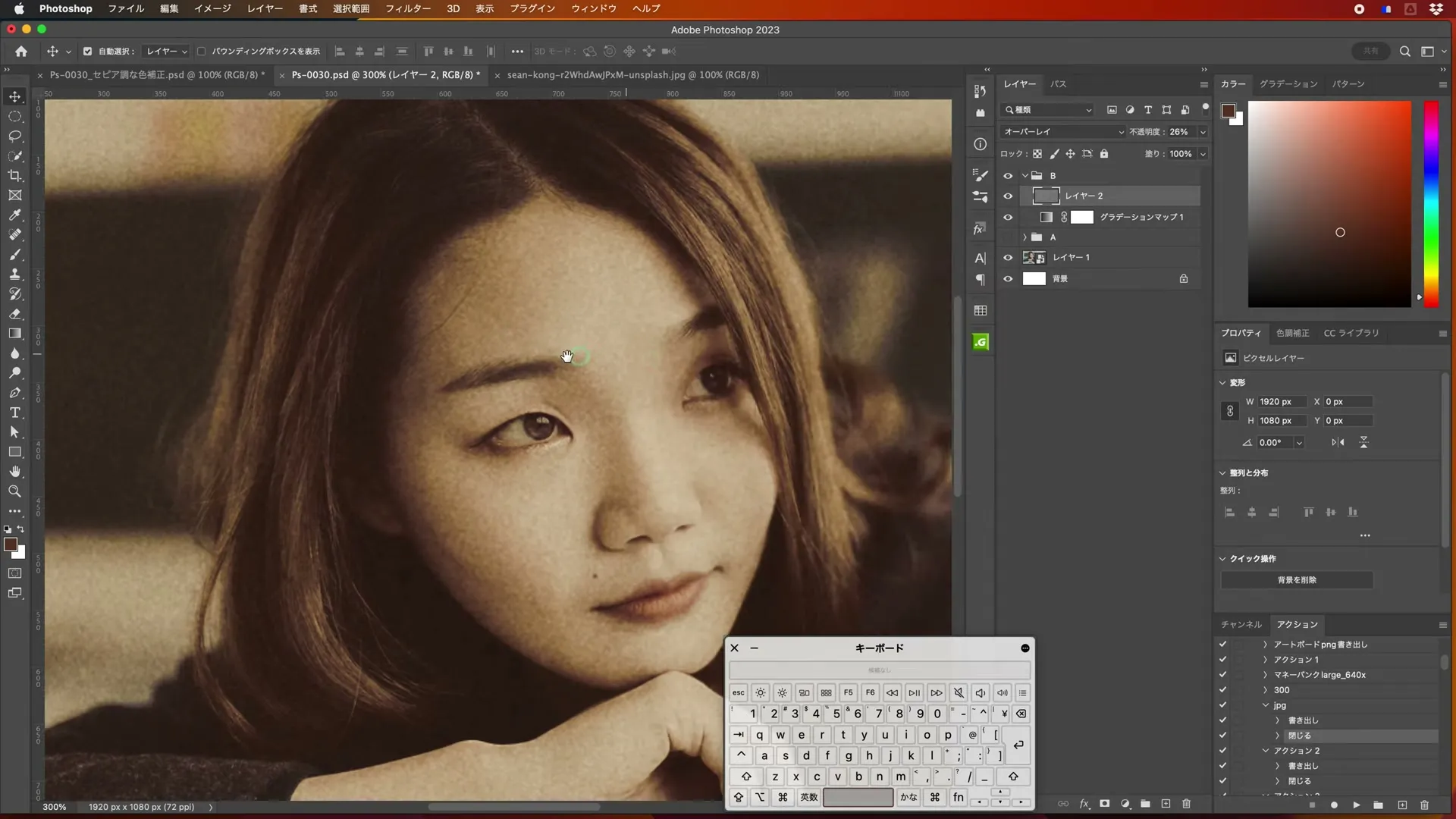
「粒状感」レイヤーの合成モードを[オーバーレイ]へ変えます。中間のグレーが目立ちにくくなり、明暗の粒子が写真へ重なります。
問題 4|ここで考えてみよう
粒状感が強すぎて顔の表情が見づらい場合、元写真を触らず何を変えますか?
ヒントを見る
効果専用レイヤーへ戻る。
解答例と理由を見る
ノイズ/テクスチャのレイヤーの不透明度を下げる。必要なら合成モードやぼかし量も比較し、主役が読める状態にする。
問題4の操作を動画で見る11:24〜
再生されない場合はYouTubeで開く
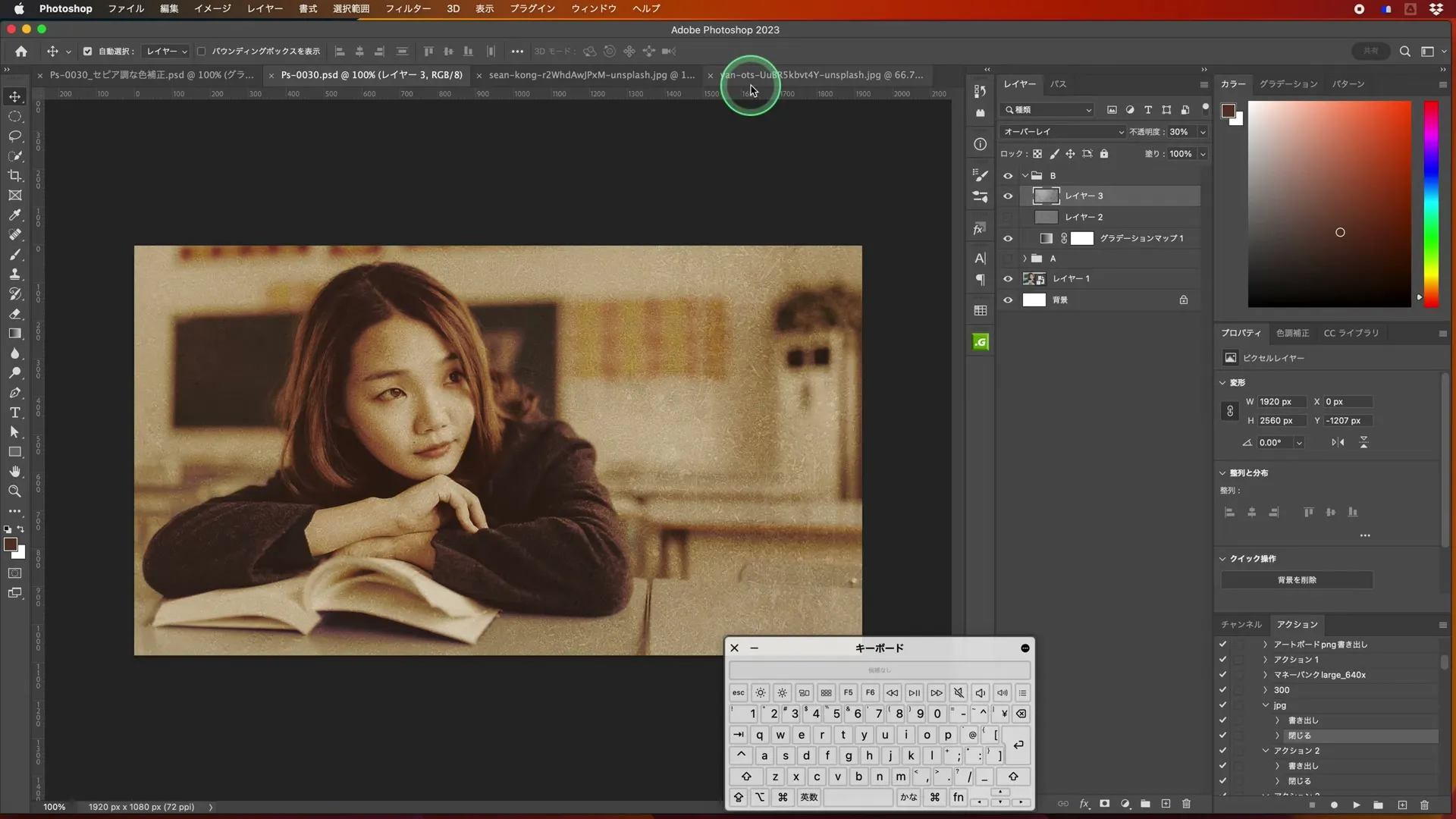
粒状感レイヤーの不透明度を下げ、顔の表情を邪魔しない強さに調整します。必要なら小さなぼかしも比較します。紙のテクスチャを使う場合はノイズの代わりの別案として試し、最初から両方を強く重ねないようにしましょう。
6.前後を比較して保存する
補正と粒状感をオン・オフし、元の写真との差を確認します。セピア色が暗すぎる場合はグラデーションマップ、ざらつきが強すぎる場合は粒状感のレイヤーへ戻ります。原因に合ったレイヤーで直しましょう。
完成チェック
- 暗部と明部へ違う色を割り当てられる。
- 比較用の色相・彩度を重ねすぎていない。
- ノイズが写真本体と別レイヤーになっている。
- 粒状感を抑えてもセピアの色は保たれる。
- 編集用ファイルを保存し、補正やパーツを後から直せる。
完成したら、見本と変えた点を一つ説明してみましょう。共有用の画像を書き出す場合も、編集用ファイルは別に残しておきます。