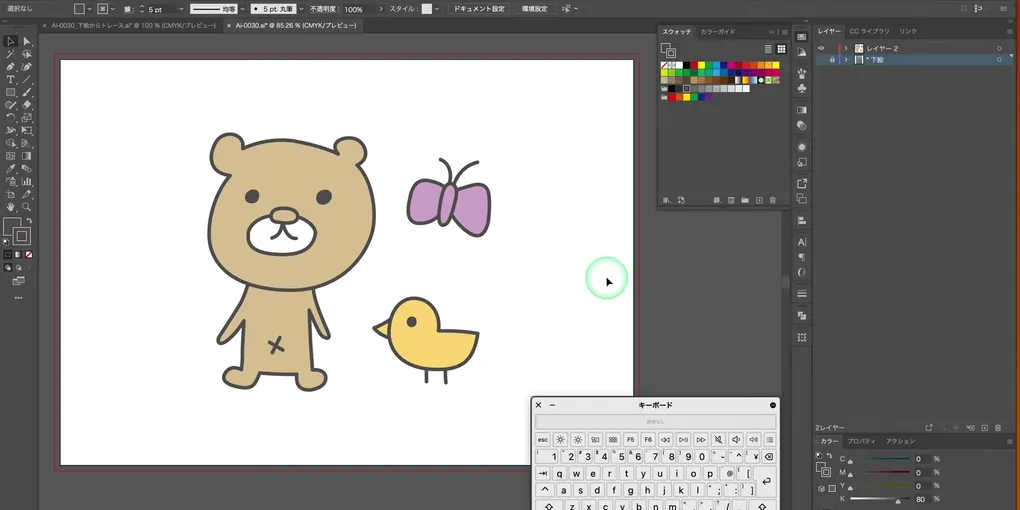
Illustratorの練習問題|下絵をなぞって動物のイラストを作ろう
手描きの下絵をIllustratorへ置き、パーツごとになぞって色を付けます。下絵と描画のレイヤーを分け、見える輪郭を整えることが今回のポイントです。
解説動画を見る(全編 21分)
再生されない場合はYouTubeで開く
作業を始める前に
今回のミッション
- 教材番号: AI-0030
- 対象: Illustratorで基本の選択・移動を練習している方
- 練習する操作: 画像の配置、テンプレートレイヤー、ペンツール、線端、共通選択
- 保存形式: 編集できる
.ai
用意するもの
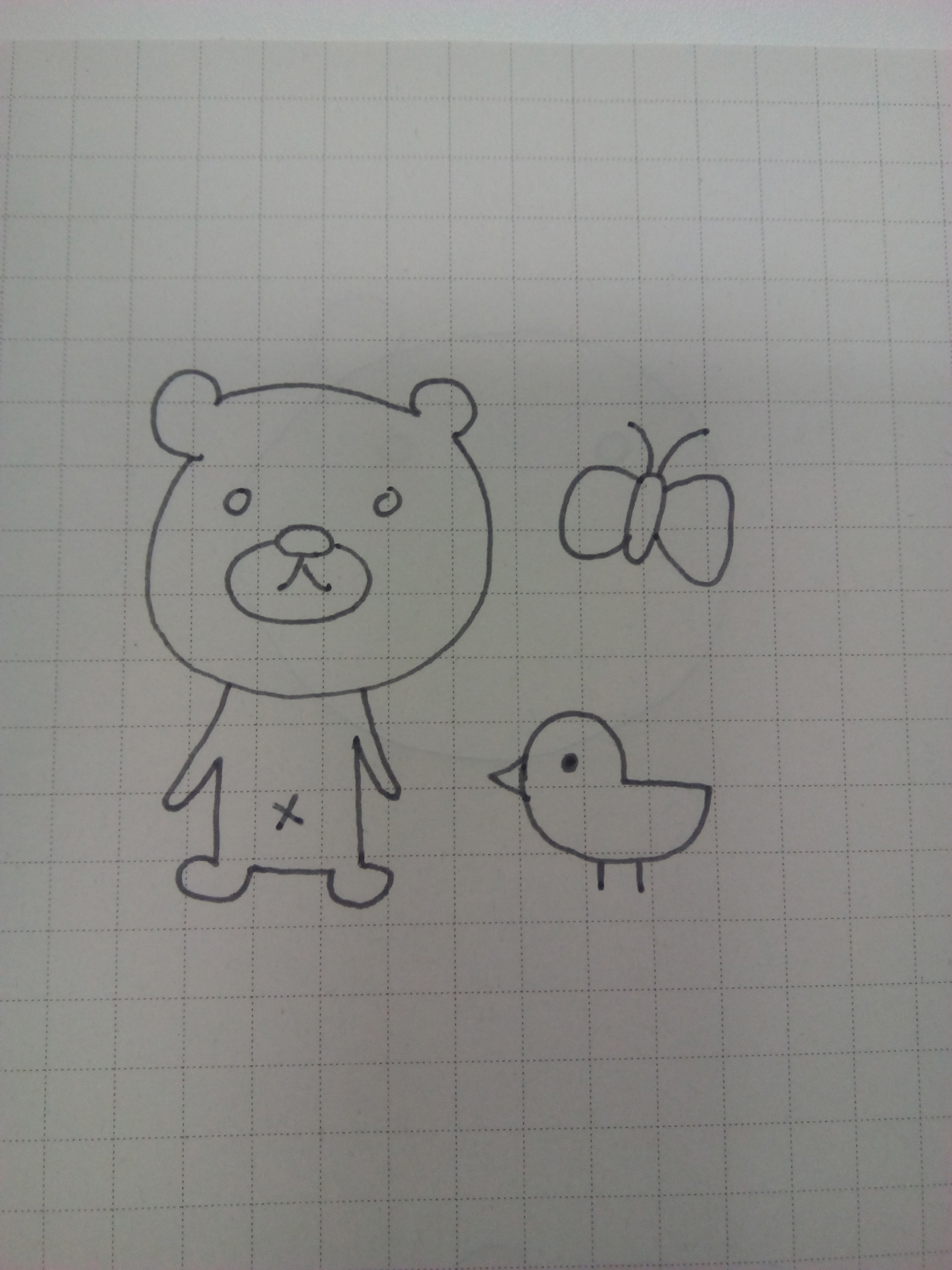
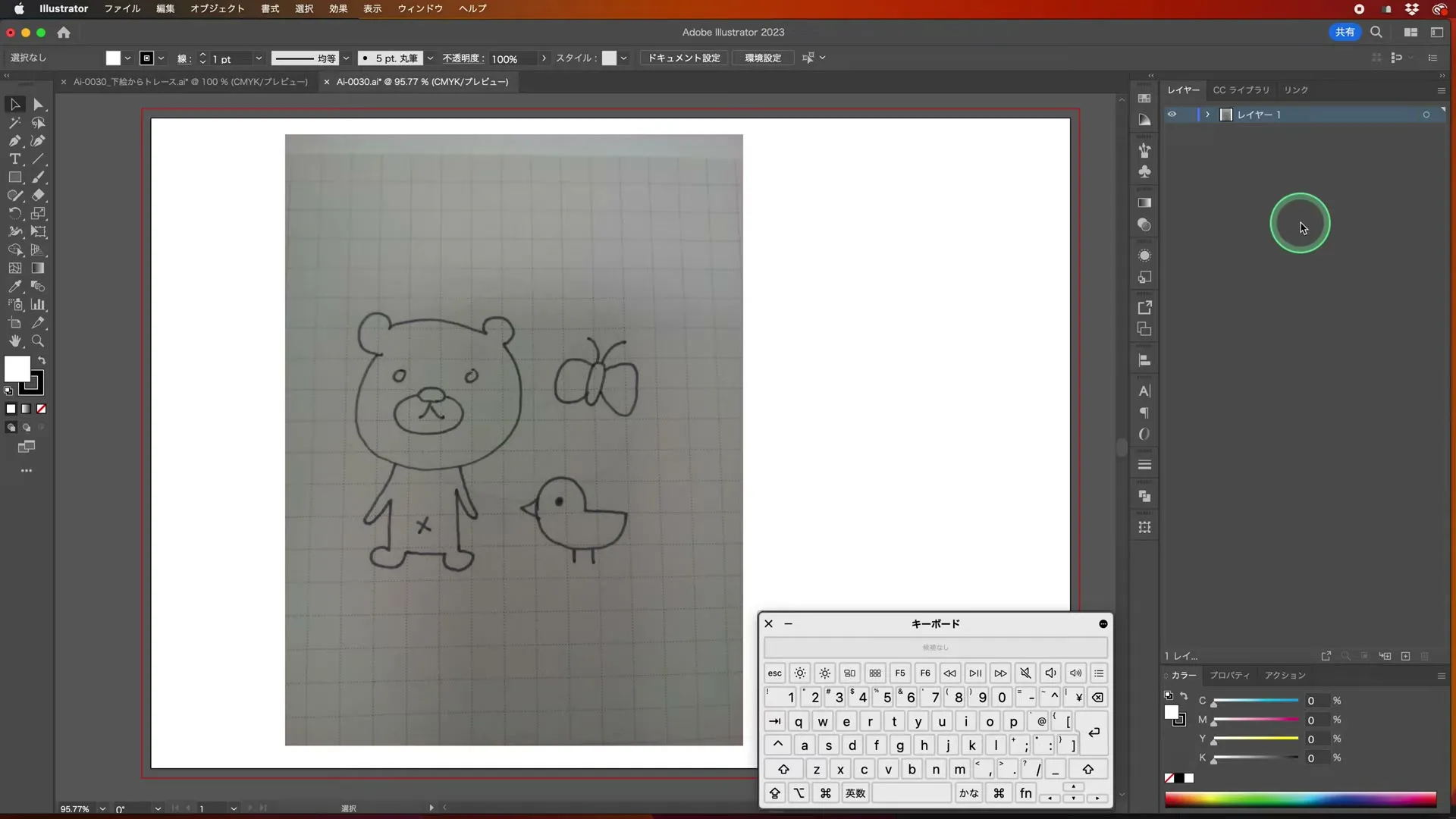
練習用の下絵を開く から画像を保存してください。自分で描いたクマ・蝶・ひよこの下絵でも練習できます。
見本と同じ色や形へ完全にそろえる必要はありません。操作の意味を確かめながら、自分の形に調整してください。
1.下絵を配置する
このパートを動画で見る3:23〜
再生されない場合はYouTubeで開く
A4横・CMYKのドキュメントを作り、AI形式で保存します。下絵画像を作業用フォルダーへ保存し、[ファイル]→[配置]で選びます。リンク配置にした場合は、後から画像だけを別の場所へ移さないようにしてください。
アートボードに収まる大きさへ配置します。縦横を別々に伸ばさず、元の比率を保ちましょう。
2.下絵を薄くして固定する
このパートを動画で見る5:09〜
再生されない場合はYouTubeで開く
問題 1|ここで考えてみよう
下絵を薄くし、誤って動かさずにトレースするにはどんなレイヤー構成にしますか?
ヒントを見る
下絵と描画を同じレイヤーで扱わない。
解答例と理由を見る
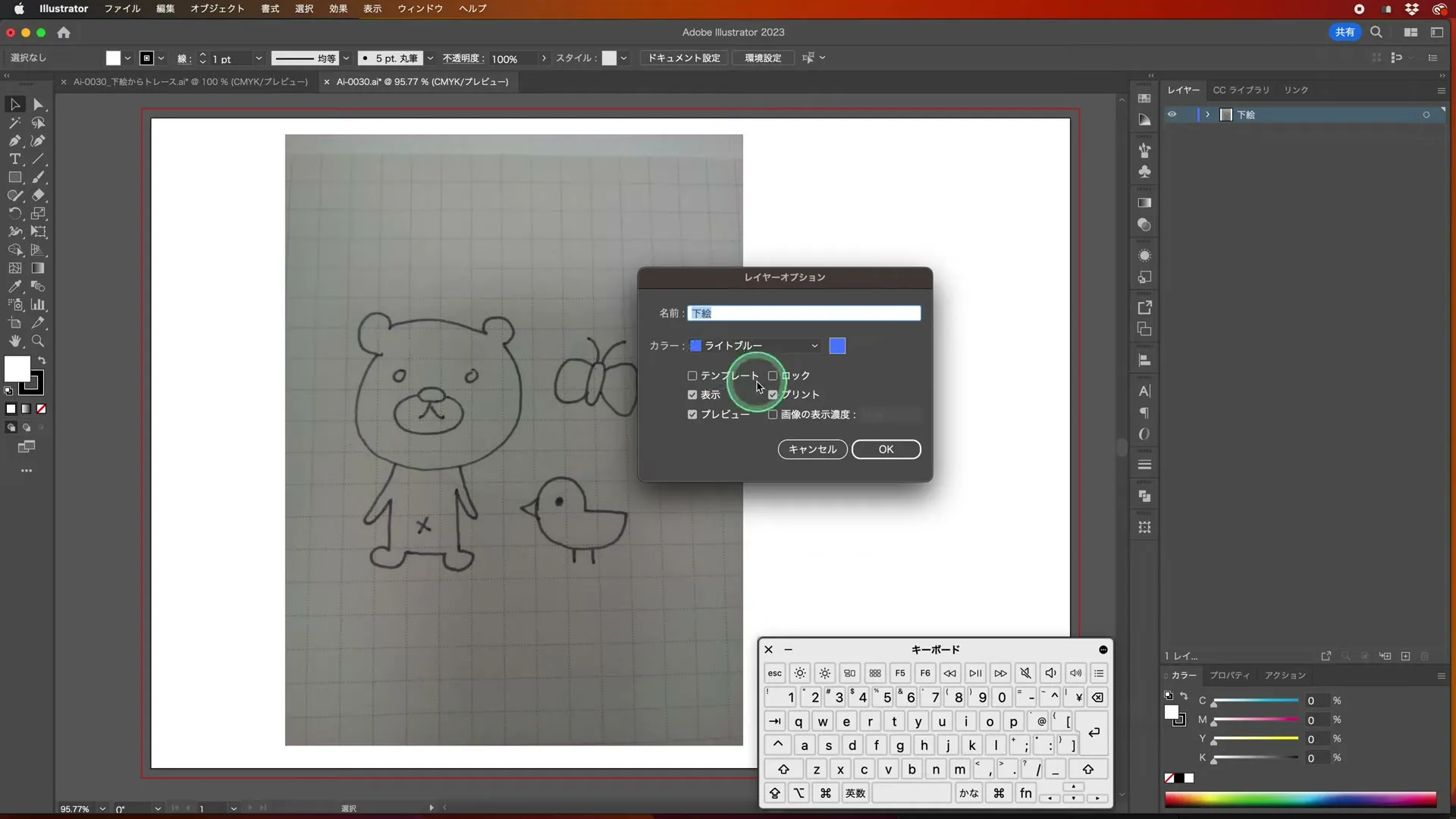
下絵用レイヤーをテンプレートにし、上の別レイヤーでトレースする。単なる不透明度調整だけでなく、ロックと描画先の分離を確認する。
問題1の操作を動画で見る6:02〜
再生されない場合はYouTubeで開く
レイヤーパネルで下絵のレイヤーのオプションを開き、テンプレートにします。画像を薄く表示する割合は50%を目安にし、線が見えやすい濃さへ調整してください。下絵がロックされていることを確認し、その上に「トレース」レイヤーを作ります。
3.クマをパーツごとになぞる
このパートを動画で見る7:43〜
再生されない場合はYouTubeで開く
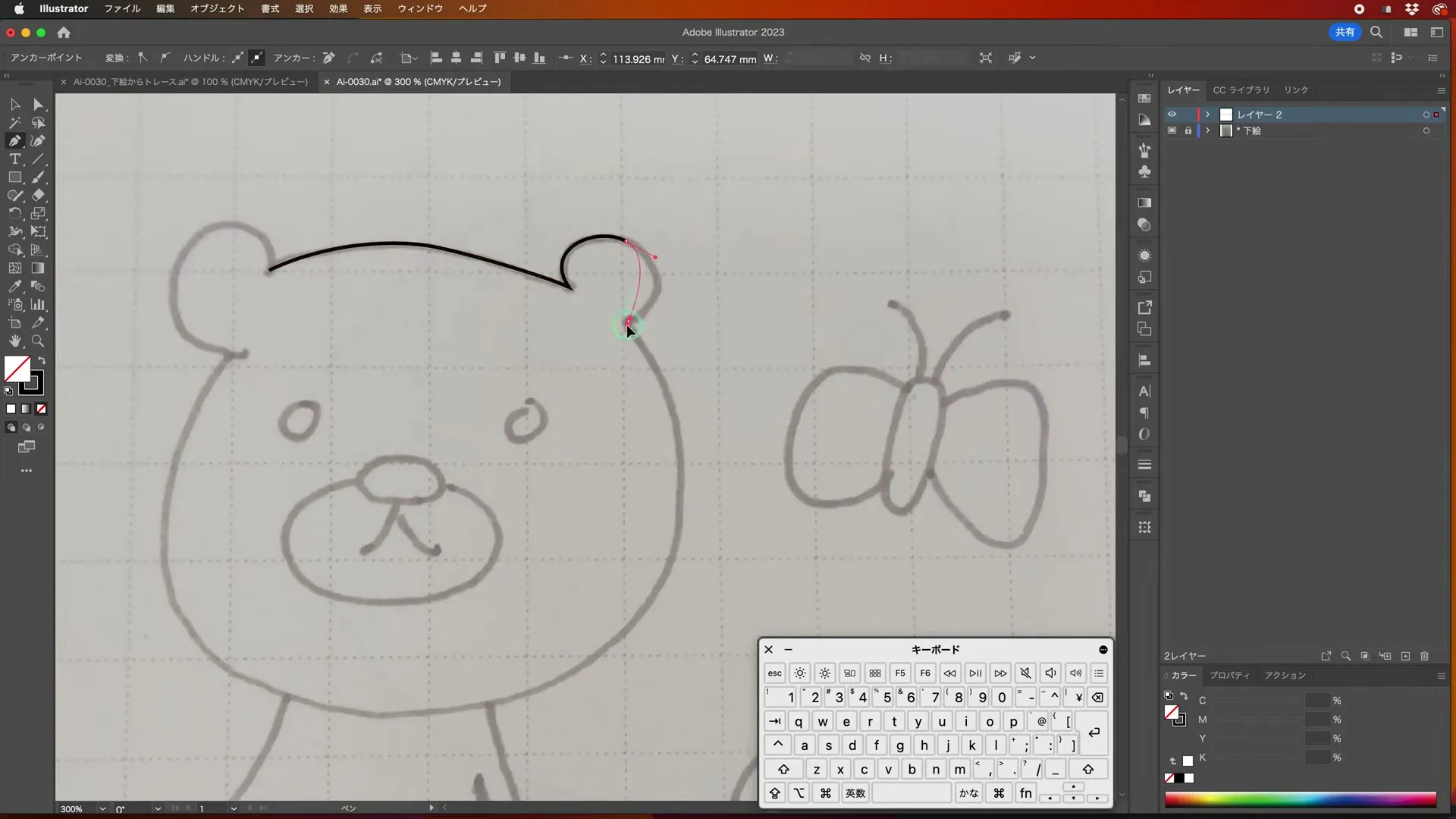
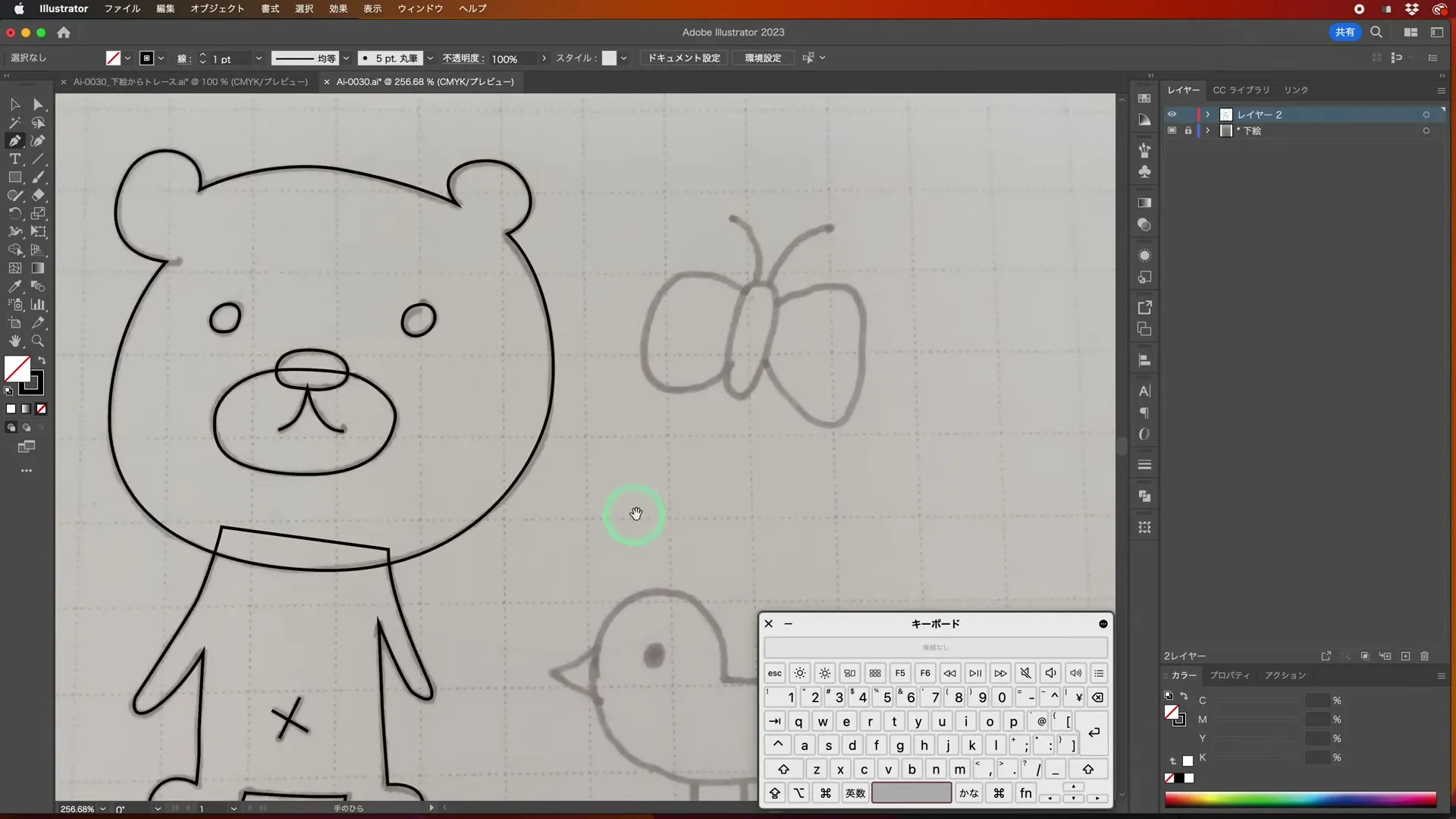
描画用レイヤーを選び、ペンツールの塗りをなし、線を黒系の色にします。頭・耳・体など、あとから色を分けたい単位で閉じたパスを作ります。曲線ではドラッグしてハンドルを出し、ダイレクト選択で形を整えます。
問題 2|ここで考えてみよう
上のパーツに隠れる部分の輪郭まで、ぴったりなぞる必要はありますか?
ヒントを見る
最後の重ね順を先に考える。
解答例と理由を見る
必ずしもない。あとで上のパーツを重ねる前提なら、隠れる部分は少しはみ出して描ける。見える輪郭と継ぎ目を確認する。
問題2の操作を動画で見る9:45〜
再生されない場合はYouTubeで開く
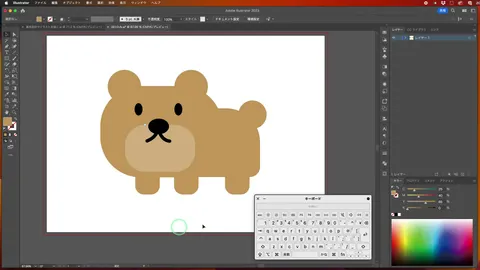
頭の後ろに隠れる体や耳は、見えない部分を少し重ねて描けます。体を背面、頭を前面へ置き、境目に不自然な隙間がないか確認します。目や鼻は楕円などの図形を使って構いません。
4.蝶とひよこを描く
このパートを動画で見る12:22〜
再生されない場合はYouTubeで開く
蝶の羽は左右を別パーツにし、体を中央へ重ねます。ひよこは丸い胴体・くちばし・脚に分けましょう。羽や胴体は閉じたパス、脚は開いた線として作れます。
問題 3|ここで考えてみよう
ひよこの脚の先端だけが角ばっています。線の太さを変えず、どこを調整しますか?
ヒントを見る
先端と途中の角を分ける。
解答例と理由を見る
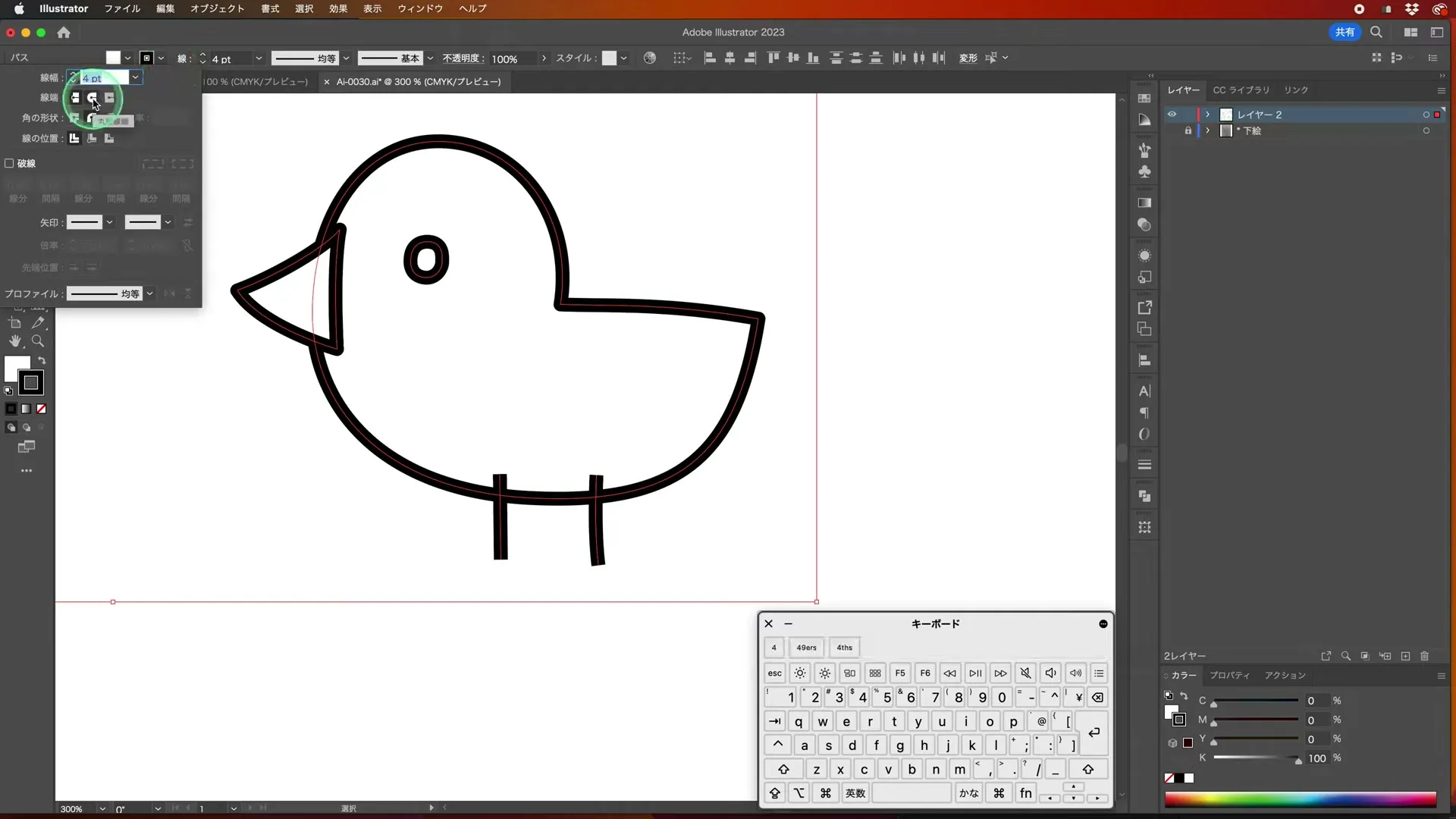
線端を丸型にする。折れ曲がりの角はラウンド結合という別設定で調整する。
問題3の操作を動画で見る15:59〜
再生されない場合はYouTubeで開く
脚を選び、線パネルの線端を丸型にします。折れ曲がる角の丸みはラウンド結合で別に調整します。線幅だけを増やすと脚全体が太くなるので、形状の設定と区別してください。
5.色と線のトーンをそろえる
このパートを動画で見る15:38〜
再生されない場合はYouTubeで開く
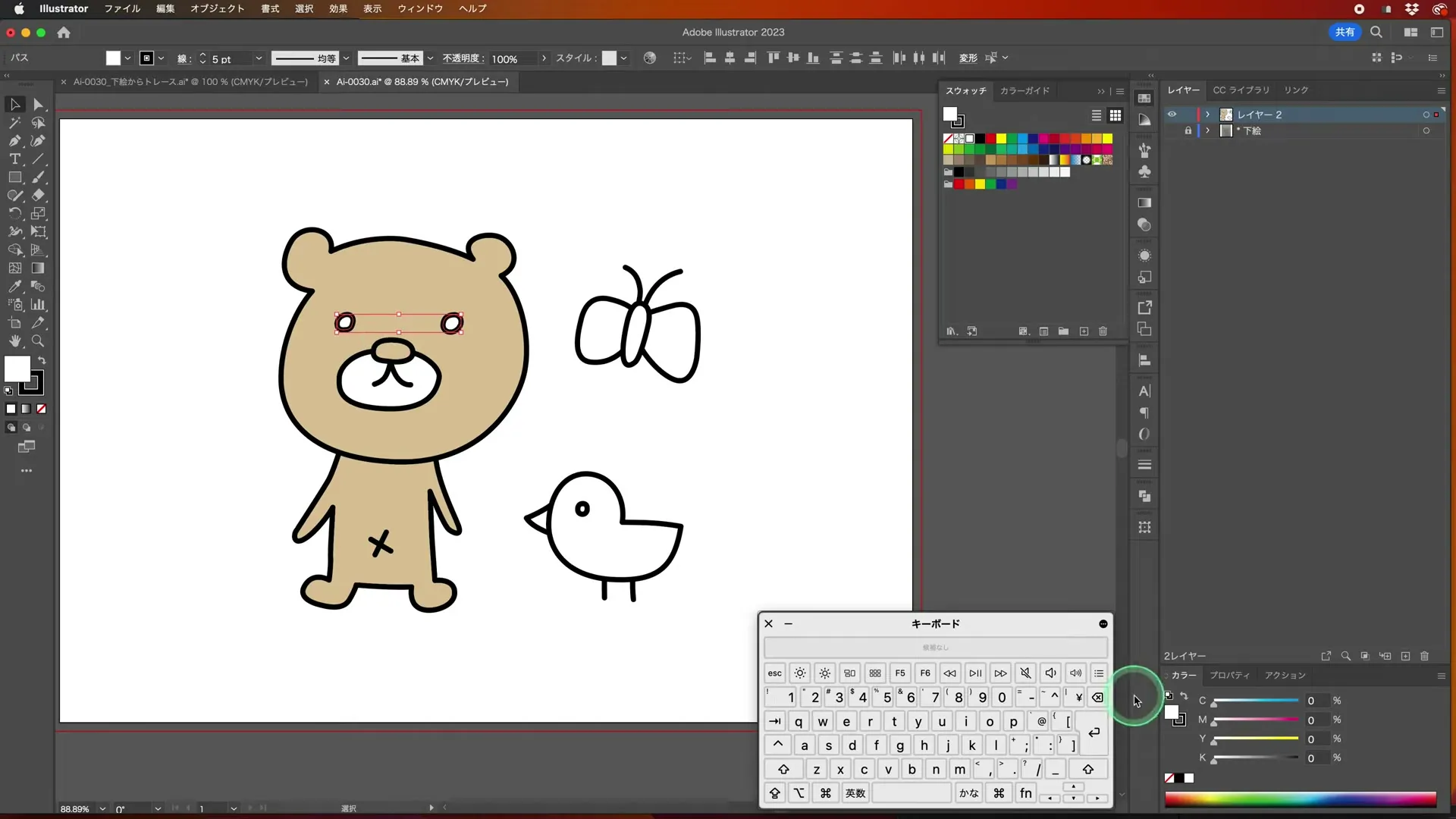
下絵の表示をオフにして、塗りを付けます。見えなくなったパーツがあれば重ね順を確認してください。クマは茶色、蝶は明るい色、ひよこは黄色など、見分けやすい色を選びます。
問題 4|ここで考えてみよう
黒い線を全部少し薄くしたいとき、1個ずつ選ばず変更するには?
ヒントを見る
同じ属性を持つものをまとめる。
解答例と理由を見る
基準のオブジェクトを選び、[選択]→[共通]で線のカラーが共通するものを選択し、まとめて色を変える。選択された対象を確認してから変更します。
問題4の操作を動画で見る18:23〜
再生されない場合はYouTubeで開く
同じ線色を持つオブジェクトを[選択]→[共通]からまとめて選べます。選択された範囲を一度確認してから、線を少し柔らかい色へ変更します。目や鼻まで意図せず変わった場合は取り消し、対象を分けて調整しましょう。
6.下絵なしで仕上がりを確認する
このパートを動画で見る14:41〜
再生されない場合はYouTubeで開く
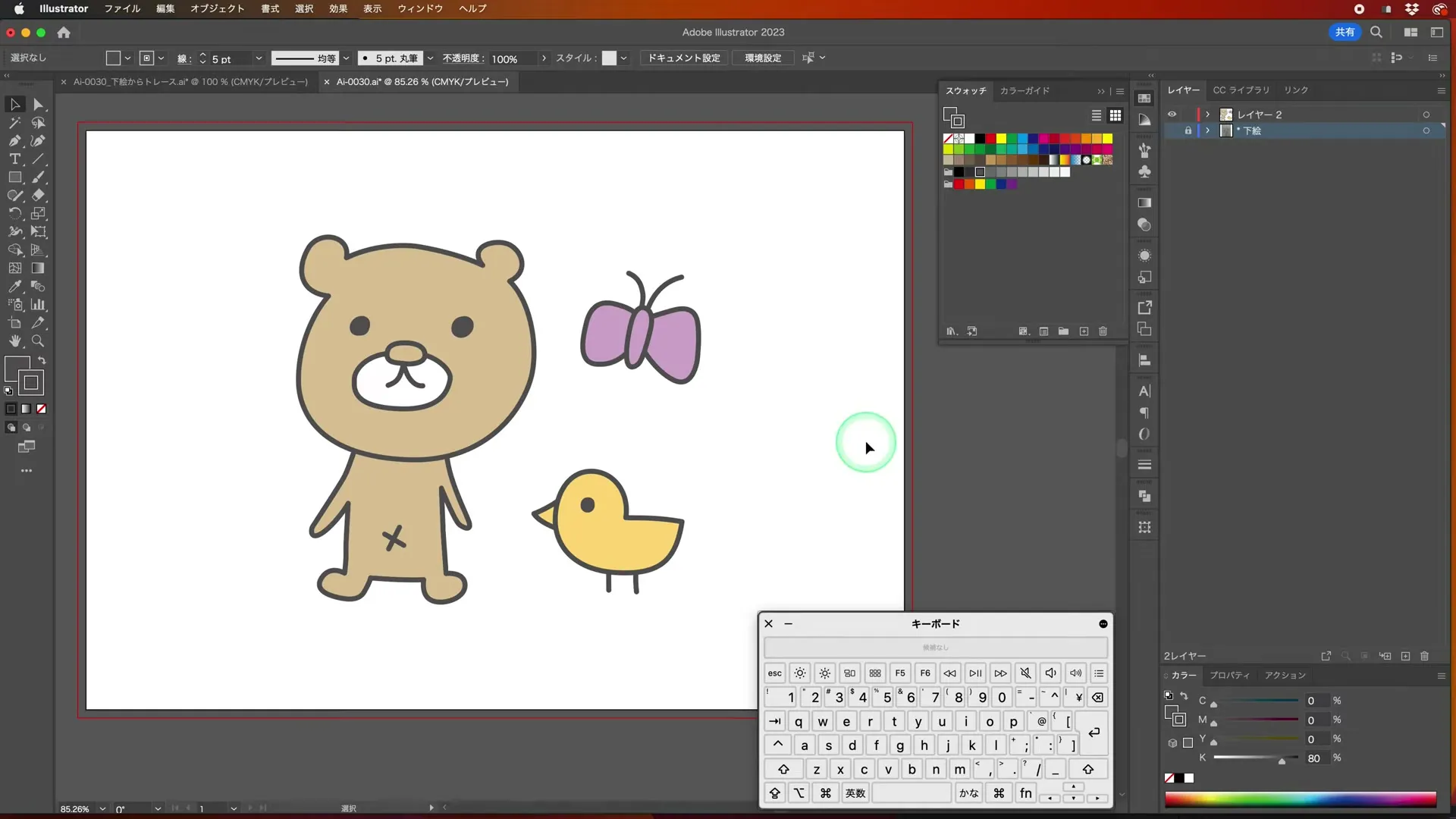
3つのイラストを並べ、サイズと余白を整えます。下絵レイヤーは削除せず非表示で残すと、後から形を見直せます。描画レイヤーのパーツも統合せず、AIファイルに保存しましょう。
完成チェック
- 下絵がロックされ描画用レイヤーと分かれている。
- 下絵を隠してもイラストの形が成立している。
- 隠れるパーツの重ね順に不自然な隙間がない。
- 脚の線端や線色をまとめて調整できる。
- 編集用ファイルを保存し、補正やパーツを後から直せる。
完成したら、見本と変えた点を一つ説明してみましょう。共有用の画像を書き出す場合も、編集用ファイルは別に残しておきます。