Illustratorの練習問題|反転と回転コピーでハートと歯車を作ろう
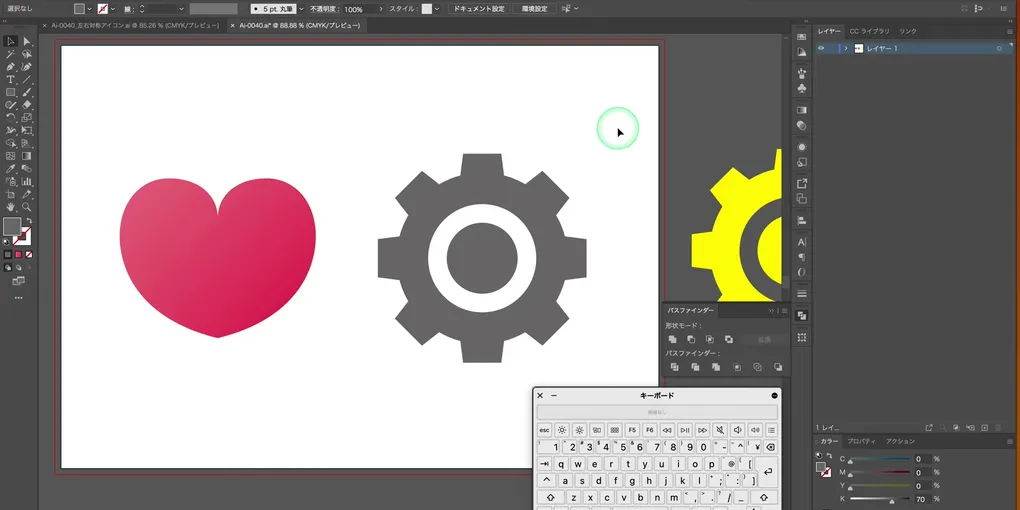
左右がそろったハートと、等間隔の歯を持つ歯車を作ります。見た目が重なっている状態と、パスがつながっている状態の違いを確かめましょう。
解説動画を見る(全編 25分)
再生されない場合はYouTubeで開く
作業を始める前に
今回のミッション
- 教材番号: AI-0040
- 対象: Illustratorで基本の選択・移動を練習している方
- 練習する操作: 端点の整列、リフレクト、パスの連結、回転コピー、パスファインダー
- 保存形式: 編集できる
.ai
用意するもの
画像素材は使いません。ハートの片側と円から作ります。
見本と同じ色や形へ完全にそろえる必要はありません。操作の意味を確かめながら、自分の形に調整してください。
1.ハートの片側を描く
このパートを動画で見る1:55〜
再生されない場合はYouTubeで開く
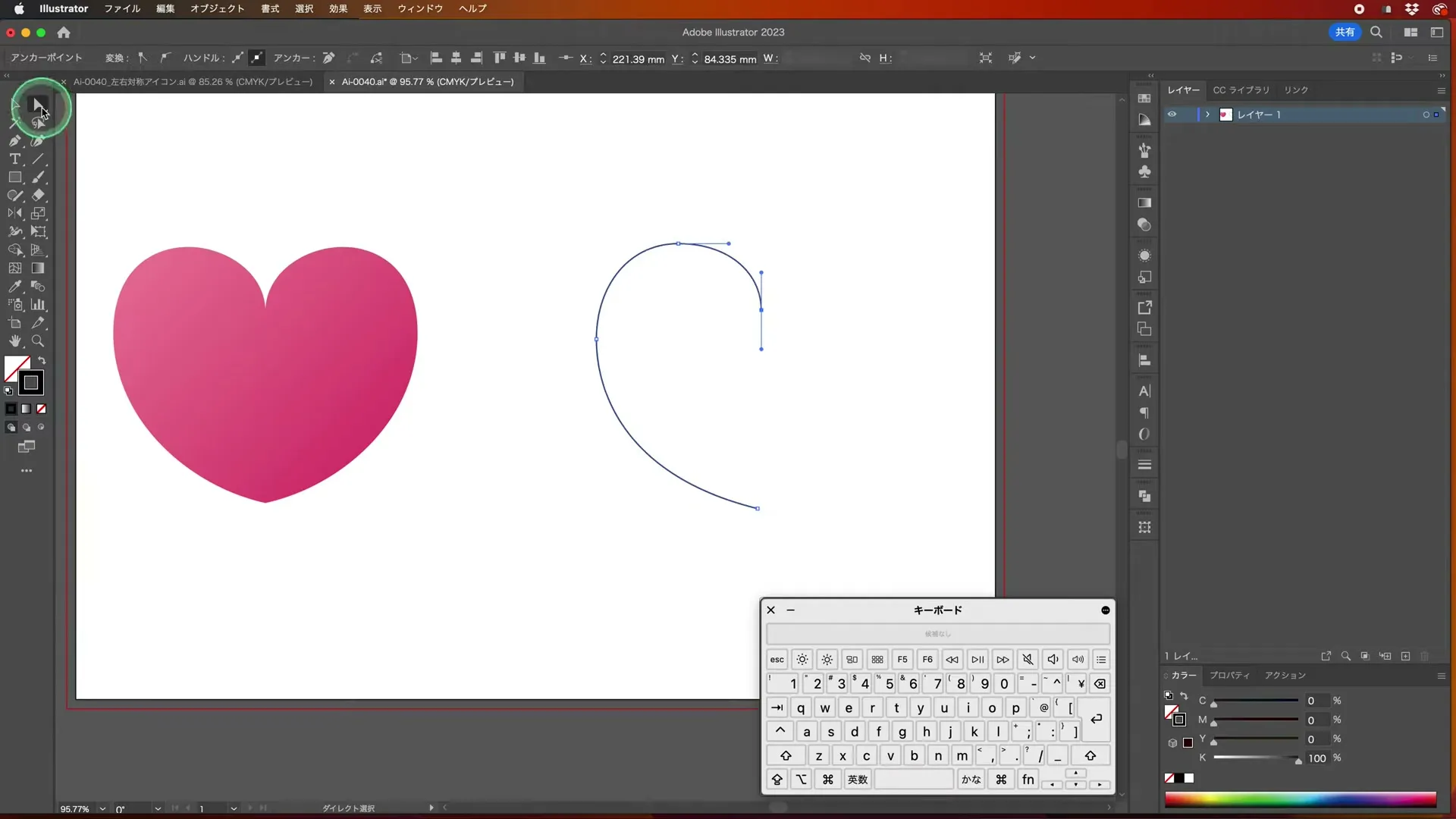
A4横・CMYKのファイルを作り、AI形式で保存します。ペンツールでハートの上中央から左側の丸みを通り、下中央までの半分だけを描きます。塗りなし・線ありで始めると、端点を確認しやすくなります。
問題 1|ここで考えてみよう
ハートを反転したら中央に隙間ができました。最初に揃えるべき2点はどこですか?
ヒントを見る
反転の軸になる縦線を想像する。
解答例と理由を見る
片側パスの上下の端点です。ダイレクト選択で端点を一つずつ選び、変形パネルでX座標を同じ値にそろえます。反転の軸になる縦線上に両端点があるか確認します。
問題1の操作を動画で見る4:13〜
再生されない場合はYouTubeで開く
ダイレクト選択で上下の端点だけを選び、変形パネルなどでX座標を同じ値にそろえます。片方ずつ同じX値に入力しても構いません。曲線の途中の点まで選ばないことが大切です。
2.中心の縦軸を基準に反転する
このパートを動画で見る6:35〜
再生されない場合はYouTubeで開く
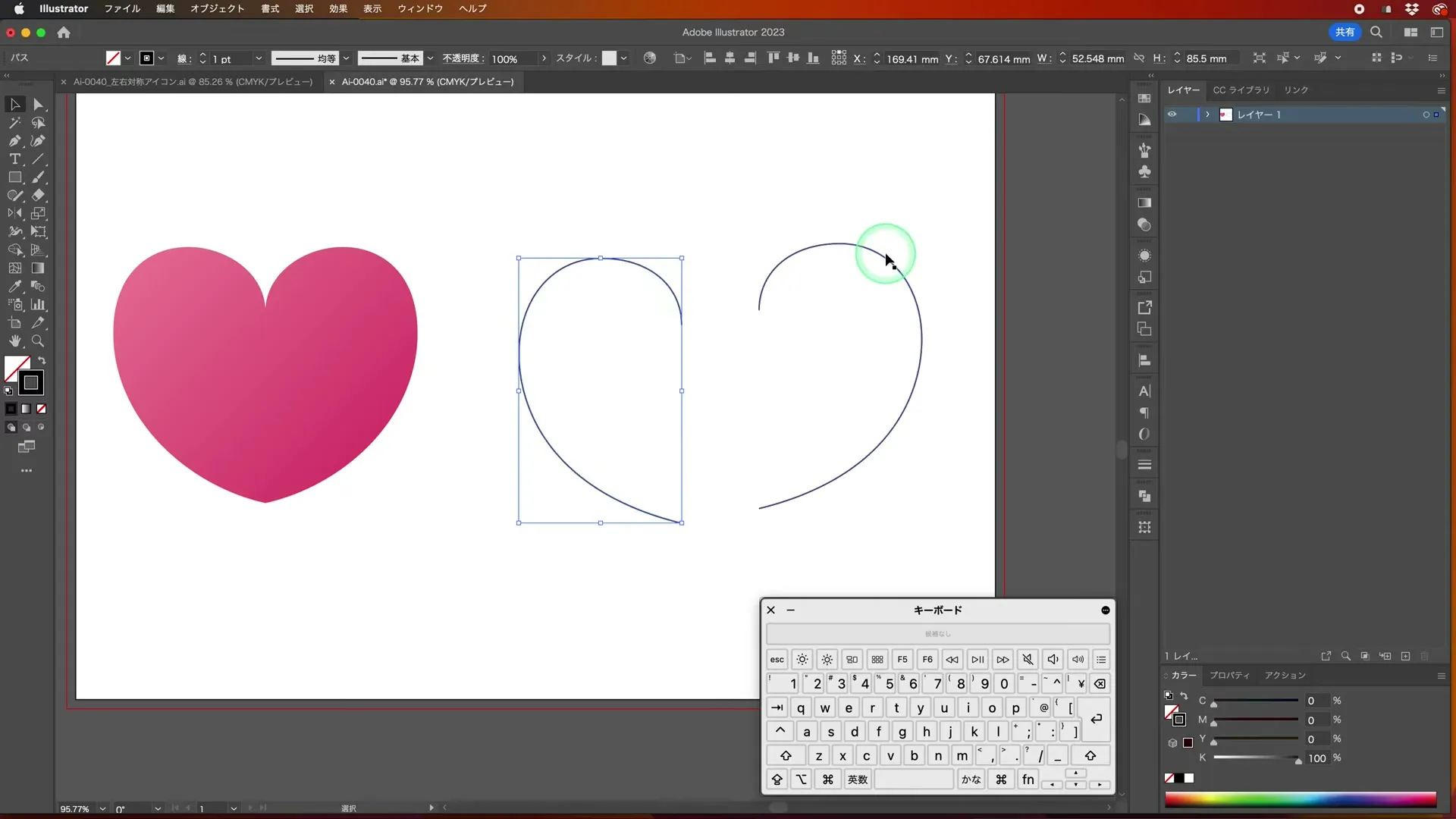
リフレクトツールを選び、MacはOption、WindowsはAltを押しながら端点のある縦軸上をクリックします。垂直の軸で反転する設定にし、プレビューを確認します。
問題 2|ここで考えてみよう
[OK]と[コピー]では結果がどう違いますか?
ヒントを見る
左半分を残す必要がある。
解答例と理由を見る
OKは元の形が反転する。コピーは元の形を残して反転した複製を作る。今回の左右対称にはコピーを選ぶ。
問題2の操作を動画で見る7:45〜
再生されない場合はYouTubeで開く
[コピー]を使って元の半分を残し、反対側を作ります。左右の上下端点が重なる位置にあるか確認しましょう。
3.端点を連結して閉じる
このパートを動画で見る8:18〜
再生されない場合はYouTubeで開く
問題 3|ここで考えてみよう
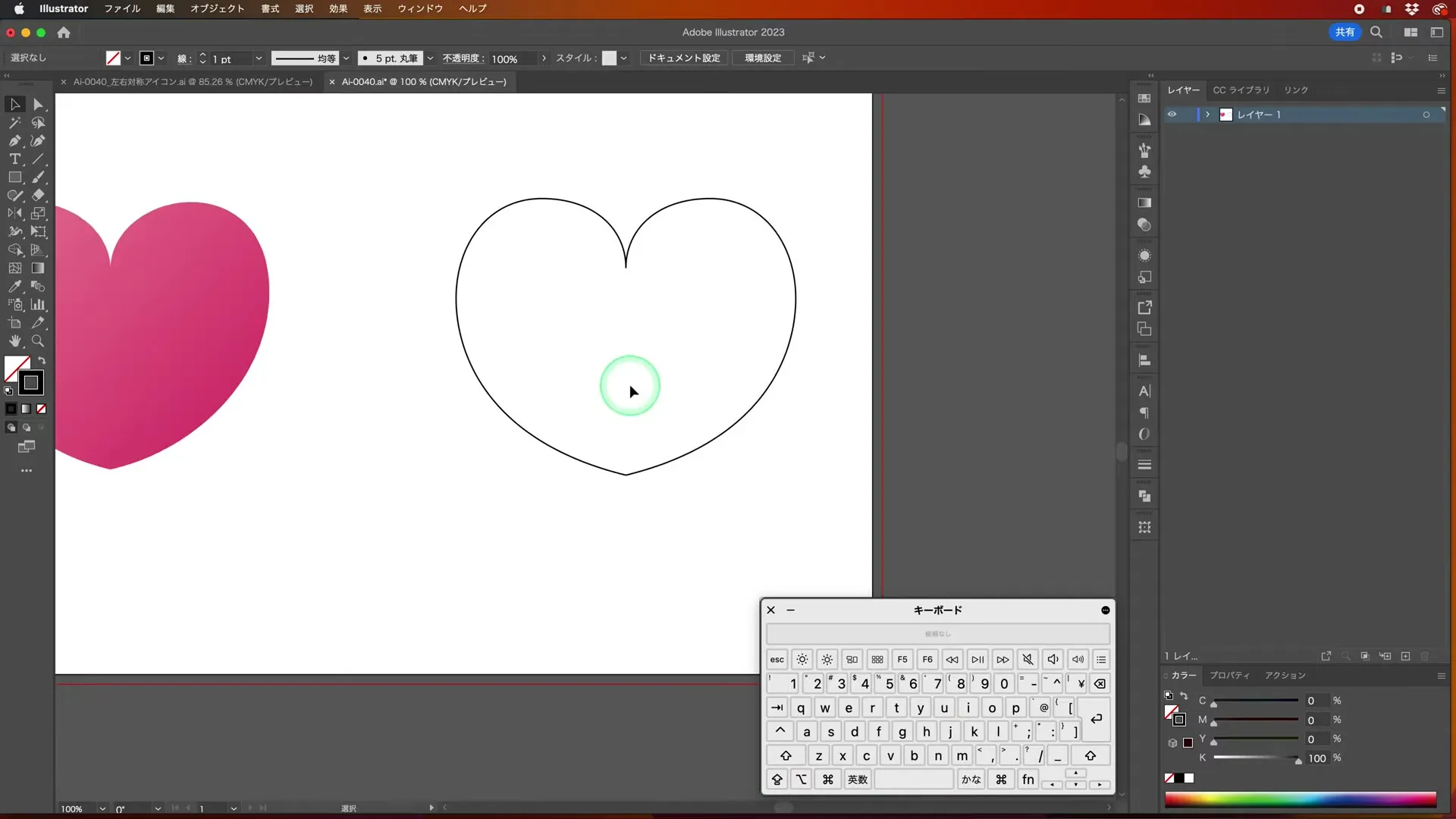
端点が重なって見えれば、ハートは1本の閉じたパスになっていますか?
ヒントを見る
見た目とデータ構造を分ける。
解答例と理由を見る
見た目が重なっていても別パスのままの場合がある。重なった端点をまとめて選択し、連結して上下を閉じる。
問題3の操作を動画で見る8:18〜
再生されない場合はYouTubeで開く
上側で重なる2つの端点だけをダイレクト選択し、[オブジェクト]→[パス]→[連結]を実行します。下側の端点も同様に連結します。全体を選び塗りを付け、中央に隙間や余計な線がないか確認してください。
4.歯車の中心をリングにする
このパートを動画で見る11:44〜
再生されない場合はYouTubeで開く
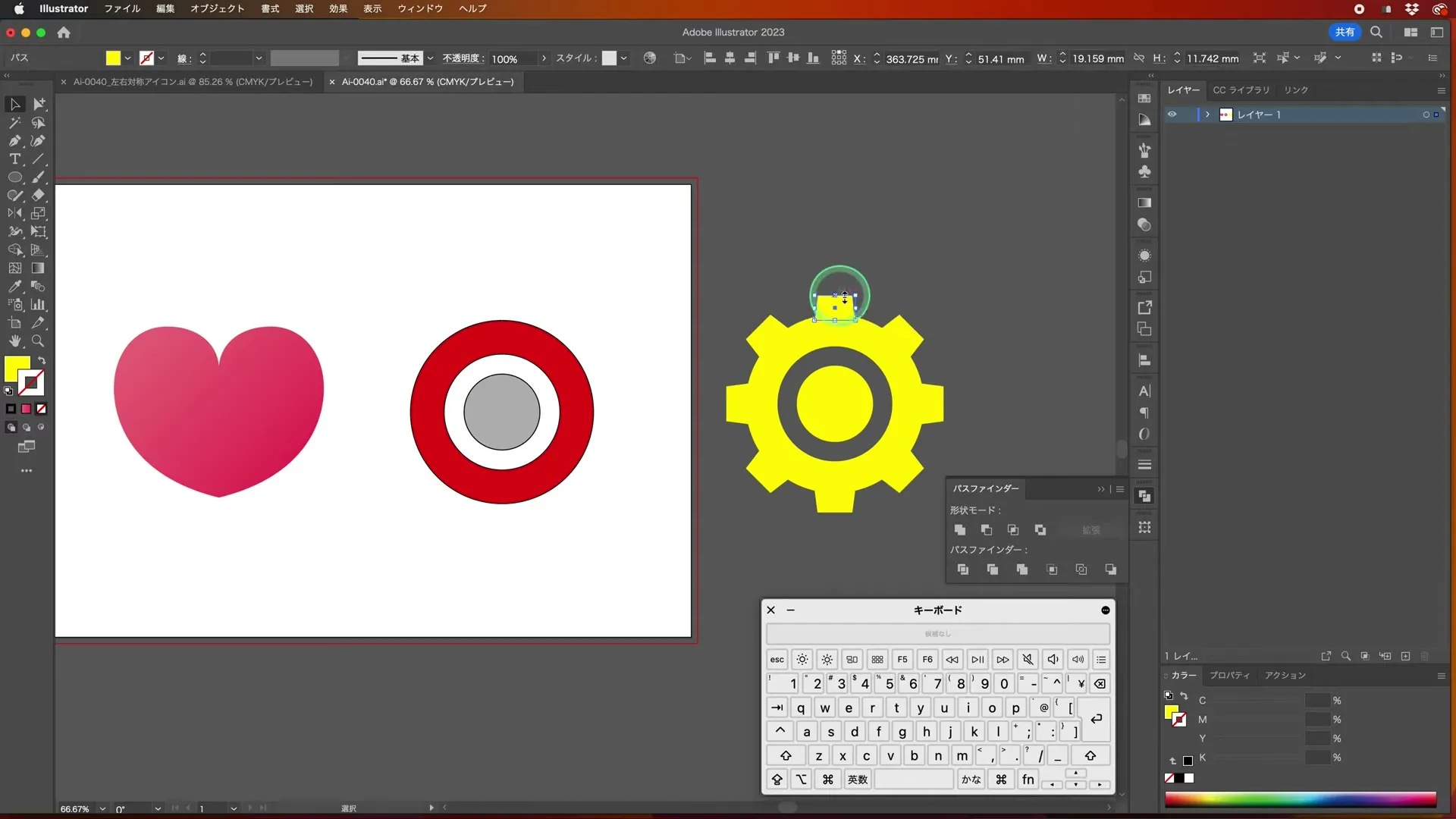
楕円形ツールでShiftを押しながら円を描きます。コピーして同じ位置の前面へペーストし、中心を保って小さくします。2つを選び、水平・垂直の中心をそろえましょう。
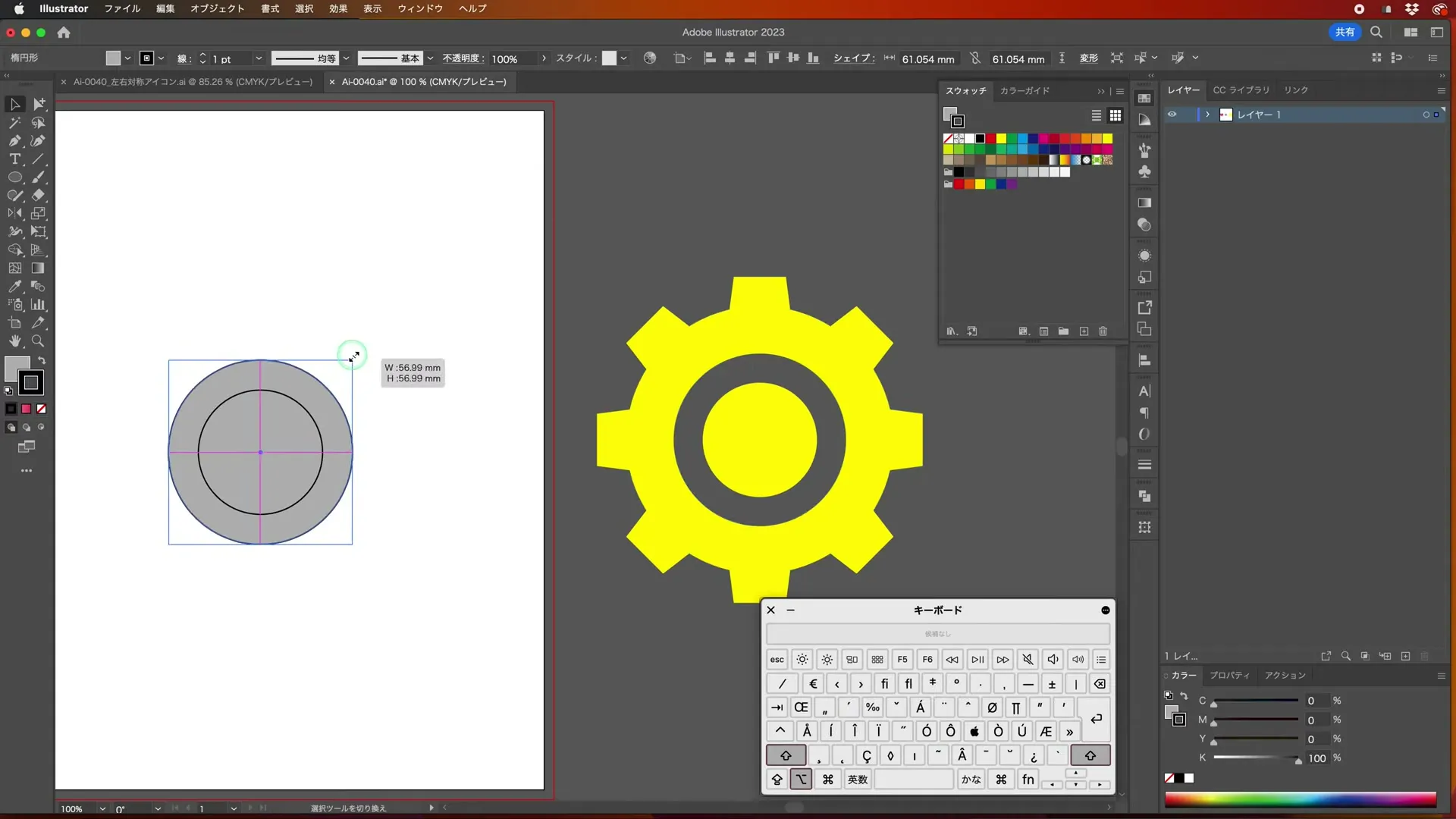
パスファインダーの[前面オブジェクトで型抜き]で中央を抜きます。白い円を上に置くだけでは、背景色が変わると白が見えてしまいます。色付きの長方形を一時的に背面へ置き、本当に穴が開いているか確認します。
5.歯を中心の周りへ複製する
このパートを動画で見る17:26〜
再生されない場合はYouTubeで開く
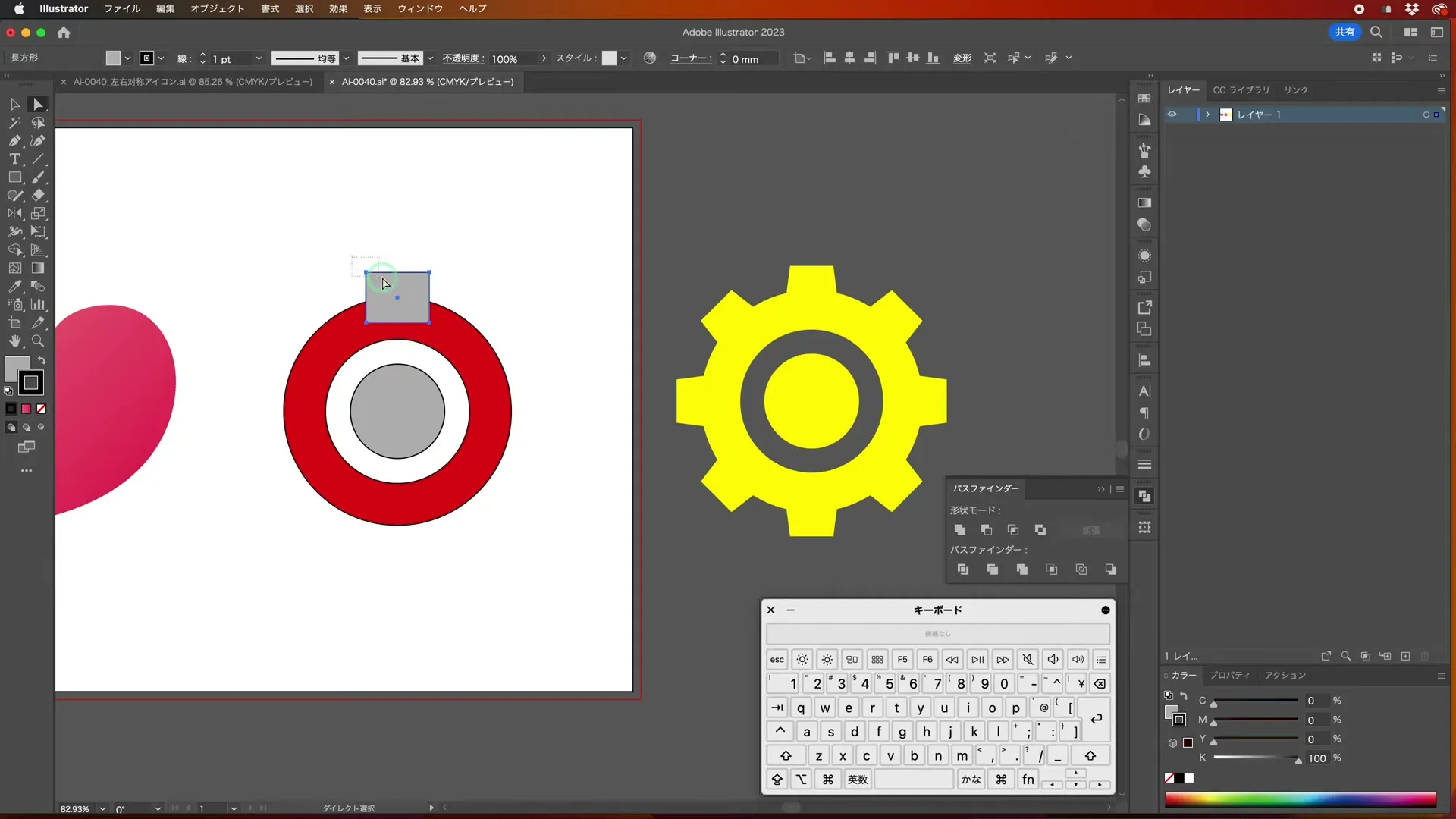
リングの上に小さな台形を置き、下側をリングへ少し重ねます。台形は長方形の上の2点を内側へ寄せて作れます。歯がリングから離れない大きさに調整してください。
問題 4|ここで考えてみよう
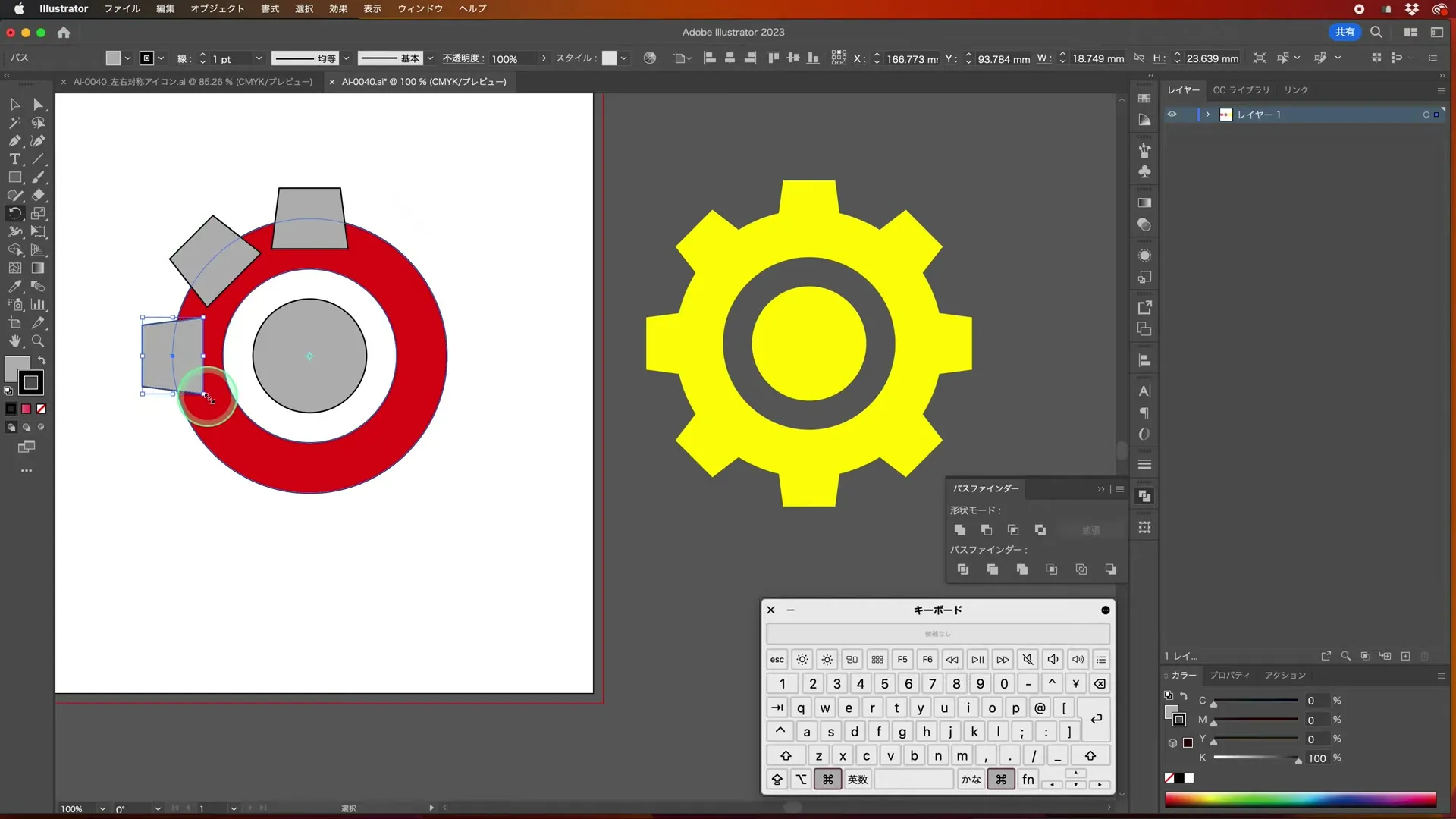
8枚の歯を等間隔にする回転角と、回転の中心は?
ヒントを見る
1周を歯の数で分け、アイコン全体の中心を見る。
解答例と理由を見る
45度ずつ、歯車全体の円の中心を基準にする。歯そのものの中心で回さない。
問題4の操作を動画で見る20:59〜
再生されない場合はYouTubeで開く
歯だけを選び、回転ツールでOption/Altを押しながらリングの中心をクリックします。45度を入力して[コピー]し、変形の繰り返しで合計8枚になるまで増やします。最初の歯そのものの中心で回すと、歯車にはなりません。
6.合体して仕上げる
このパートを動画で見る23:40〜
再生されない場合はYouTubeで開く
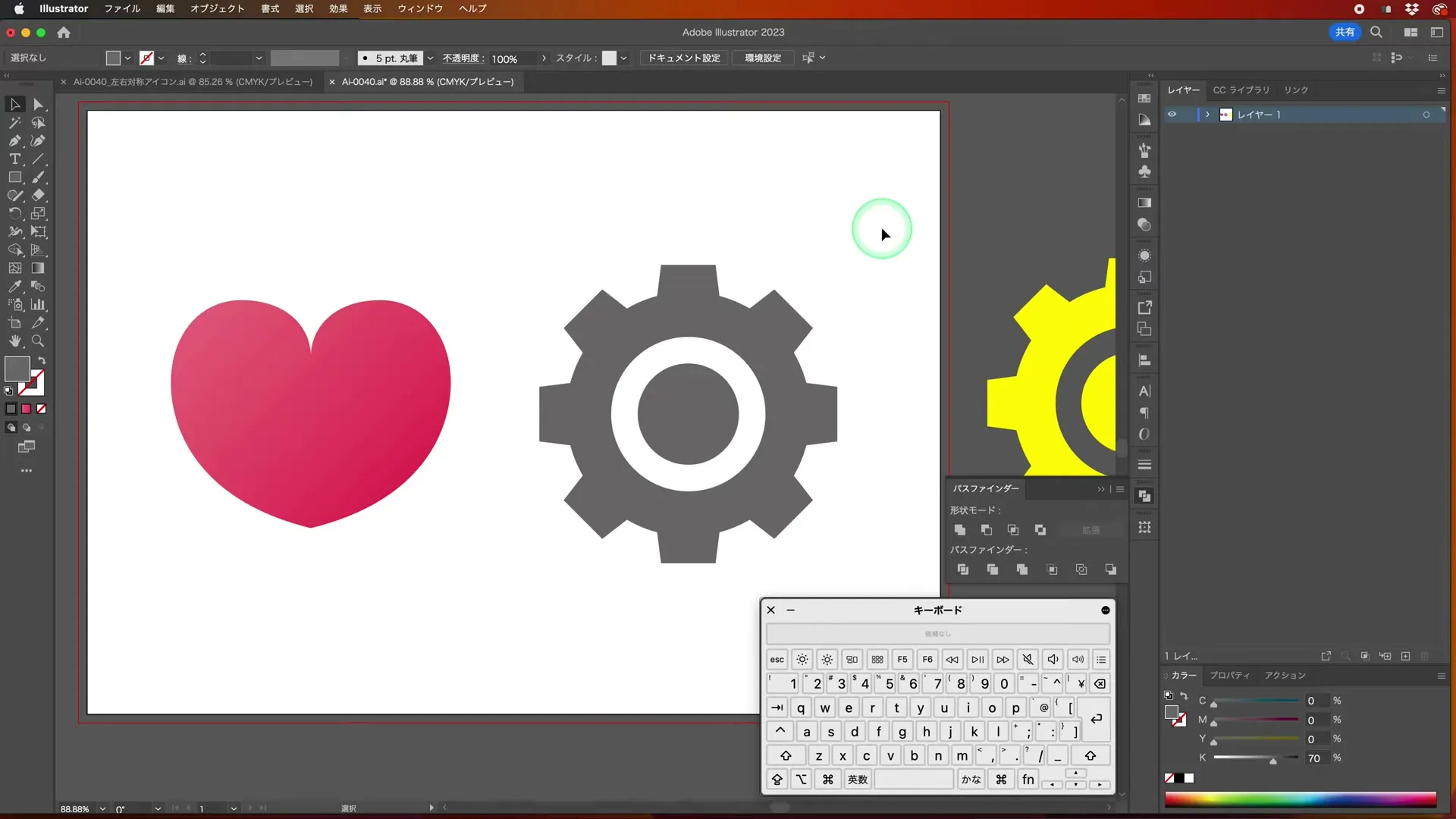
編集用のパーツを複製して別の場所へ残した後、リングと8枚の歯を選んでパスファインダーの[合体]を使います。中央の穴が残っているか確認し、ハートと並べます。
完成チェック
- ハートの上下が連結され中央に隙間がない。
- 反転の軸とコピーの違いを説明できる。
- 歯8枚が円の中心から等間隔に並んでいる。
- 歯車の穴から背景が見え編集用のパーツも残している。
- 編集用ファイルを保存し、補正やパーツを後から直せる。
完成したら、見本と変えた点を一つ説明してみましょう。共有用の画像を書き出す場合も、編集用ファイルは別に残しておきます。