Illustratorの練習問題|ブレンドで立体感のあるN字を作ろう
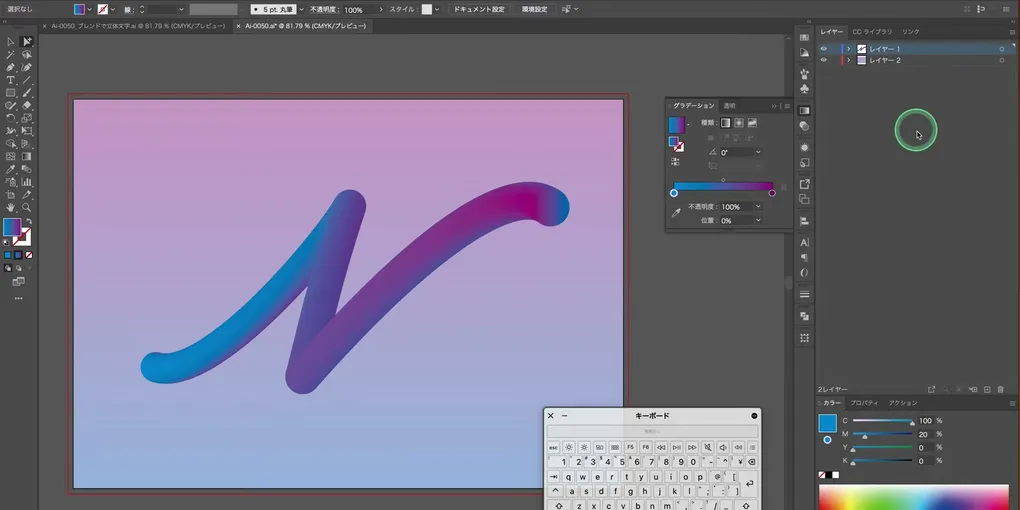
色の付いた円を少しずつつなぎ、曲がったパスへ沿わせると、チューブのような文字になります。3Dモデルを作る代わりに、ブレンドの補間と軸の形で立体感を表現します。
解説動画を見る(全編 11分)
再生されない場合はYouTubeで開く
作業を始める前に
今回のミッション
- 教材番号: AI-0050
- 対象: Illustratorで基本の選択・移動を練習している方
- 練習する操作: 円のグラデーション、ブレンドオプション、ブレンド軸の置き換え
- 保存形式: 編集できる
.ai
用意するもの
画像素材は使いません。円2つとN字のパスで作ります。
見本と同じ色や形へ完全にそろえる必要はありません。操作の意味を確かめながら、自分の形に調整してください。
1.陰影のある円を作る
このパートを動画で見る1:54〜
再生されない場合はYouTubeで開く
A4横・CMYKのファイルを作り、AI形式で保存します。楕円形ツールで円を作り、線なし・塗りは青から紫などの線形グラデーションにします。グラデーションツールでドラッグし、色が変わる向きを調整します。
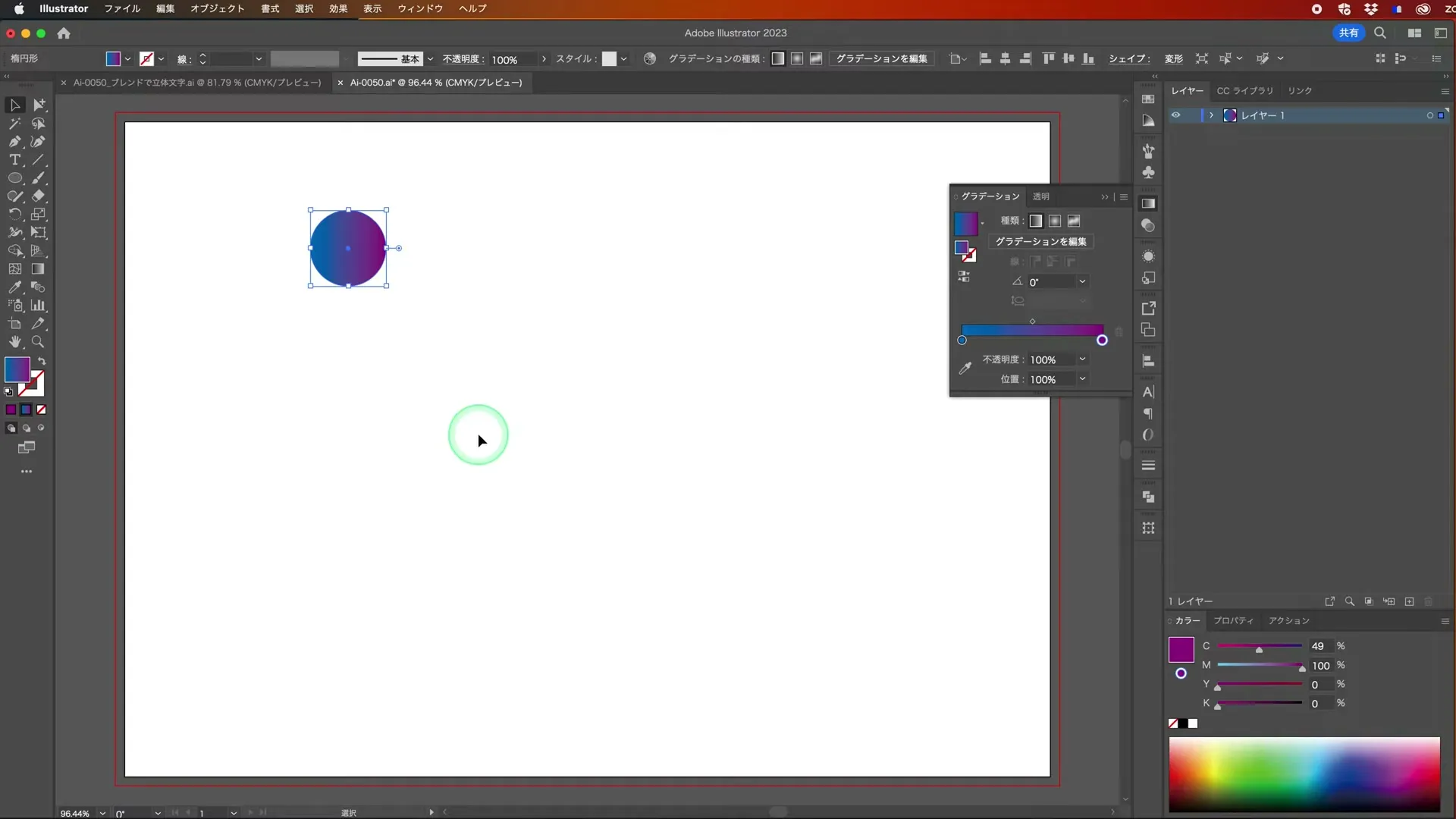
円を横へ複製します。片方のグラデーションの向きを反転し、色の対応を変えてみましょう。
問題 1|ここで考えてみよう
円を2つ作るだけでなく、片方のグラデーションを反転するのはなぜだと思いますか?
ヒントを見る
同じ配置と反対の配置で、補間結果を比べる。
解答例と理由を見る
両端のグラデーションの対応を変え、途中の色や陰影の変化を作るため。必須の正解表現は1つではないので、反転あり・なしを比較して説明できればよい。
問題1の操作を動画で見る3:49〜
再生されない場合はYouTubeで開く
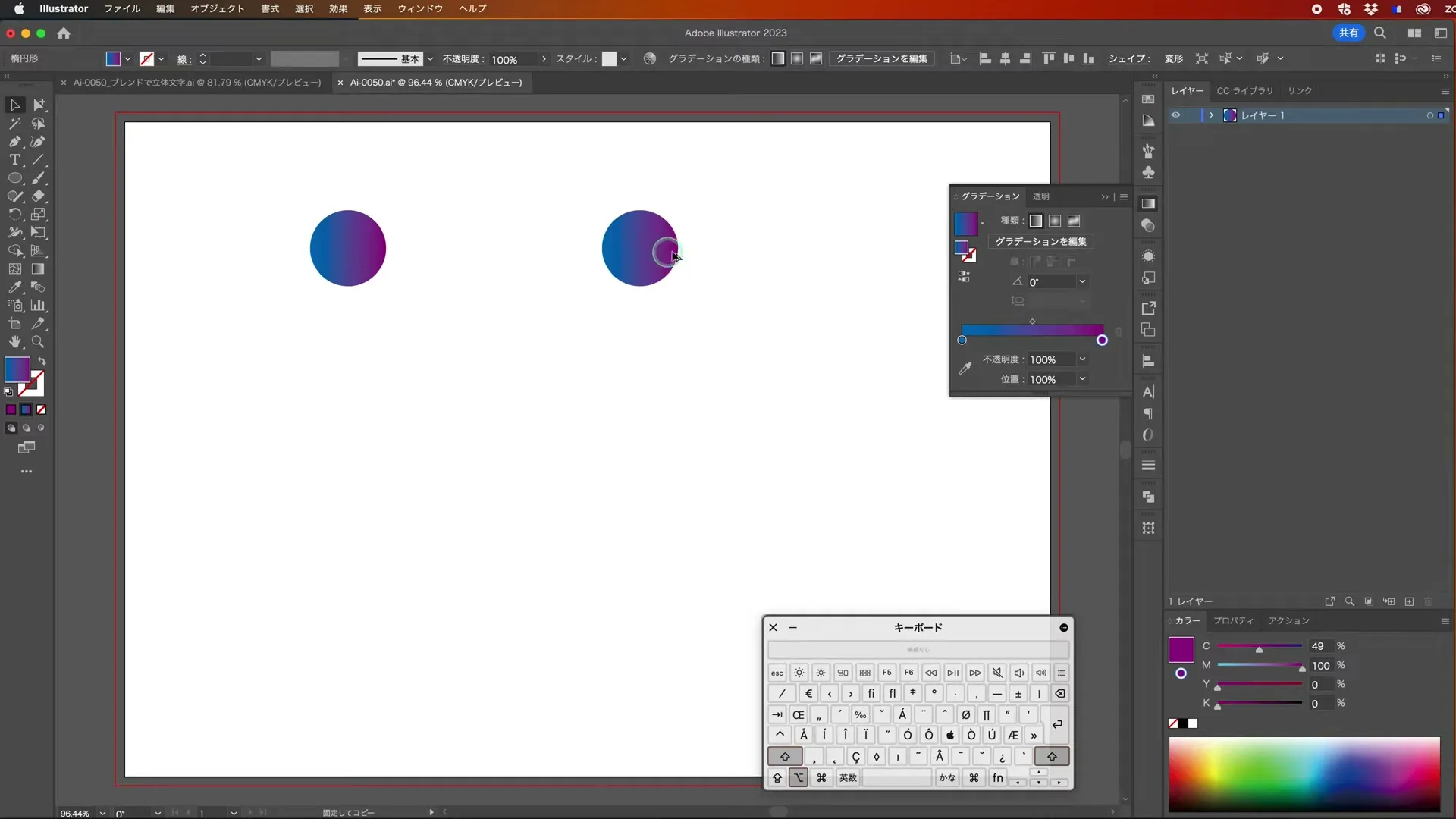
2.2つの円をブレンドする
このパートを動画で見る4:15〜
再生されない場合はYouTubeで開く
両方の円を選び、[オブジェクト]→[ブレンド]→[作成]を実行します。中間に円が並んだような形ができます。
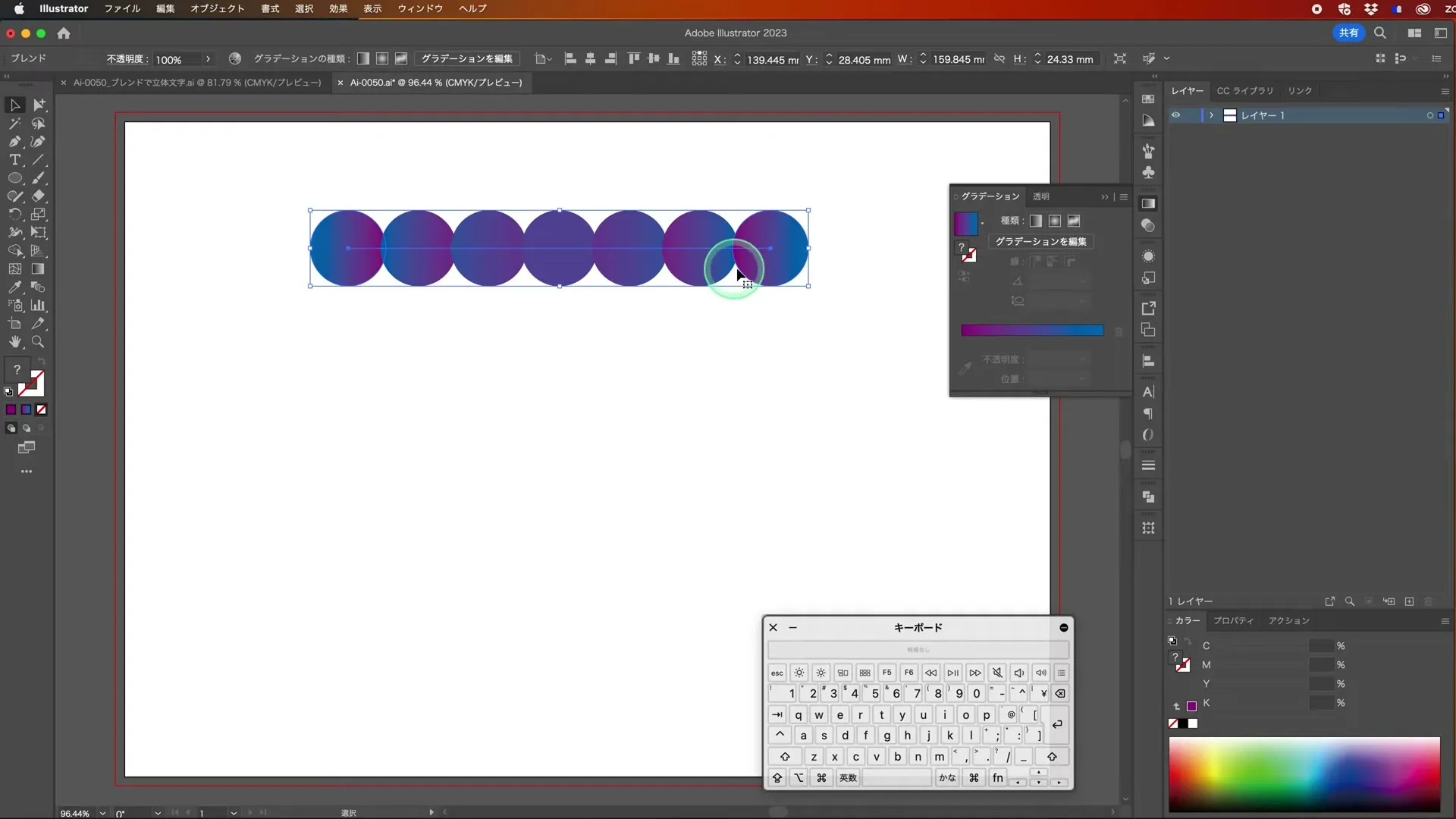
問題 2|ここで考えてみよう
円の段差や隙間を滑らかにするには、何を調整しますか?
ヒントを見る
元の円を手で増やす必要はない。
解答例と理由を見る
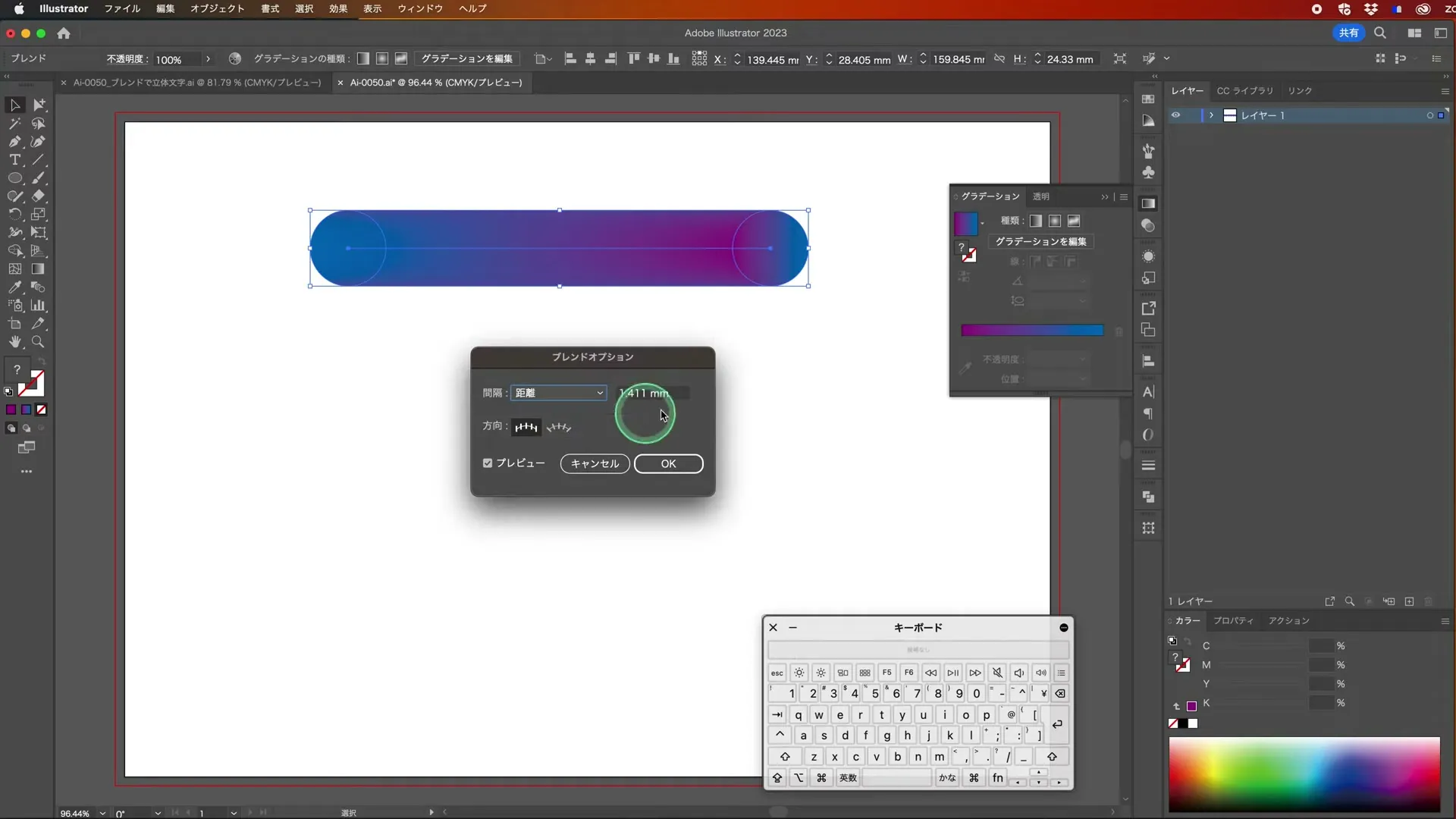
[ブレンドオプション]で中間形状の密度を上げる。距離1pxは設定の一例です。形状・サイズによって適切な値を調整する。
問題2の操作を動画で見る4:44〜
再生されない場合はYouTubeで開く
ブレンドオプションで間隔を[距離]にし、1pxを一例として試します。大きさによって見え方や処理の重さが変わるため、拡大して段差を見ながら調整してください。
3.文字の通り道を描く
このパートを動画で見る5:54〜
再生されない場合はYouTubeで開く
ペンツールで、下から上、斜めに下、再び上へつながるN字の開いたパスを描きます。塗りなし・細い線ありにし、曲がり角はドラッグして少し丸くします。いったんブレンドから離れた場所に描くと選択しやすくなります。
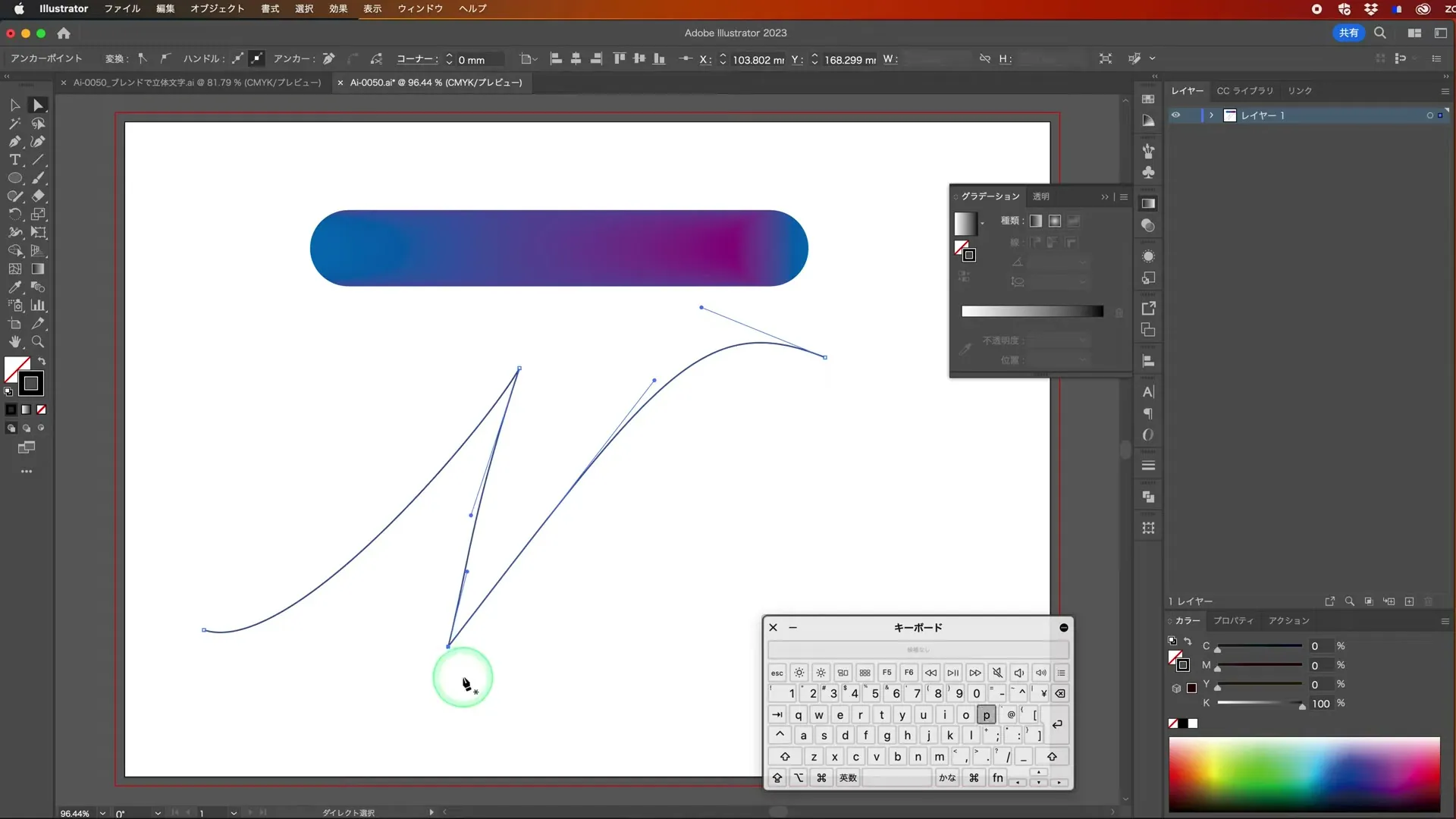
問題 3|ここで考えてみよう
直線状のブレンドをN字へ沿わせるには、何と何を選んで何を実行しますか?
ヒントを見る
軸になるパスを別に用意する。
解答例と理由を見る
ブレンドオブジェクトと別に描いたN字パスを選び、[ブレンド軸を置き換え]を実行する。
問題3の操作を動画で見る7:50〜
再生されない場合はYouTubeで開く
4.ブレンド軸を置き換える
このパートを動画で見る7:50〜
再生されない場合はYouTubeで開く
ブレンドとN字のパスを両方選び、[オブジェクト]→[ブレンド]の[ブレンド軸を置き換え]を実行します。円がN字に沿って並び、太い文字のように見えます。
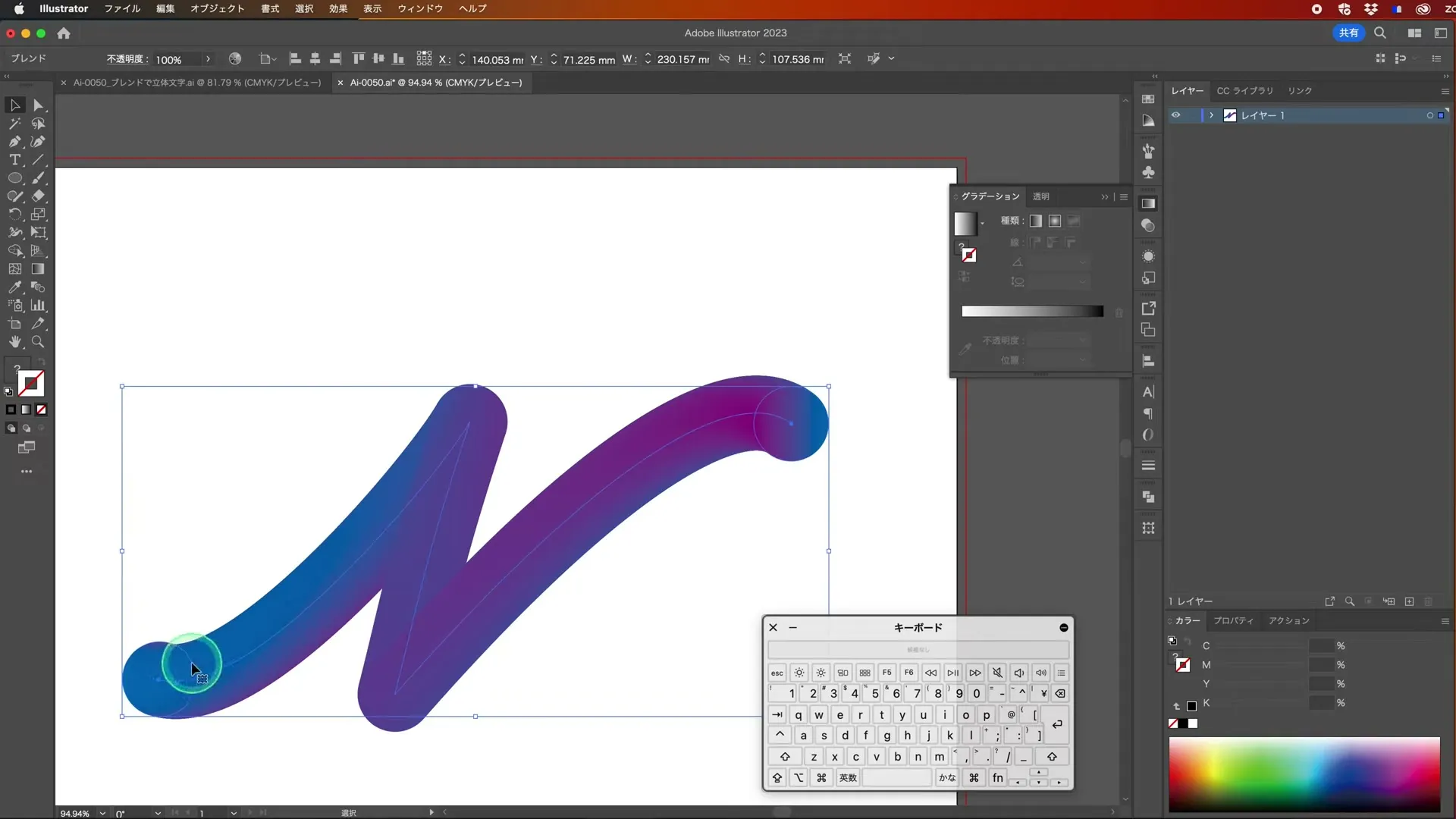
問題 4|ここで考えてみよう
曲がり角が太すぎて読みにくい場合、最初にどこを見直しますか?
ヒントを見る
立体文字の太さを決めている形を考える。
解答例と理由を見る
両端の円のサイズと軸パスの曲がり方を見直す。円が大きいほど文字も太くなります。
問題4の操作を動画で見る8:42〜
再生されない場合はYouTubeで開く
ダイレクト選択で両端の円を選び直して大きさを変えるか、中心線の曲がり方を調整します。片方だけを変えると途中で太さが変化するので、まず両端を同程度にそろえて試しましょう。
5.背景を置いて色を比較する
このパートを動画で見る9:19〜
再生されない場合はYouTubeで開く
アートボードと同じ大きさの長方形を作り、最背面へ置きます。背景にも控えめなグラデーションを付け、ロックします。文字と背景の明るさが近いと輪郭が見えにくいため、暗さや色相を変えて比較します。
6.文字の読みやすさを確認する
画面を縮小し、N字として読めるか確かめます。ブレンドは編集できるまま残し、円の色やパスの形を変えた別案も作ってみてください。保存前に、不要な練習用のパスを整理します。
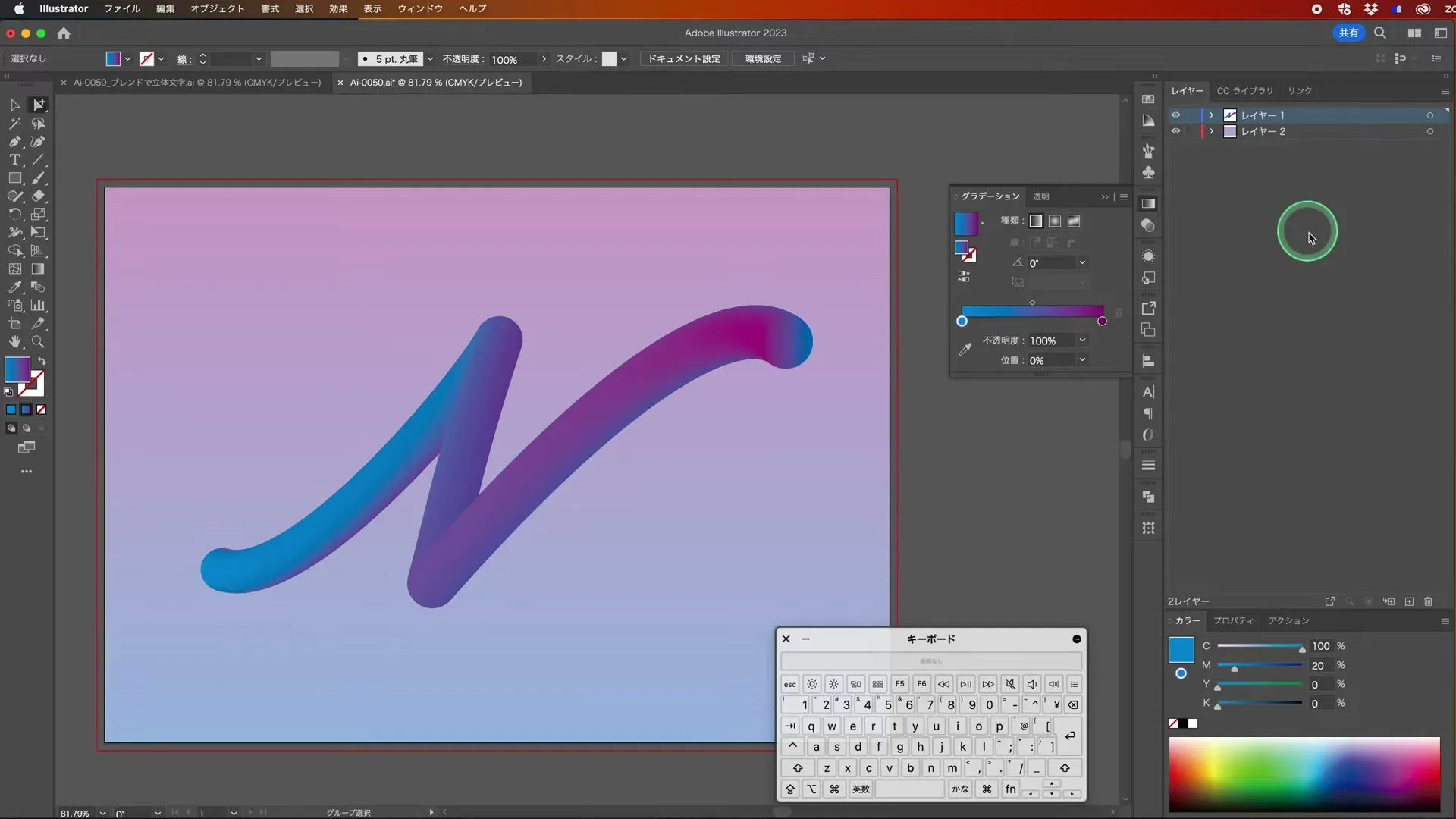
完成チェック
- 円のグラデーションの向きで陰影を変えられる。
- ブレンドの段差が目立たない。
- N字のパスへブレンドを沿わせられる。
- 太さと曲がり角を調整してN字として読める。
- 編集用ファイルを保存し、補正やパーツを後から直せる。
完成したら、見本と変えた点を一つ説明してみましょう。共有用の画像を書き出す場合も、編集用ファイルは別に残しておきます。