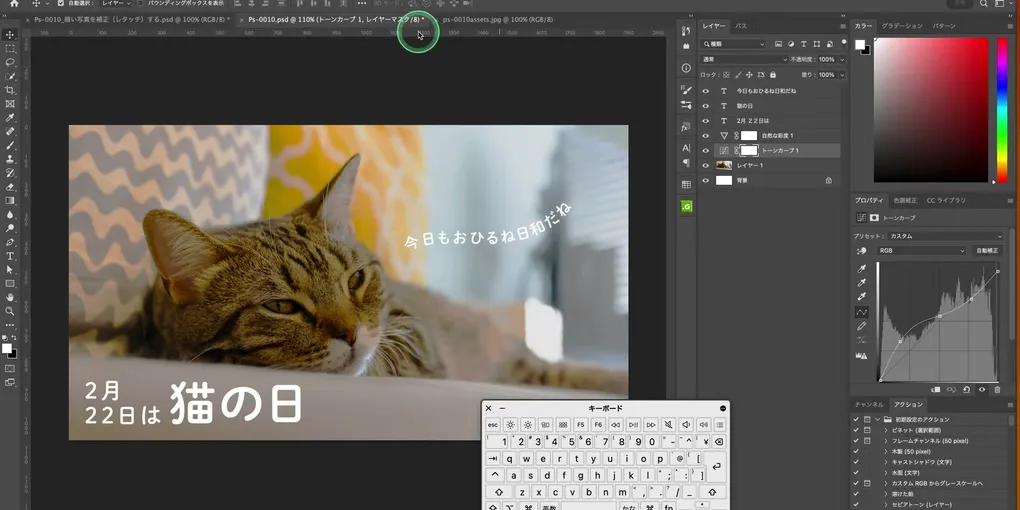
Photoshopの練習問題|猫の写真を補正してパスに沿った文字を入れよう
暗く写った猫を見やすくし、曲線に沿う文字を添えます。写真全体を一度に明るくする前に、暗部と明部の両方を見て調整することを練習しましょう。
解説動画を見る(全編 15分)
再生されない場合はYouTubeで開く
作業を始める前に
今回のミッション
- 教材番号: PS-0010
- 対象: Photoshopで基本の選択・移動を練習している方
- 練習する操作: トーンカーブ、調整レイヤー、パス上文字、文字の読みやすさ
- 保存形式: 編集できる
.psd
用意するもの
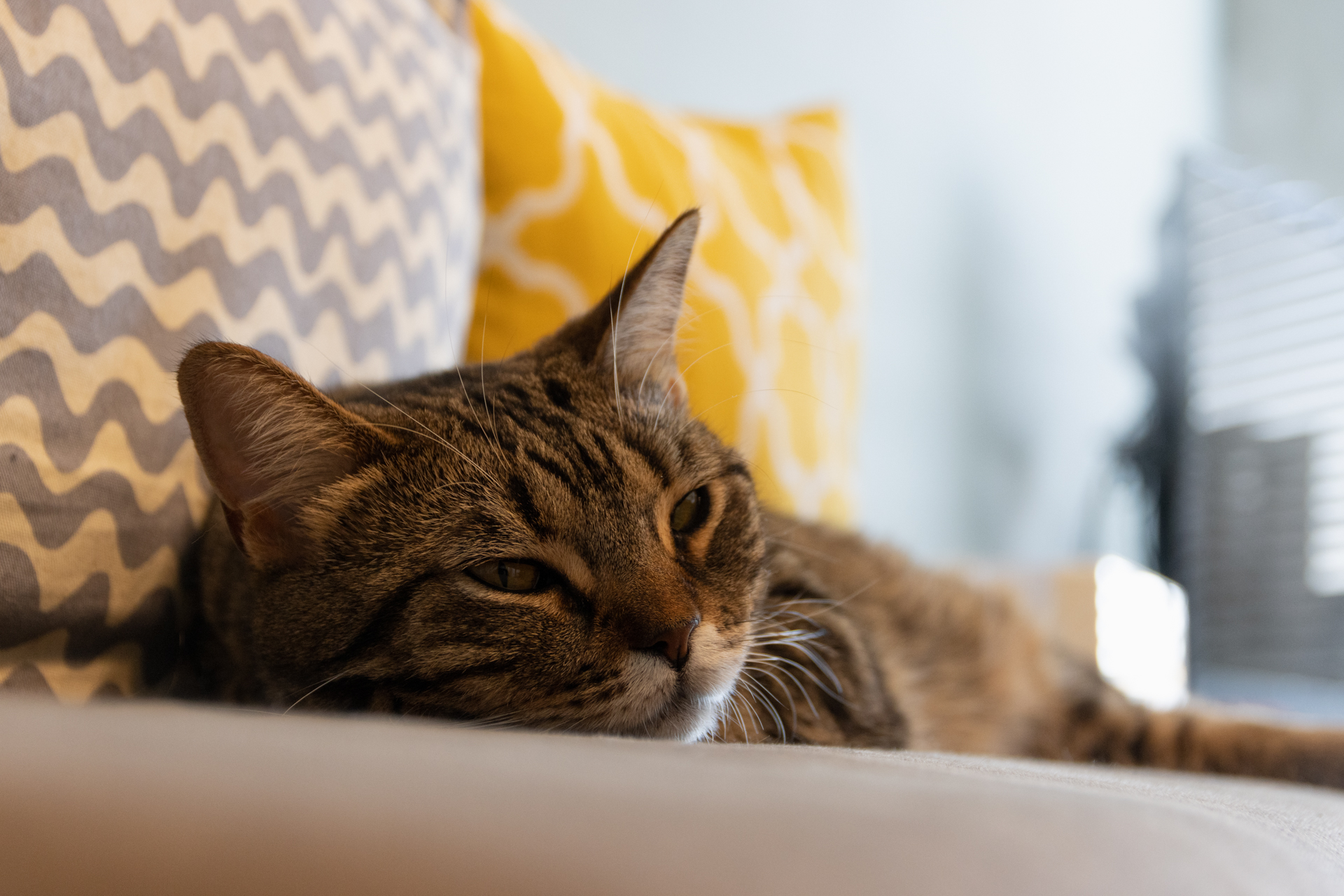
練習用の猫写真を開く から画像を保存してください。明るい背景と暗い主役が写った手元の写真でも取り組めます。
外部の写真素材は配布元の利用条件を確認し、各素材ページから保存してください。見本と同じ素材・書体でなくても、操作を練習できます。
1.写真を配置する
このパートを動画で見る0:44〜
再生されない場合はYouTubeで開く
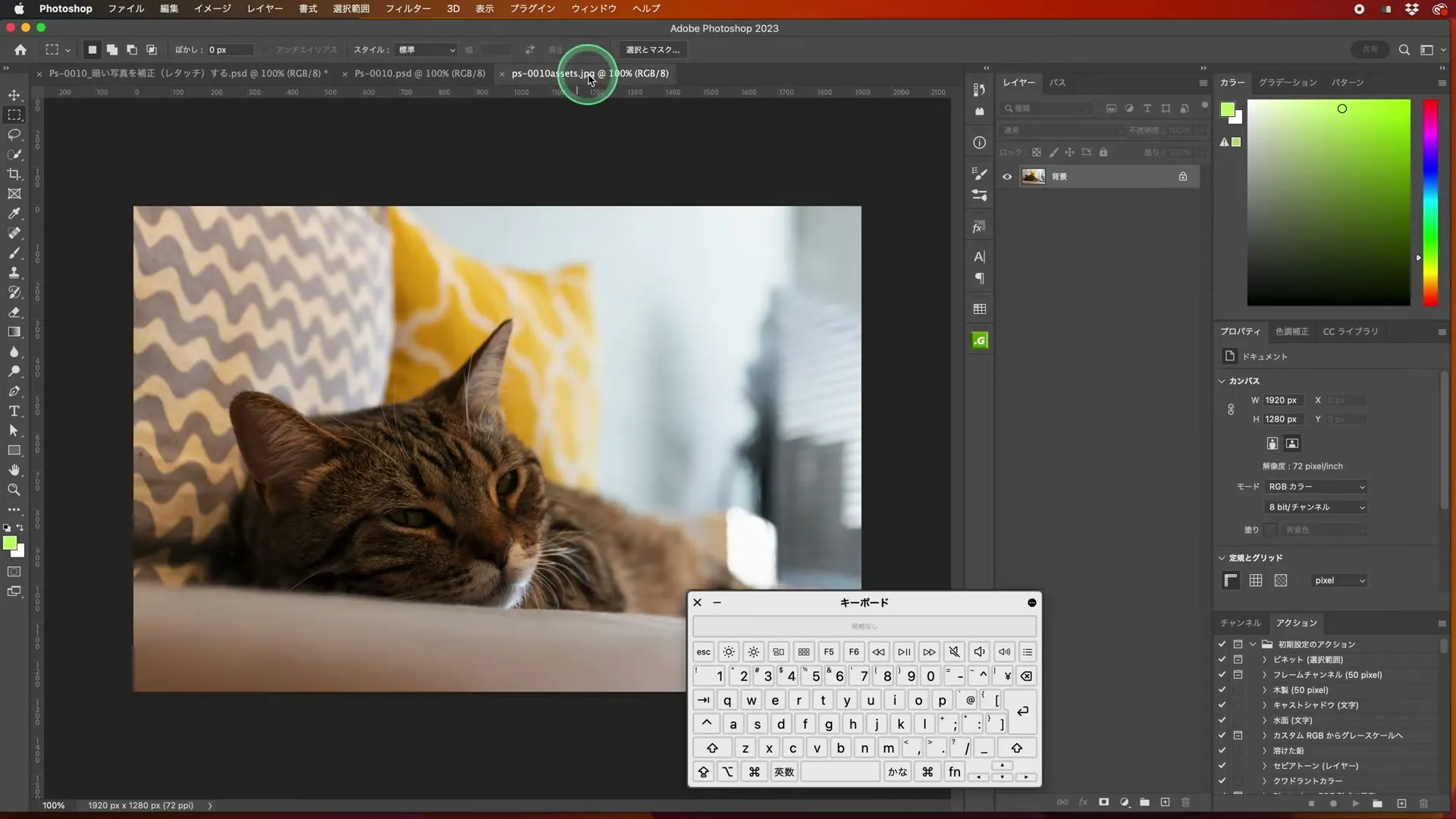
幅1920px・高さ1080px・RGBカラーのドキュメントを作り、ps-0010-cat.psd として保存します。[ファイル]→[埋め込みを配置]で猫の写真を置き、縦横比を保ってキャンバスへ収めます。写真のレイヤー名を「猫写真」に変えます。
2.明るさの差を観察する
このパートを動画で見る4:49〜
再生されない場合はYouTubeで開く
問題 1|ここで考えてみよう
猫の顔は暗い一方、窓側は明るい写真です。全体を同じだけ明るくすると、どこが困りそうですか?
ヒントを見る
主役以外の明るい場所も見る。
解答例と理由を見る
すでに明るい窓側などが明るくなりすぎる。暗部寄りを中心に調整し、顔と背景の両方を比較する。
問題1の操作を動画で見る5:28〜
再生されない場合はYouTubeで開く
背景の窓側はすでに明るいため、全体を強く明るくすると白い部分の細部が見えにくくなります。猫の顔、毛並み、窓側を見比べ、特に暗い階調を持ち上げる方向で補正します。これは「猫だけ」を自動で選ぶ操作ではなく、似た暗さの部分にも影響する補正です。
3.調整レイヤーで明るさを整える
このパートを動画で見る5:13〜
再生されない場合はYouTubeで開く
問題 2|ここで考えてみよう
写真へ直接補正する代わりに、調整レイヤーを使う利点は?
ヒントを見る
最後に文字を置いた後も補正を変えている。
解答例と理由を見る
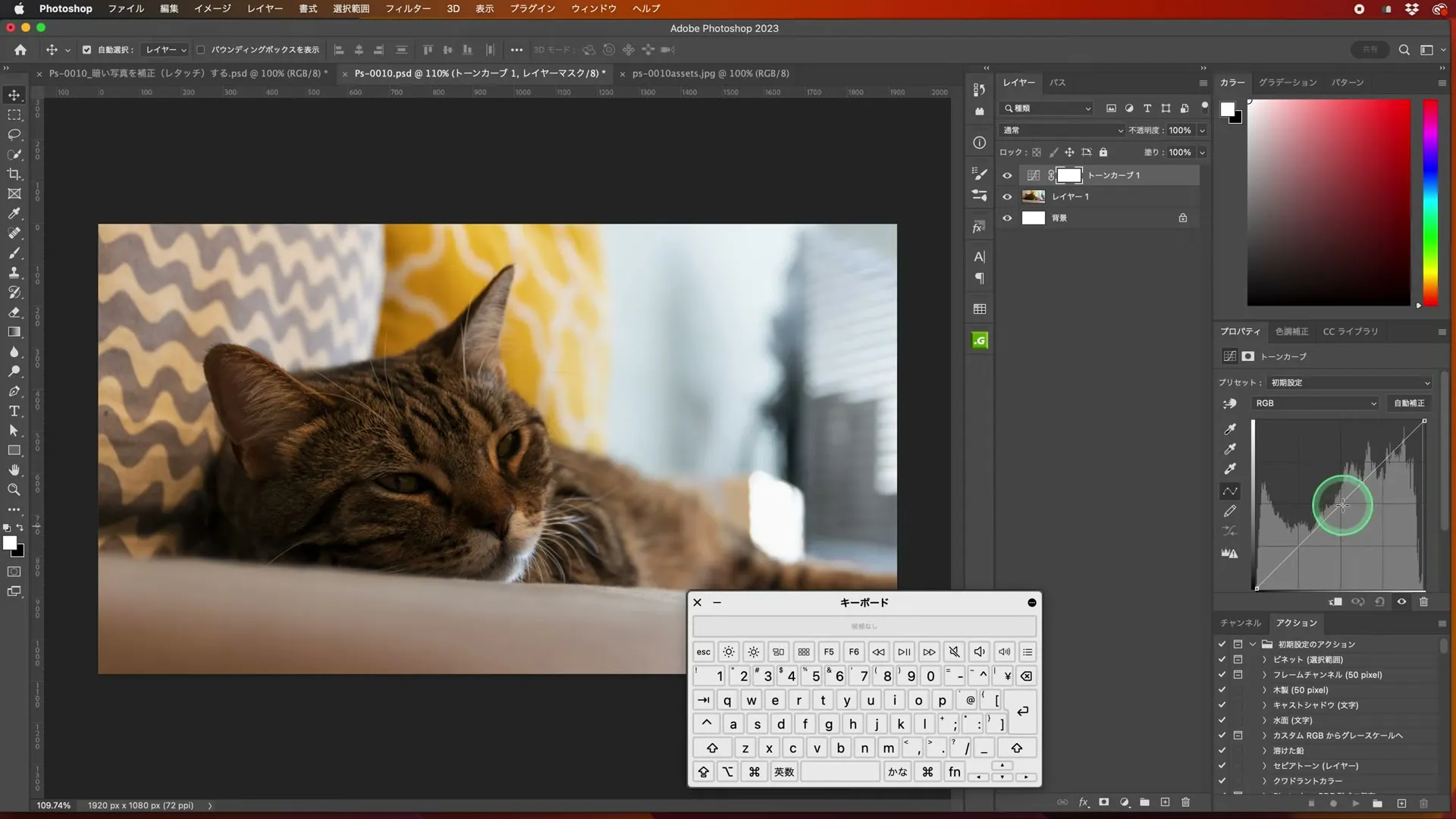
後から値を変えたり、表示をオフにして比較したりできる。元の写真と調整を分けて保持できる。
問題2の操作を動画で見る13:20〜
再生されない場合はYouTubeで開く
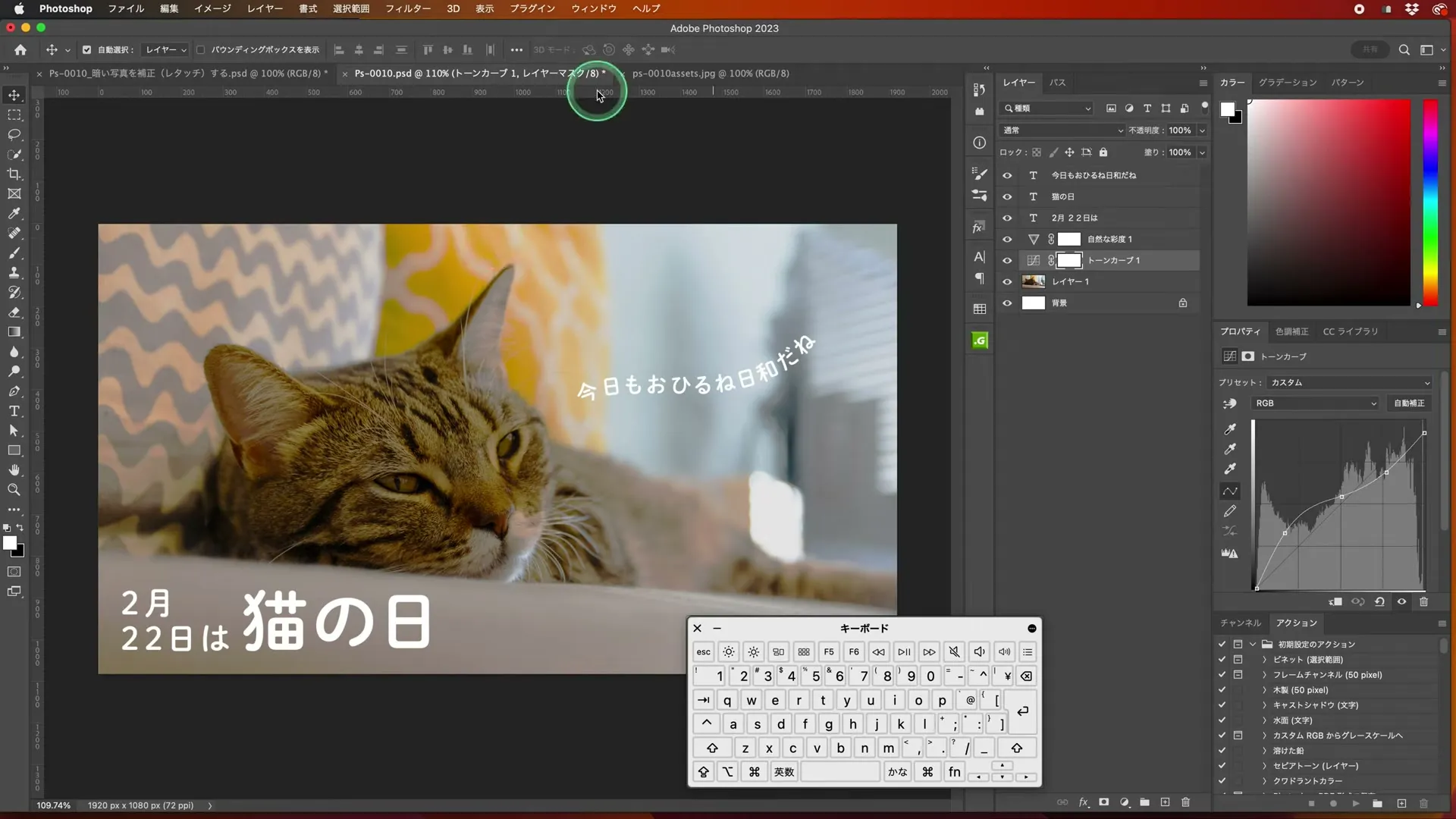
レイヤーパネル下部から[トーンカーブ]の調整レイヤーを追加します。RGBのカーブの暗部寄りを少し上へ持ち上げ、猫の顔が見える位置を探します。明部まで強く変わる場合は、右寄りへ点を追加して明るさを抑えます。
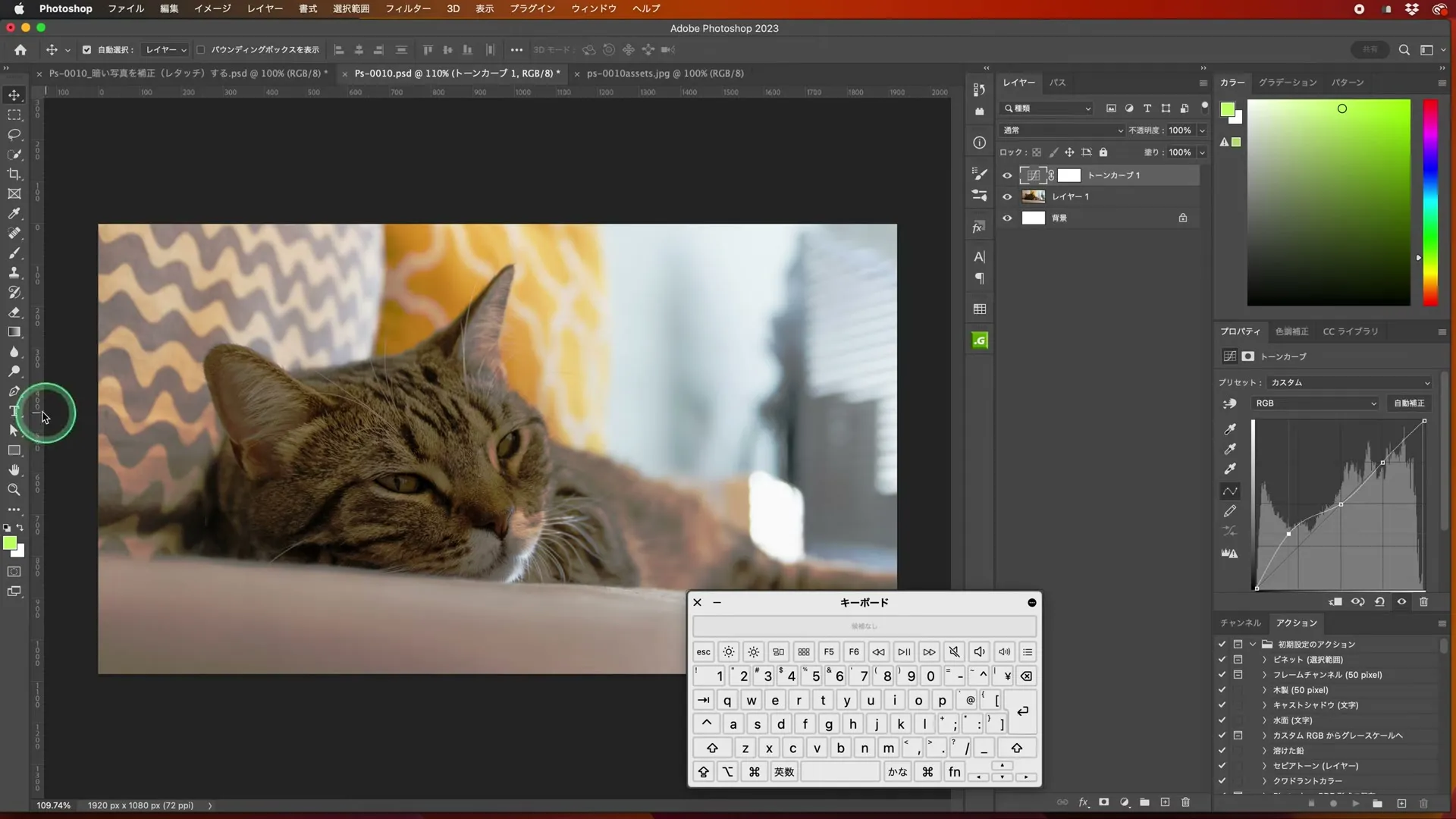
調整レイヤーの目のアイコンを切り替え、変更前後を比較します。彩度を変える場合も別の調整レイヤーを使い、毛やソファの色が不自然になるほど上げないようにしましょう。
4.見出しや日付を配置する
このパートを動画で見る7:42〜
再生されない場合はYouTubeで開く
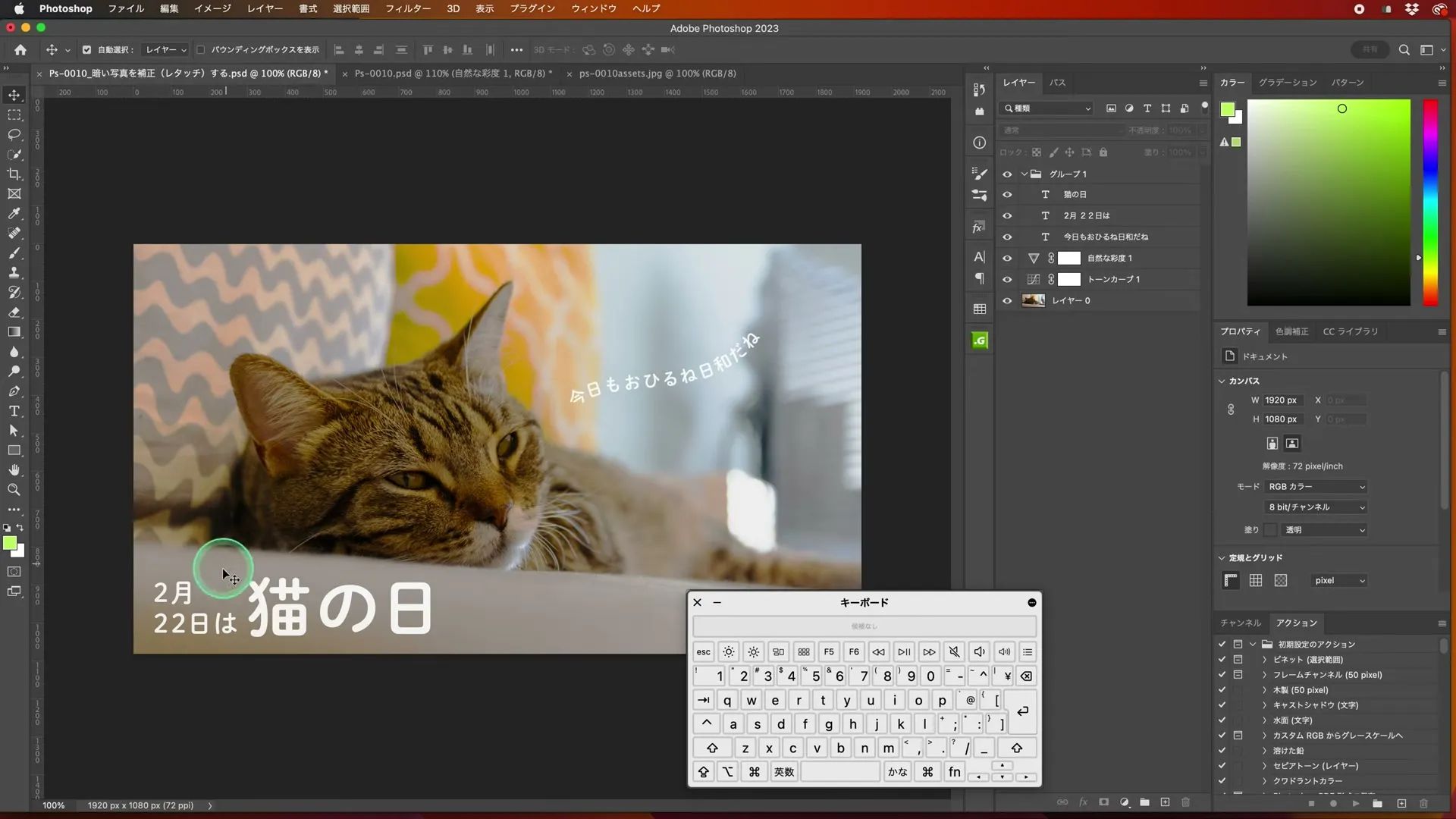
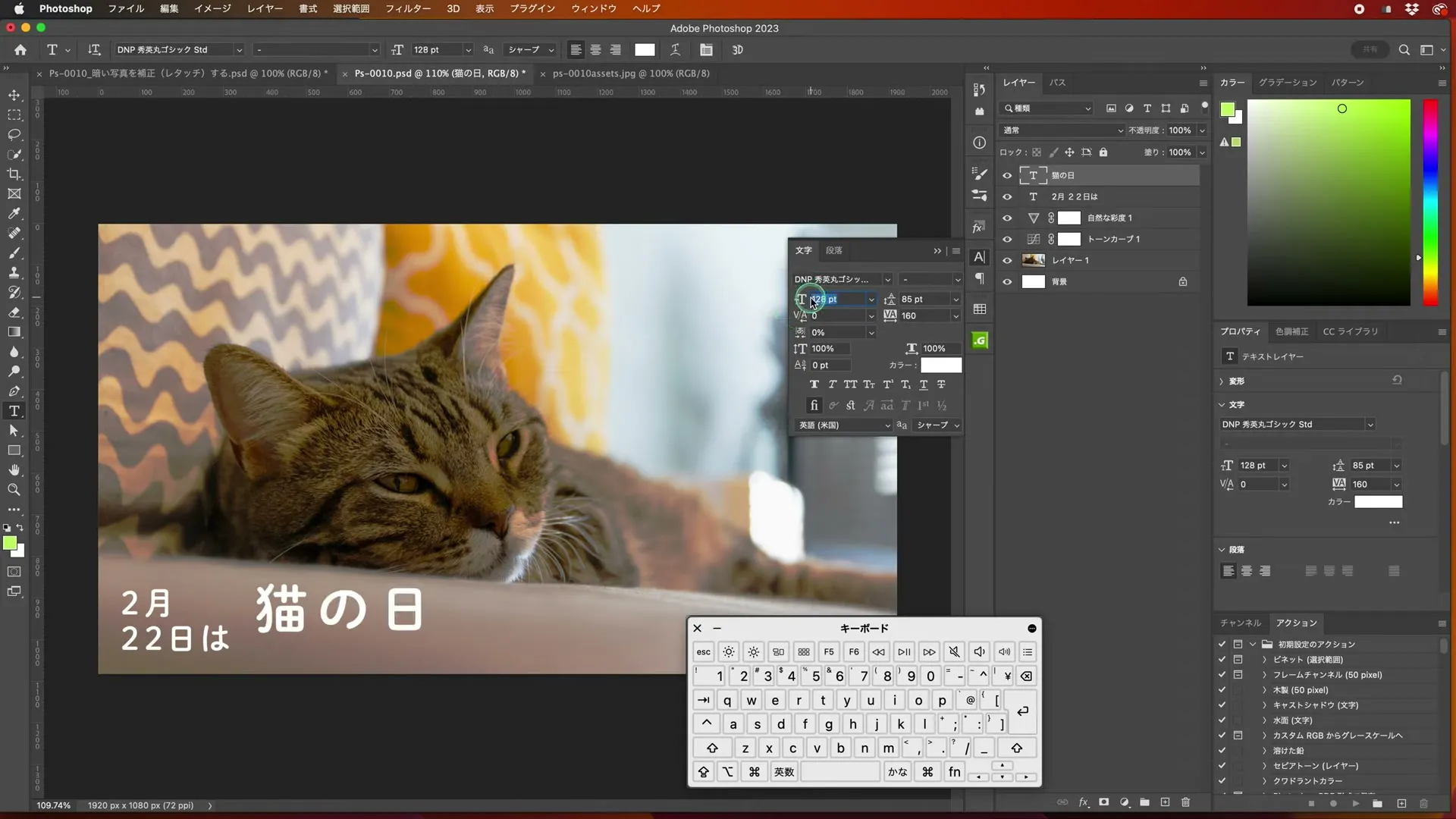
文字ツールで短い見出しや日付を入れます。書体は手元で使えるものを選んでください。まず位置と大きさを決め、その後に文字間隔を調整すると進めやすくなります。猫の目や顔に文字を重ねない配置を試しましょう。
5.曲線に沿って文字を入力する
このパートを動画で見る10:43〜
再生されない場合はYouTubeで開く
問題 3|ここで考えてみよう
S字に沿わせる文字を、1文字ずつ回転せず配置するには?
ヒントを見る
文字の通り道を先に描く。
解答例と理由を見る
ペンツールのパスを作り、文字ツールでパス上をクリックして入力する。
問題3の操作を動画で見る10:43〜
再生されない場合はYouTubeで開く
ペンツールのモードを[パス]にし、写真の空いた場所へ緩やかなS字を描きます。閉じずに描画を終え、文字ツールを選びます。パス上でカーソルの形が変わる位置をクリックし、短い言葉を入力してください。
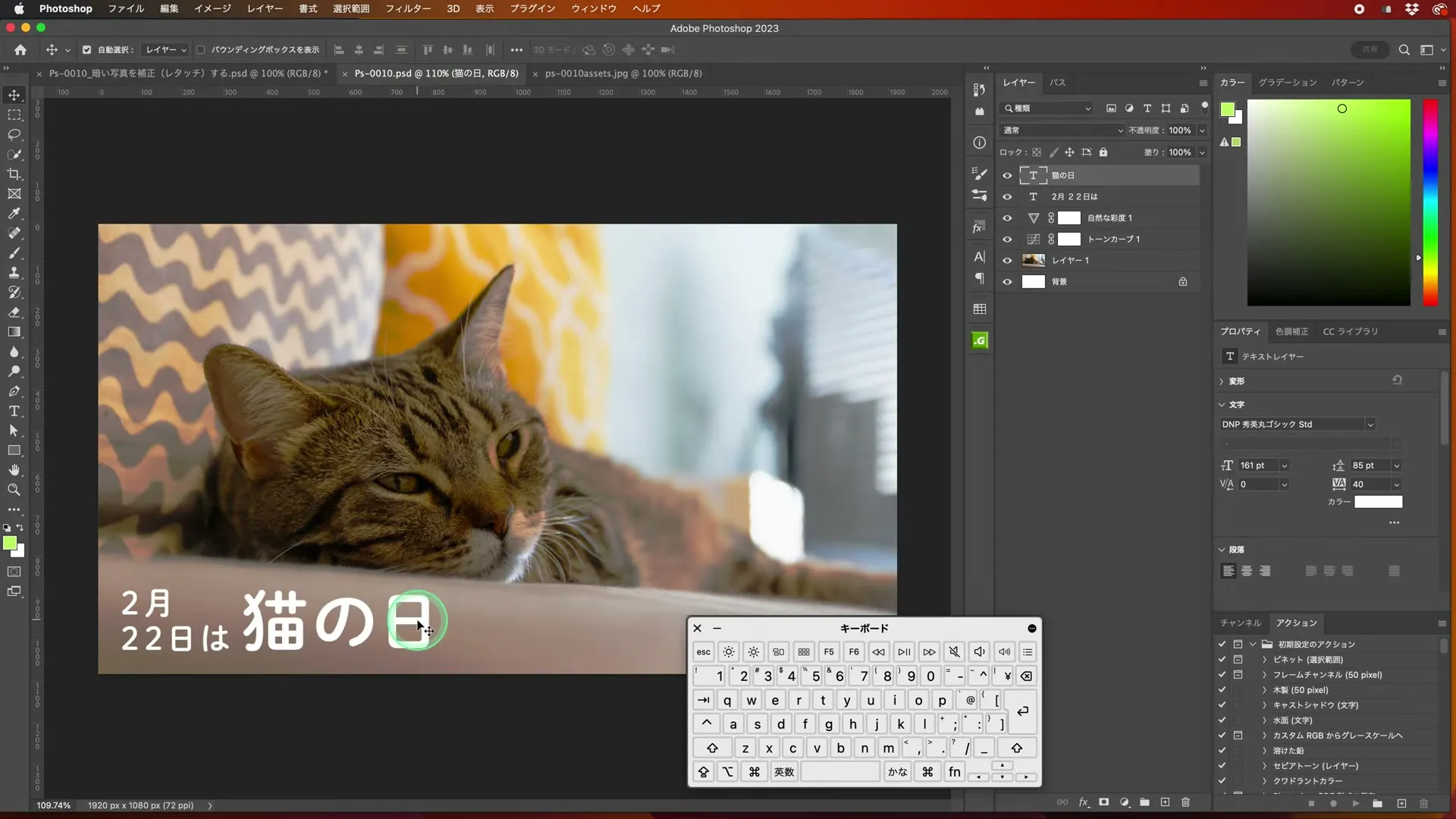
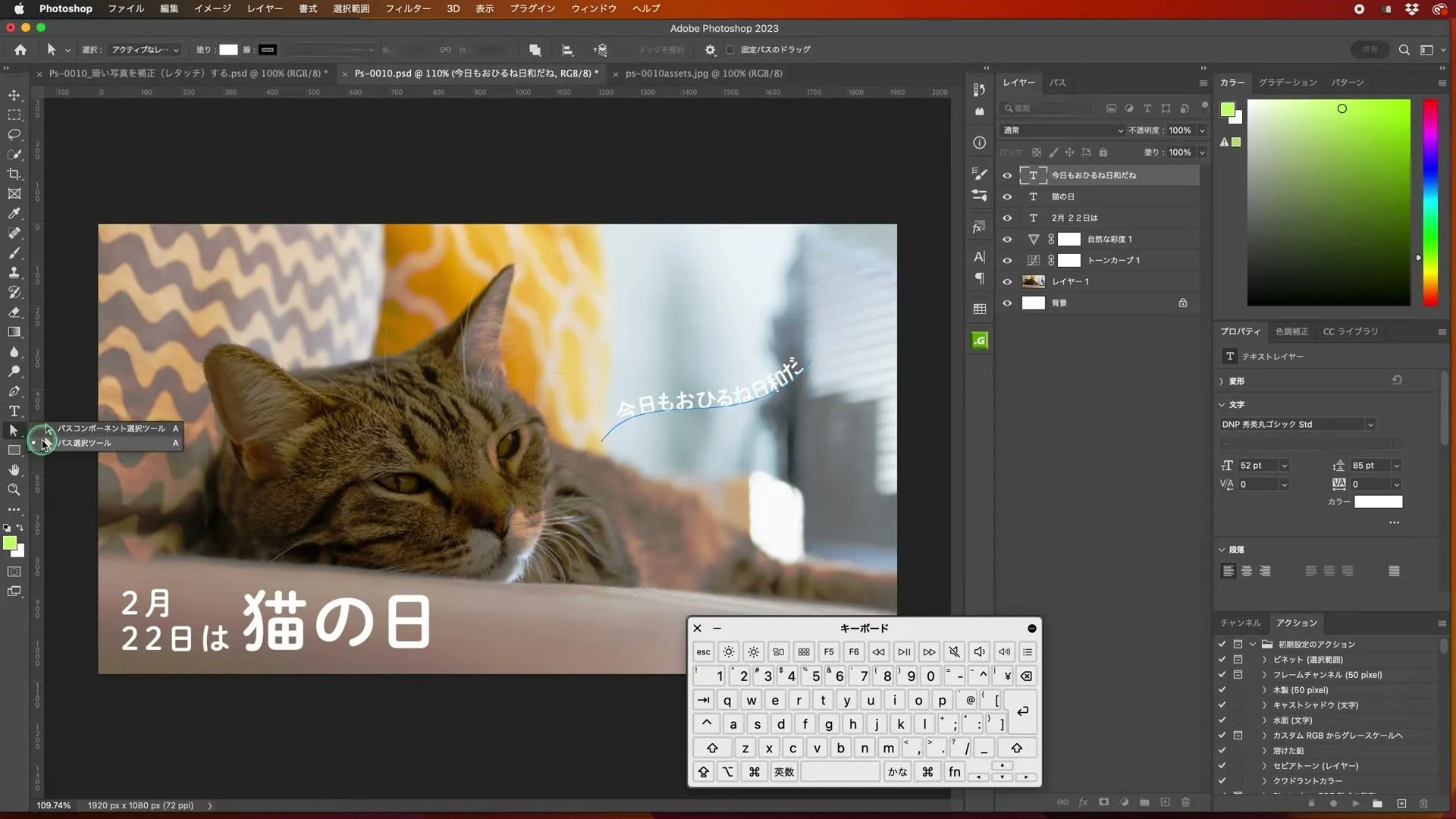
入力できない場合はパスが選べているか確認します。文字が見切れるときは、文字数・文字サイズ・パス上の始点と終点の位置を見直しましょう。
6.文字を含めて最終調整する
このパートを動画で見る13:11〜
再生されない場合はYouTubeで開く
問題 4|ここで考えてみよう
写真の補正はよくても白文字が読みにくい場合、何を比較して直しますか?
ヒントを見る
写真単体ではなく、文字を含めた完成画面を見る。
解答例と理由を見る
文字の背景となる明暗、文字色、位置、文字間を比較する。ハイライト側を抑える方法があります。文字色や位置を変える別解も可。
問題4の操作を動画で見る13:20〜
再生されない場合はYouTubeで開く
白文字が明るい背景に重なっていたら、位置を暗い場所へ移す、文字色を変える、写真の明部を少し抑えるなどを比較します。写真を暗くするだけで解決しようとせず、猫の表情が見える状態を保ちます。
完成チェック
- 猫の顔が見え明るい背景を白く飛ばしすぎていない。
- 補正が調整レイヤーに分かれている。
- 文字がパスへ沿い一文字ずつ回していない。
- 文字を読めて主役の顔も見える。
- 編集用ファイルを保存し、補正やパーツを後から直せる。
完成したら、見本と変えた点を一つ説明してみましょう。共有用の画像を書き出す場合も、編集用ファイルは別に残しておきます。