Illustratorの練習問題|ペンツールでリンゴ・猫・温泉マークを描こう
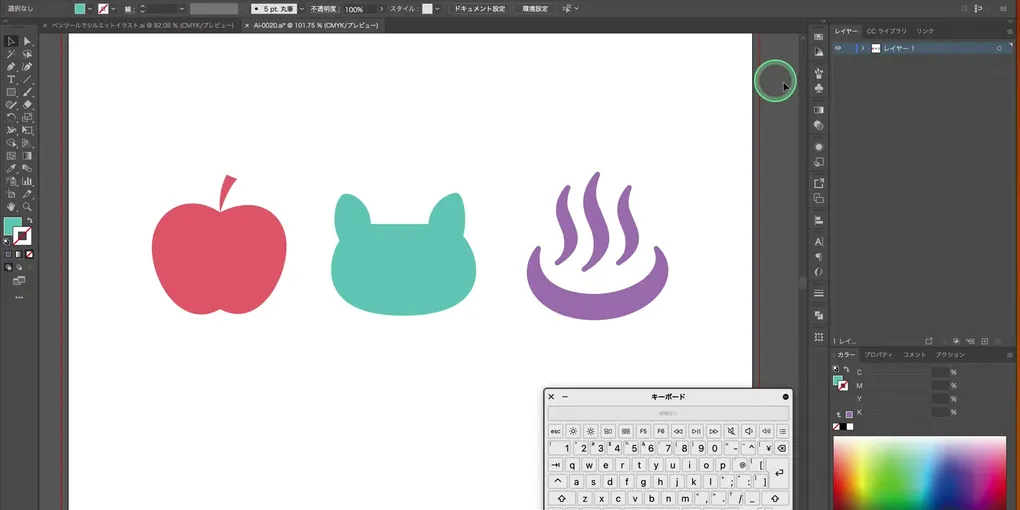
クリックとドラッグの違いを確かめながら、3種類のシルエットを作ります。左右対称にそろえることよりも、曲線・角・閉じたパスを自分で扱えることを目指しましょう。
解説動画を見る(全編 24分)
再生されない場合はYouTubeで開く
作業を始める前に
今回のミッション
- 教材番号: AI-0020
- 対象: Illustratorで基本の選択・移動を練習している方
- 練習する操作: ペンツール、ハンドル、ダイレクト選択、線の角の形状
- 保存形式: 編集できる
.ai
用意するもの
画像素材は使いません。Illustratorの図形とパスで描きます。
見本と同じ色や形へ完全にそろえる必要はありません。操作の意味を確かめながら、自分の形に調整してください。
1.ファイルを作り、ペンの動きを試す
このパートを動画で見る0:48〜
再生されない場合はYouTubeで開く
A4・横向き・CMYKのドキュメントを作り、ai-0020-silhouette.ai として保存します。まずペンツールを選び、クリックで点を2つ置いてみましょう。点を結ぶ直線ができます。Escで描画を終え、別の場所でドラッグすると、曲線を調整するハンドルが出ます。
練習用の線を削除したら、塗りをピンク、線をなしにします。リンゴの上のくぼみから始め、丸い側面、底、反対側の側面へとドラッグしながら輪郭を描きます。点を細かく増やしすぎず、まず大まかな形を作りましょう。
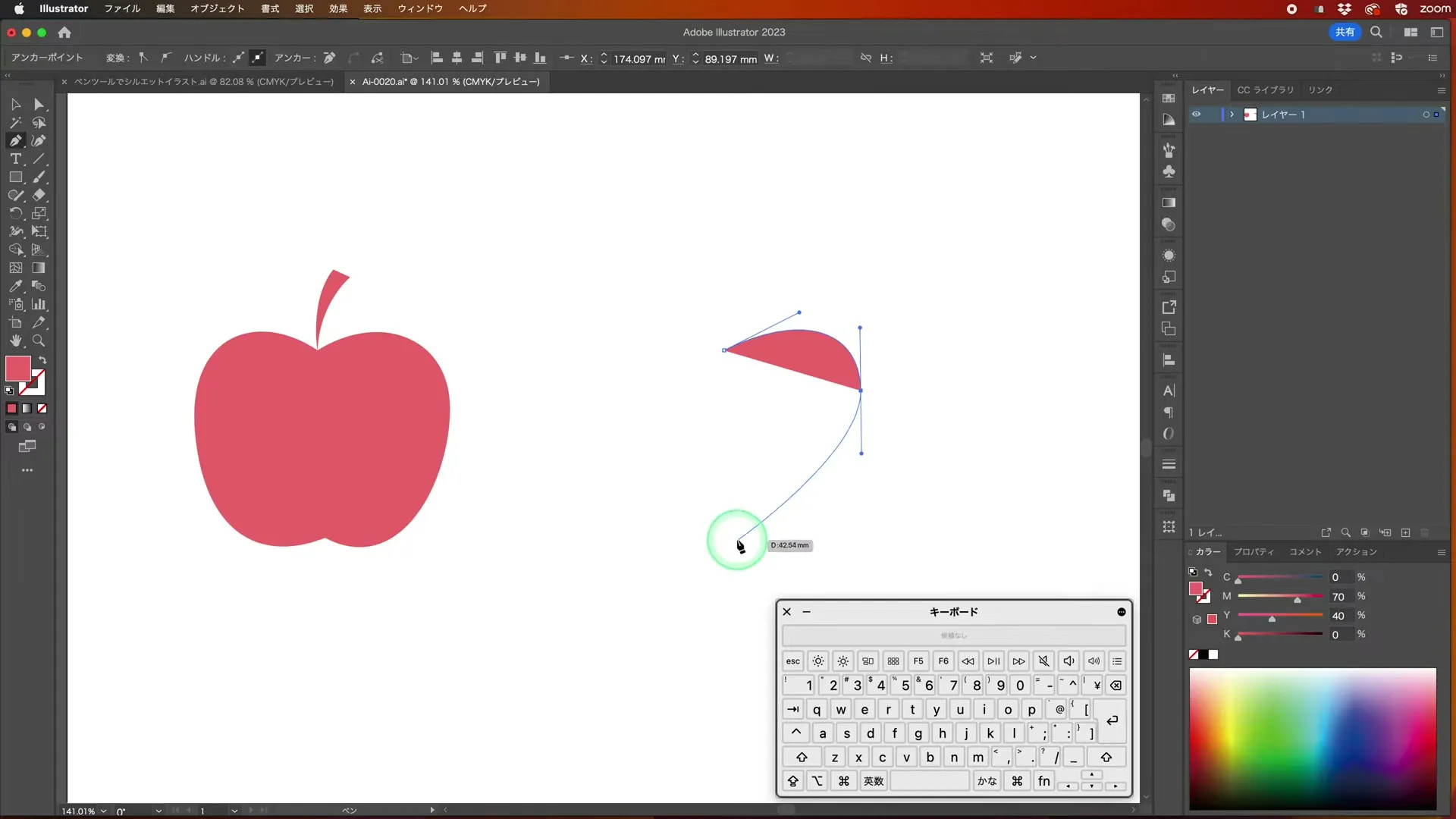
2.くびれで曲線の方向を変える
このパートを動画で見る5:03〜
再生されない場合はYouTubeで開く
問題 1|ここで考えてみよう
次の曲線を、今のハンドルと違う方向へ曲げたいときはどうしますか?
ヒントを見る
アンカーポイントを増やす前に、ハンドルを見直す。
解答例と理由を見る
Option(WindowsはAlt)を押しながらハンドルをドラッグし、左右の方向を独立させる。
問題1の操作を動画で見る5:16〜
再生されない場合はYouTubeで開く
MacはOption、WindowsはAltを押しながらハンドルを動かし、次に描く曲線の方向を切り替えます。最後は始点へ戻り、ペンの横に小さな丸が出た位置をクリックして閉じましょう。閉じた後は選択ツールで全体を選び、塗りが意図した範囲に付いているか確認します。
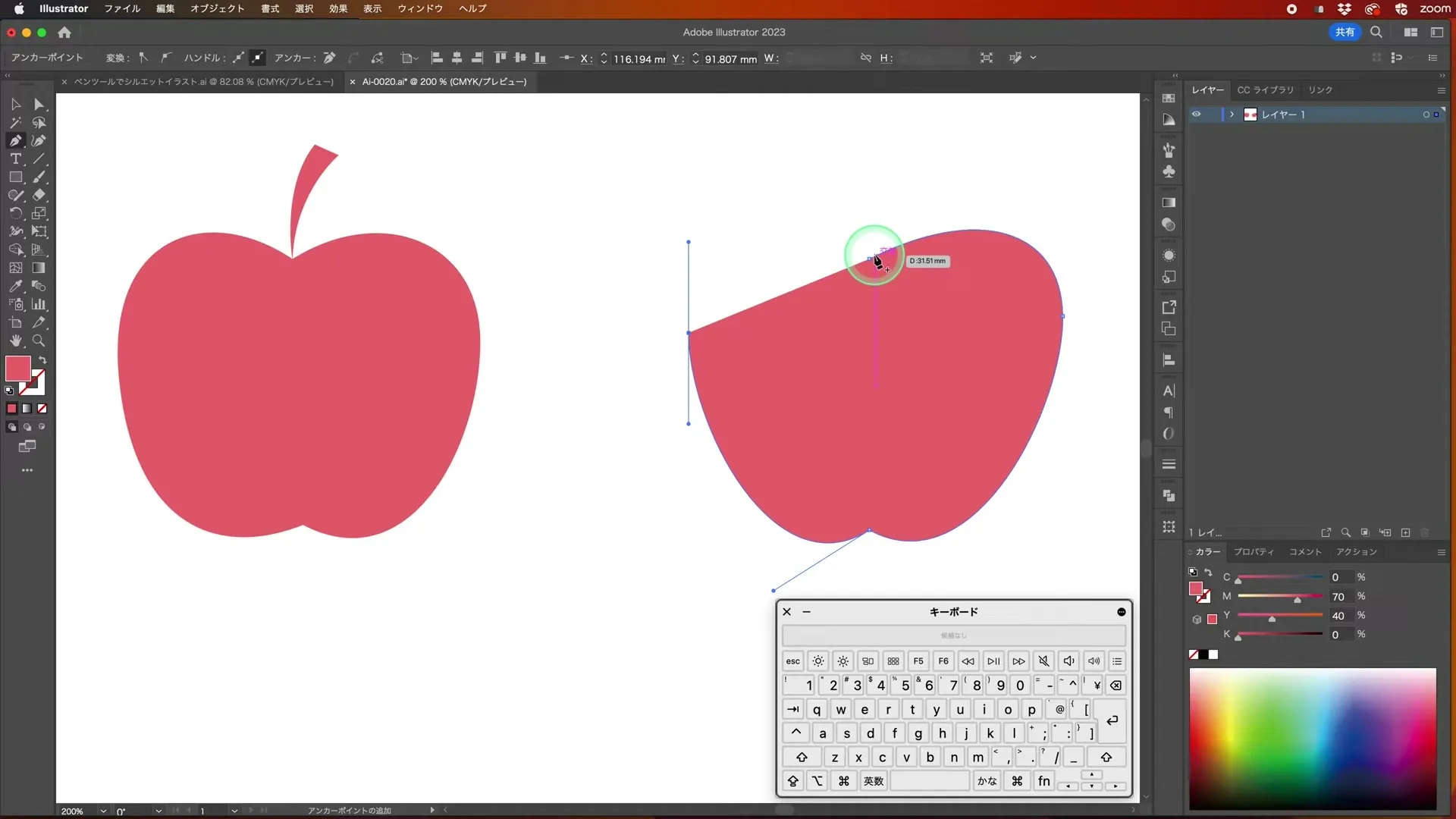
3.輪郭を整え、ヘタを足す
このパートを動画で見る6:58〜
再生されない場合はYouTubeで開く
ダイレクト選択ツールで点を1つ選び、位置やハンドルを少しずつ動かします。選択ツールで全体を動かす操作とは区別してください。意図と違う形になったら取り消し、一度に動かす量を小さくします。
問題 2|ここで考えてみよう
点がガイドに吸い寄せられ、少しだけ動かせません。まず試す設定は?
ヒントを見る
ガイドは常にオンが最善とは限らない。
解答例と理由を見る
[表示]→[スマートガイド]を一時的にオフにして微調整する。作業後に戻す。
問題2の操作を動画で見る8:20〜
再生されない場合はYouTubeで開く
スマートガイドを一時的にオフにしても吸着する場合は、グリッドやポイントへのスナップ設定も確認しましょう。輪郭が整ったら、ヘタを別の閉じたパスとして描き、同じ色にします。角を作る場所ではOption/Altで不要な方向のハンドルを切り替えます。
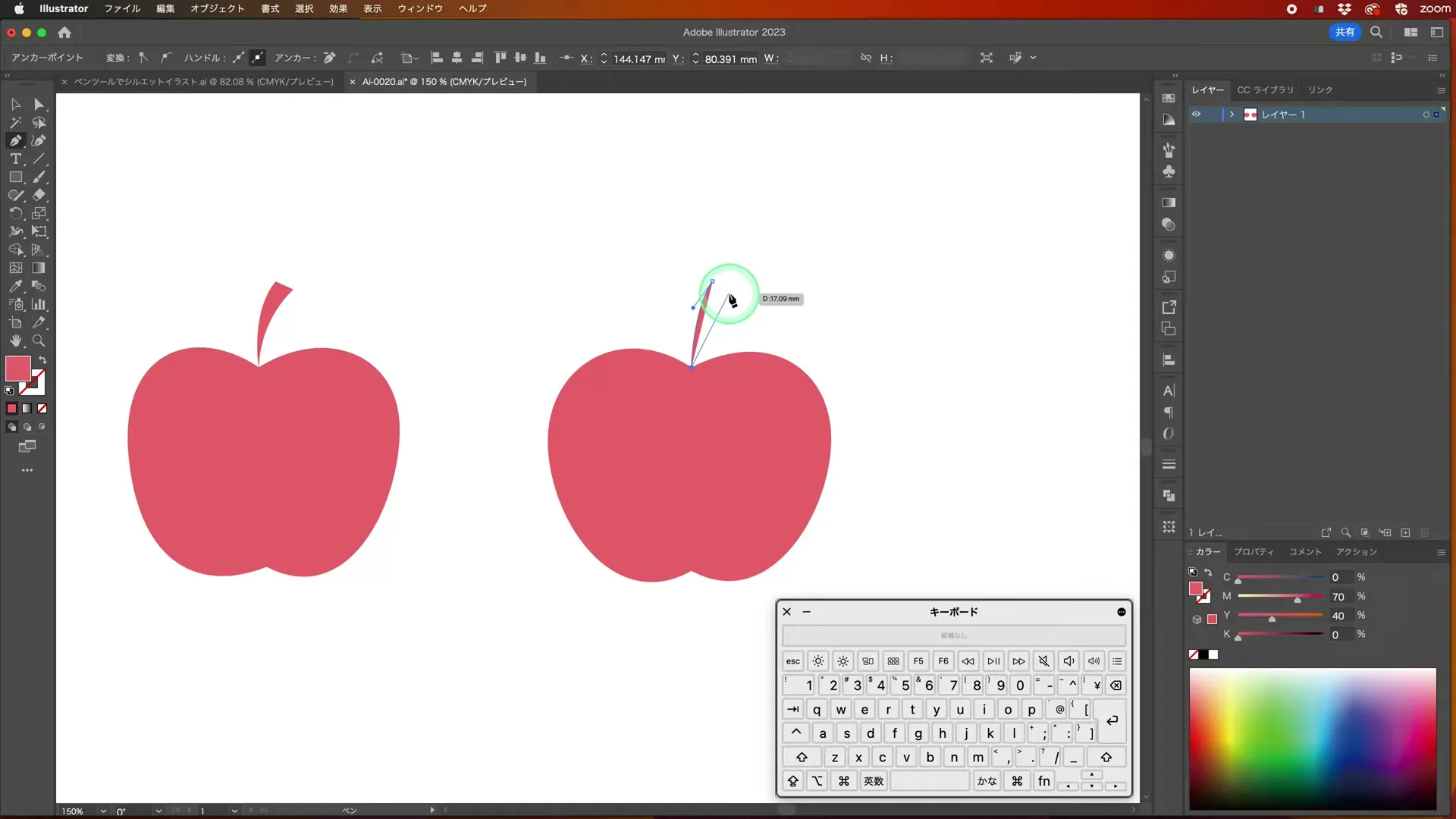
4.耳は直線、顔は曲線で描く
このパートを動画で見る11:22〜
再生されない場合はYouTubeで開く
問題 3|ここで考えてみよう
直線を続ける操作と、曲線を作る操作をそれぞれ答えてください。
ヒントを見る
マウスを押すだけか、押したまま動かすか。
解答例と理由を見る
直線はクリック、曲線はドラッグでハンドルを出す。水平・垂直の制約にはShiftを使う。
問題3の操作を動画で見る12:00〜
再生されない場合はYouTubeで開く
塗りを水色へ変え、猫の頭を描きます。耳の先はクリックで角を作り、頬はドラッグで丸くします。耳の根元で曲線が膨らみすぎるときは、次のハンドルの方向を切り替えてから進みましょう。
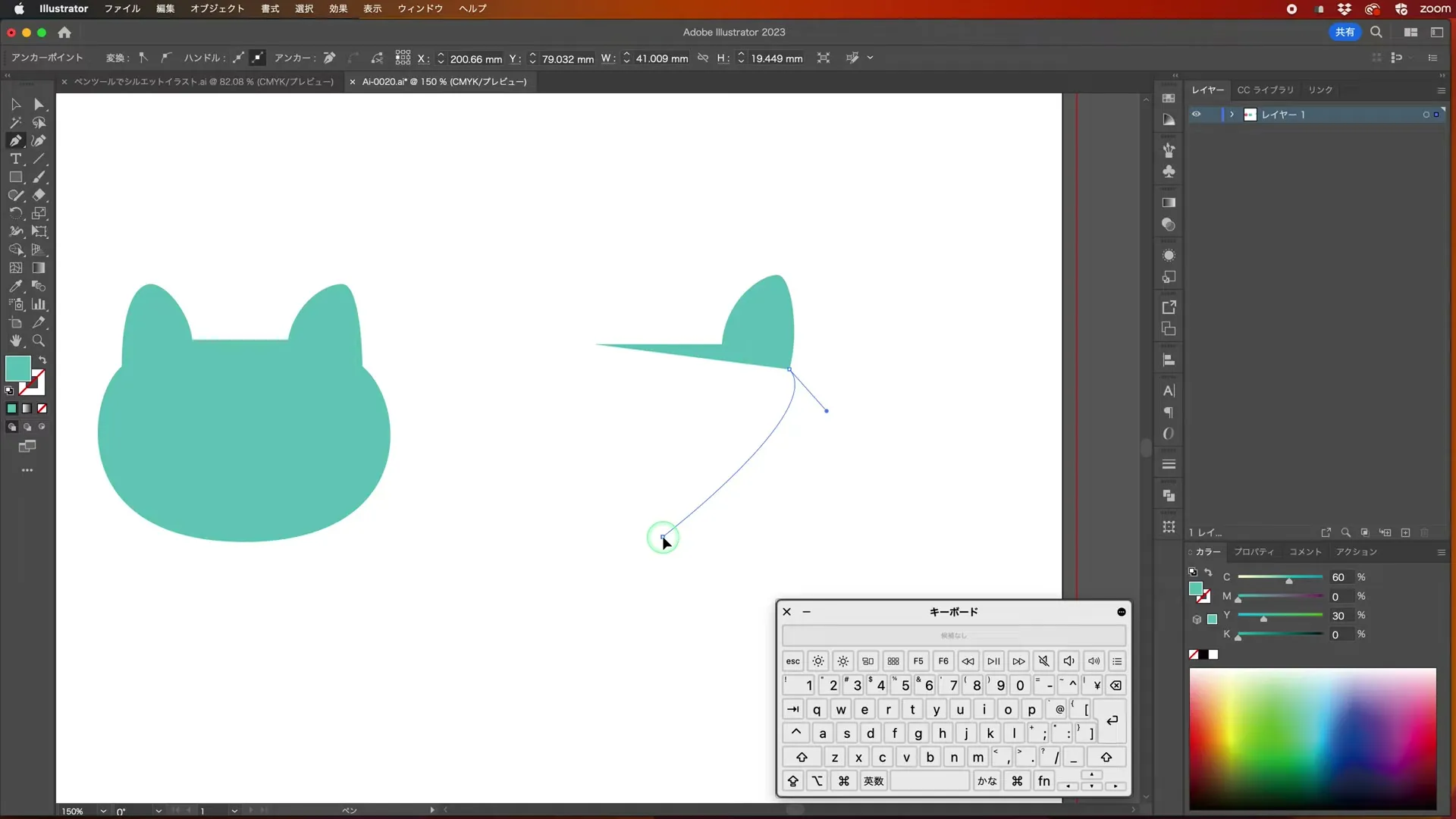
最後は始点へ戻って閉じます。塗りが付いているだけでは閉じているとは限らないため、輪郭の端が残っていないかも確認してください。
5.湯気と器を組み合わせる
このパートを動画で見る16:42〜
再生されない場合はYouTubeで開く
紫の塗りで、細長くうねる湯気を閉じたパスとして作ります。一本の開いた線ではなく、幅のあるシルエットを描く練習です。複製して大きさや位置を変え、3本並べます。
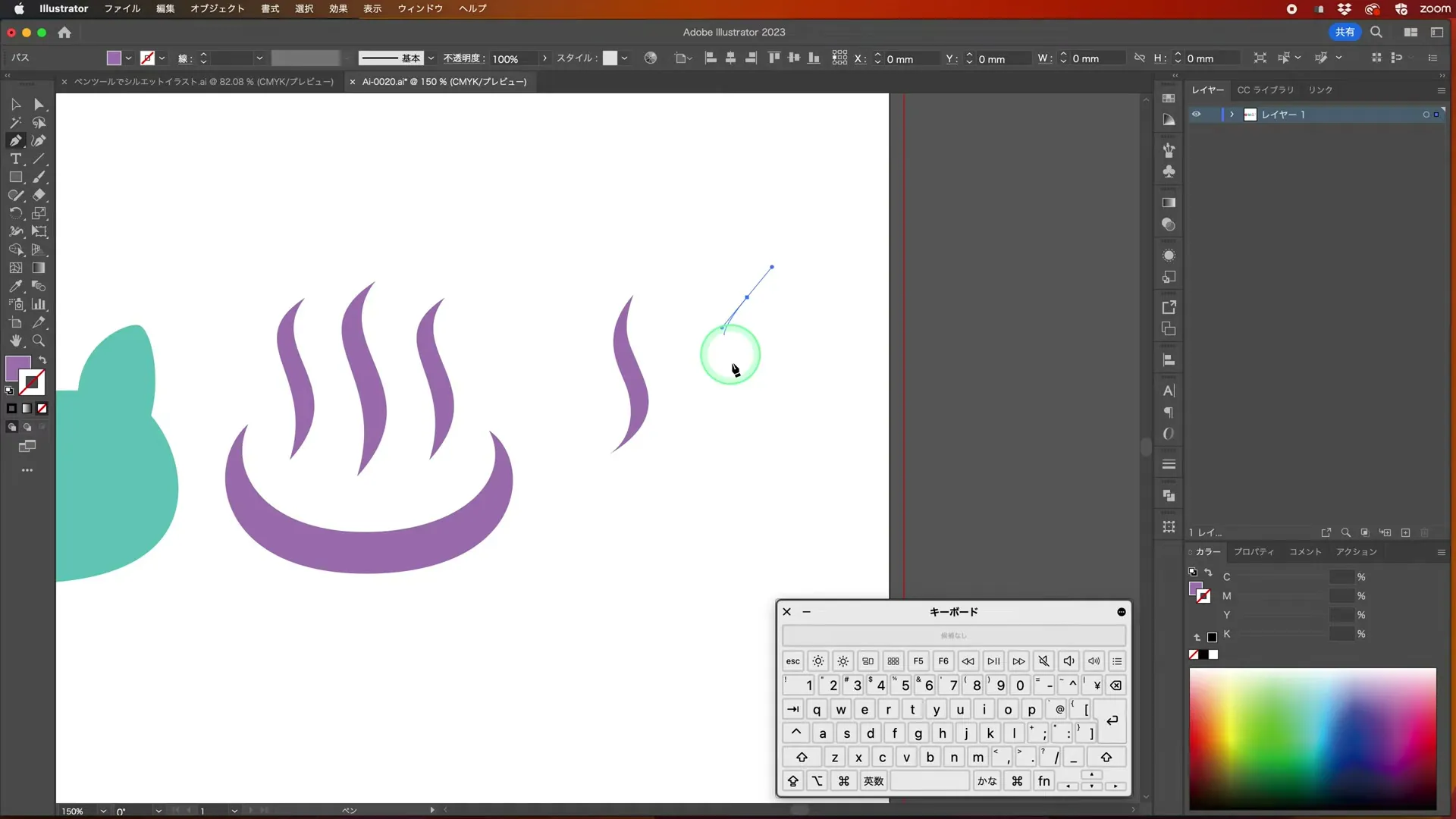
下に浅い器の形を描き、湯気との間に少し余白を残します。
問題 4|ここで考えてみよう
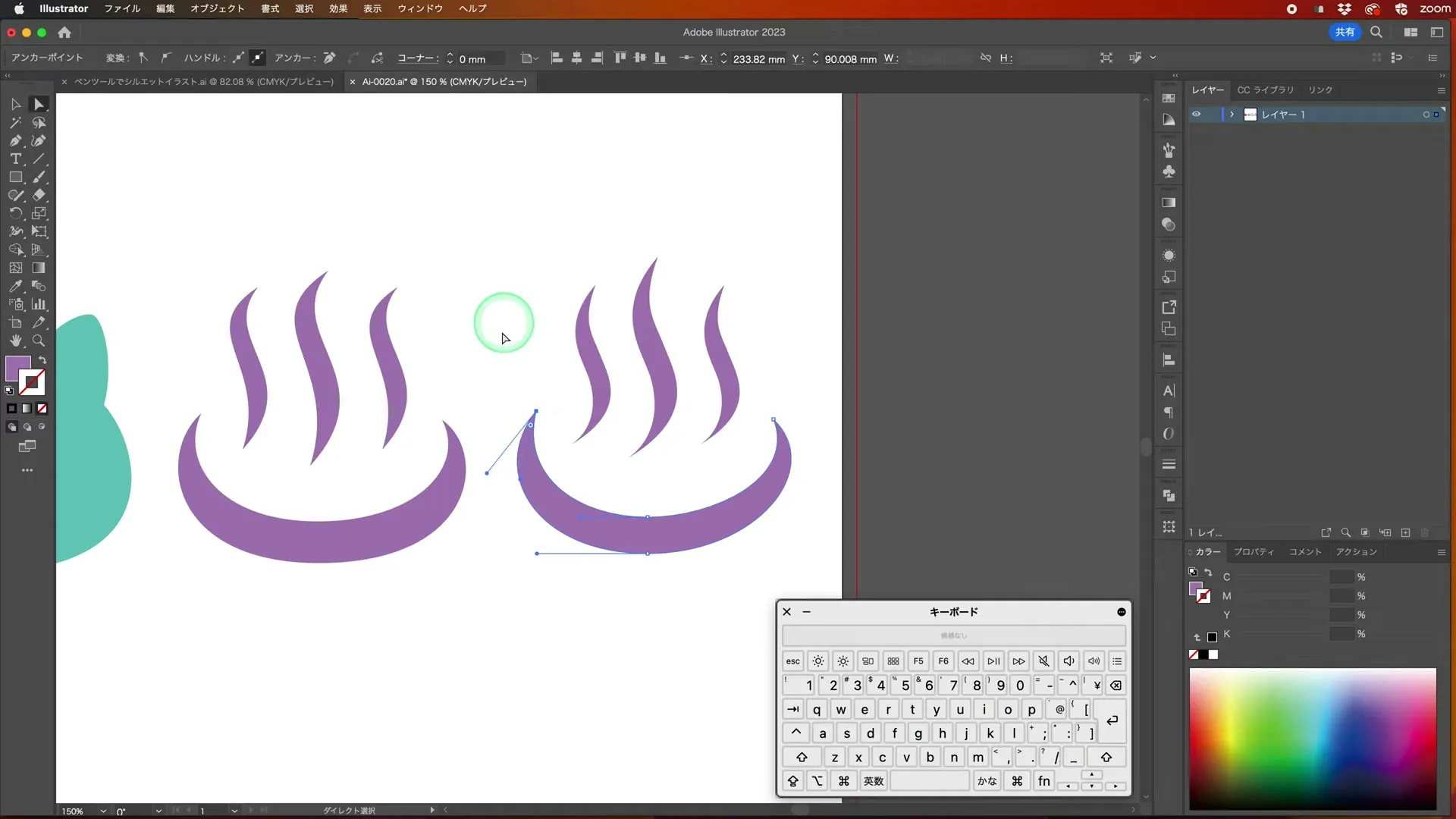
小さな丸みを全部ペンで描き直さず、角を柔らかくする方法は?
ヒントを見る
パス形状だけでなく、線の見え方で調整する。
解答例と理由を見る
塗りと同色の線を追加し、線の角の形状をラウンド結合にする。線幅が太すぎれば下げる。
問題4の操作を動画で見る22:19〜
再生されない場合はYouTubeで開く
塗りと同じ色の線を加え、線パネルで角の形状をラウンド結合にすると、角を柔らかくできます。線幅を増やすと全体も太くなるので、マークがつぶれない範囲に調整します。
6.3つを並べて仕上げる
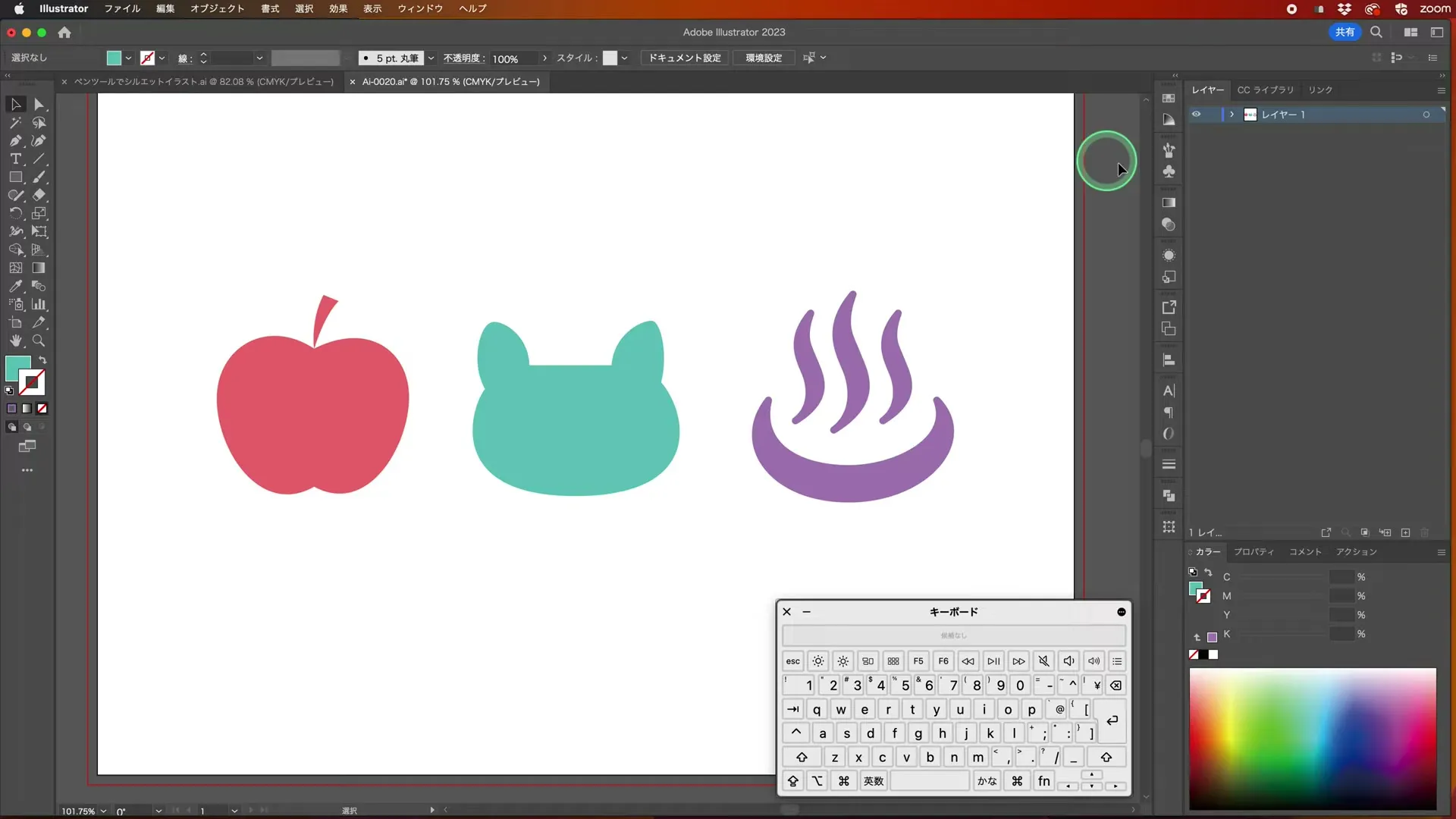
モチーフごとにパーツを選択してグループ化します。各グループの大きさと間隔を整え、縮小表示でも何の形か分かるか確認しましょう。細部の修正にはグループ内のパスを選んで戻ります。
完成チェック
- リンゴと猫の輪郭が閉じている。
- 耳の角と頬の丸みを描き分けている。
- 湯気の形と間隔を調整できる。
- ハンドルと線設定で形を修正できる。
- 編集用ファイルを保存し、補正やパーツを後から直せる。
完成したら、見本と変えた点を一つ説明してみましょう。共有用の画像を書き出す場合も、編集用ファイルは別に残しておきます。