Photoshopの練習問題|Camera Rawで人物写真をフィルム風に仕上げよう
Camera Rawのプロファイルで色の方向性を探し、写真に合わせて明るさや色を整えます。プロファイルを完成の正解ではなく、調整の出発点として使う練習です。
解説動画を見る(全編 8分)
再生されない場合はYouTubeで開く
作業を始める前に
今回のミッション
- 教材番号: PS-0050
- 対象: Photoshopで基本の選択・移動を練習している方
- 練習する操作: スマートオブジェクト、Camera Rawフィルター、プロファイル、補正の比較
- 保存形式: 編集できる
.psd
用意するもの
人物写真(ぱくたそ)(外部サイト・別タブで開きます) を素材ページから用意します。自分で撮った人物写真でも取り組めます。
外部の写真素材は配布元の利用条件を確認し、各素材ページから保存してください。見本と同じ素材・書体でなくても、操作を練習できます。
1.写真をスマートオブジェクトで用意する
このパートを動画で見る1:49〜
再生されない場合はYouTubeで開く
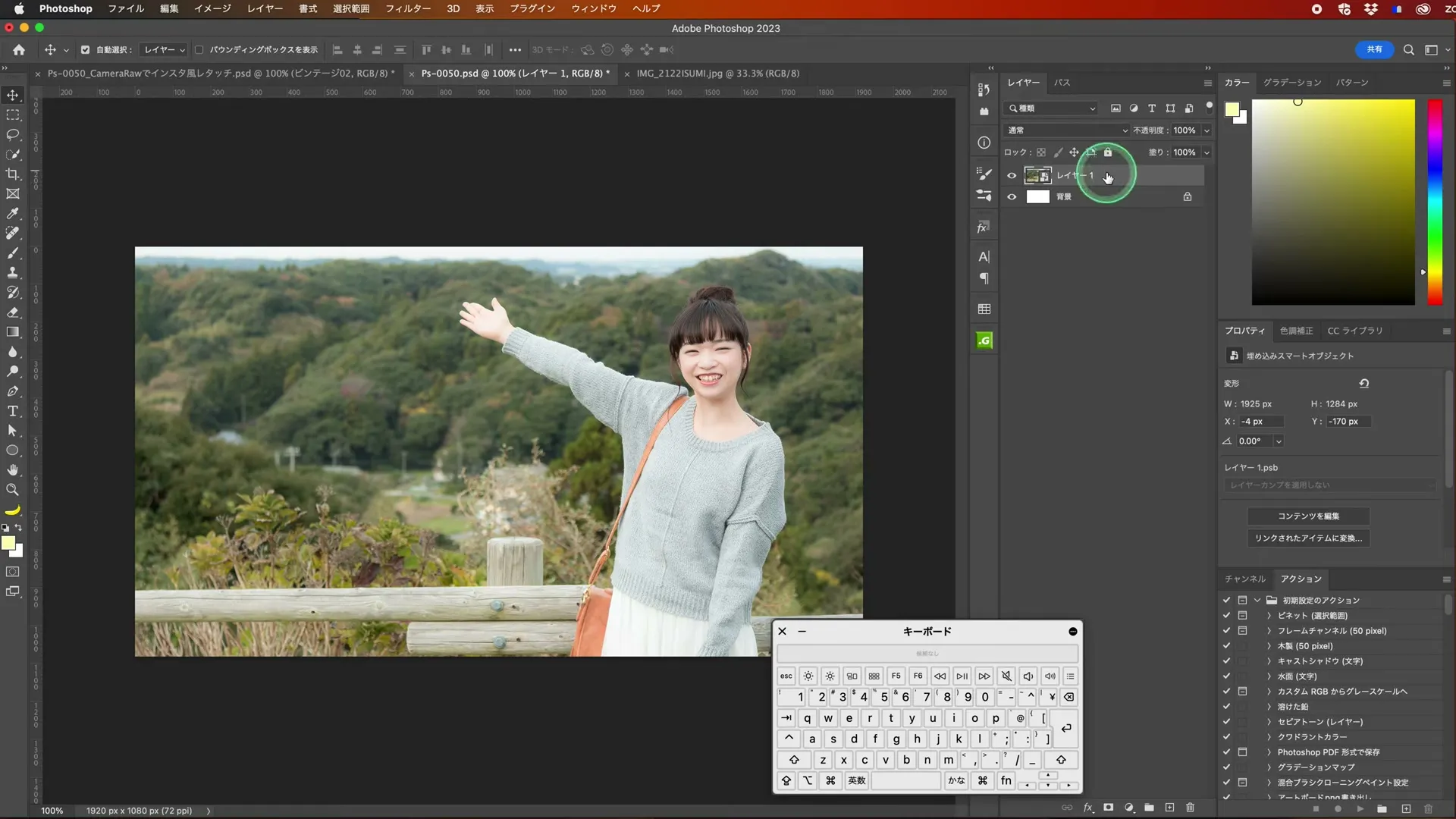
1920×1080px・RGBのドキュメントを作り、PSD形式で保存します。写真を[埋め込みを配置]で置き、サイズと位置を調整します。
問題 1|ここで考えてみよう
後からCamera Rawの補正を調整し直せるように、写真をどう準備しますか?
ヒントを見る
OKの後も元の補正へ戻りたい。
解答例と理由を見る
写真をスマートオブジェクトへ変換してからフィルターを適用する。適用後にスマートフィルターとして再編集できるか確認する。
問題1の操作を動画で見る2:18〜
再生されない場合はYouTubeで開く
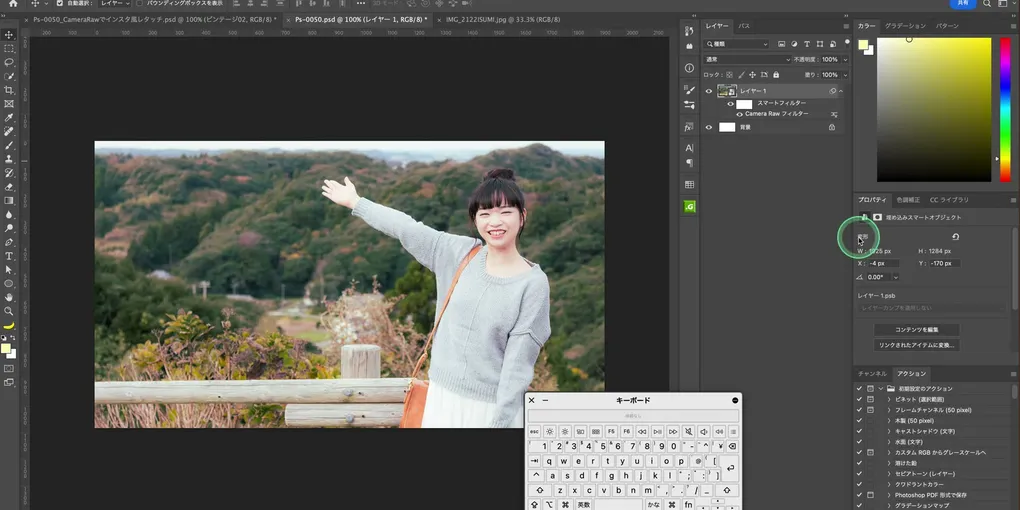
写真のサムネールにスマートオブジェクトの印があるか確認します。通常の写真レイヤーの場合は、レイヤーを右クリックして[スマートオブジェクトに変換]を実行します。補正をやり直せる構造を先に作っておきます。
2.Camera Rawを開く
このパートを動画で見る2:58〜
再生されない場合はYouTubeで開く
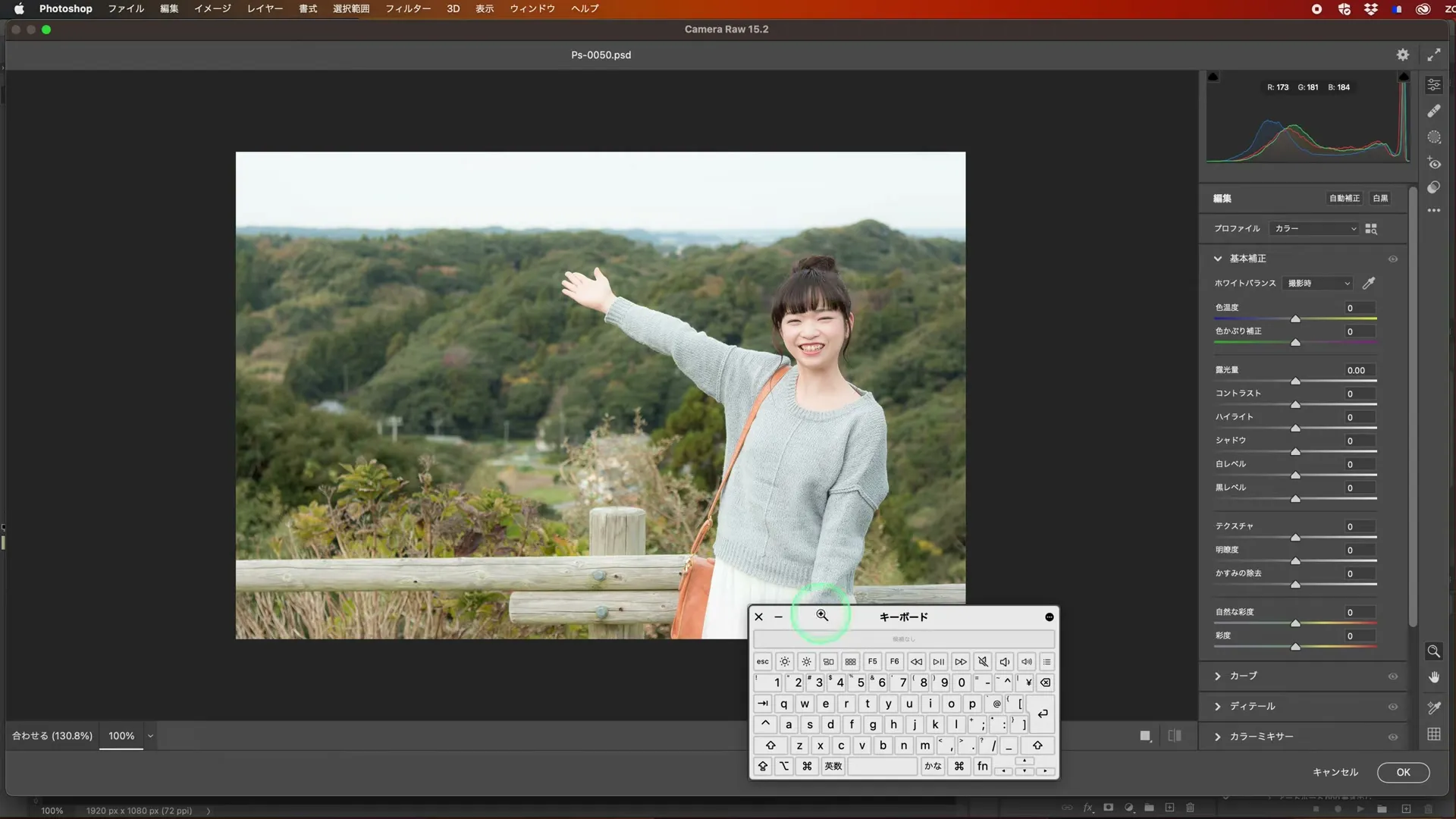
写真レイヤーを選び、[フィルター]→[Camera Rawフィルター]を開きます。写真が表示されたら、まず露光量や白黒のつぶれを見ます。スライダーを大きく動かす前に、少しずつ変えてプレビューを比較しましょう。
3.プロファイルを比較する
このパートを動画で見る4:37〜
再生されない場合はYouTubeで開く
問題 2|ここで考えてみよう
フィルム風にしたいとき、プロファイルを選ぶと作業上どんな利点がありますか?
ヒントを見る
出発点と完成を分ける。
解答例と理由を見る
近い色の方向性を出発点にでき、そこから写真に合わせて微調整できる。選ぶだけで必ず最適になるわけではない。
問題2の操作を動画で見る6:07〜
再生されない場合はYouTubeで開く
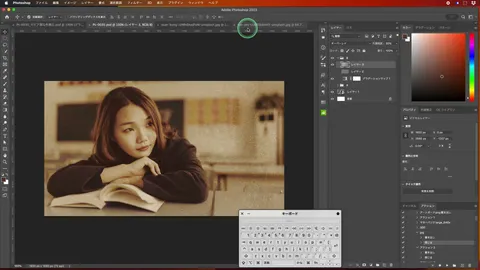
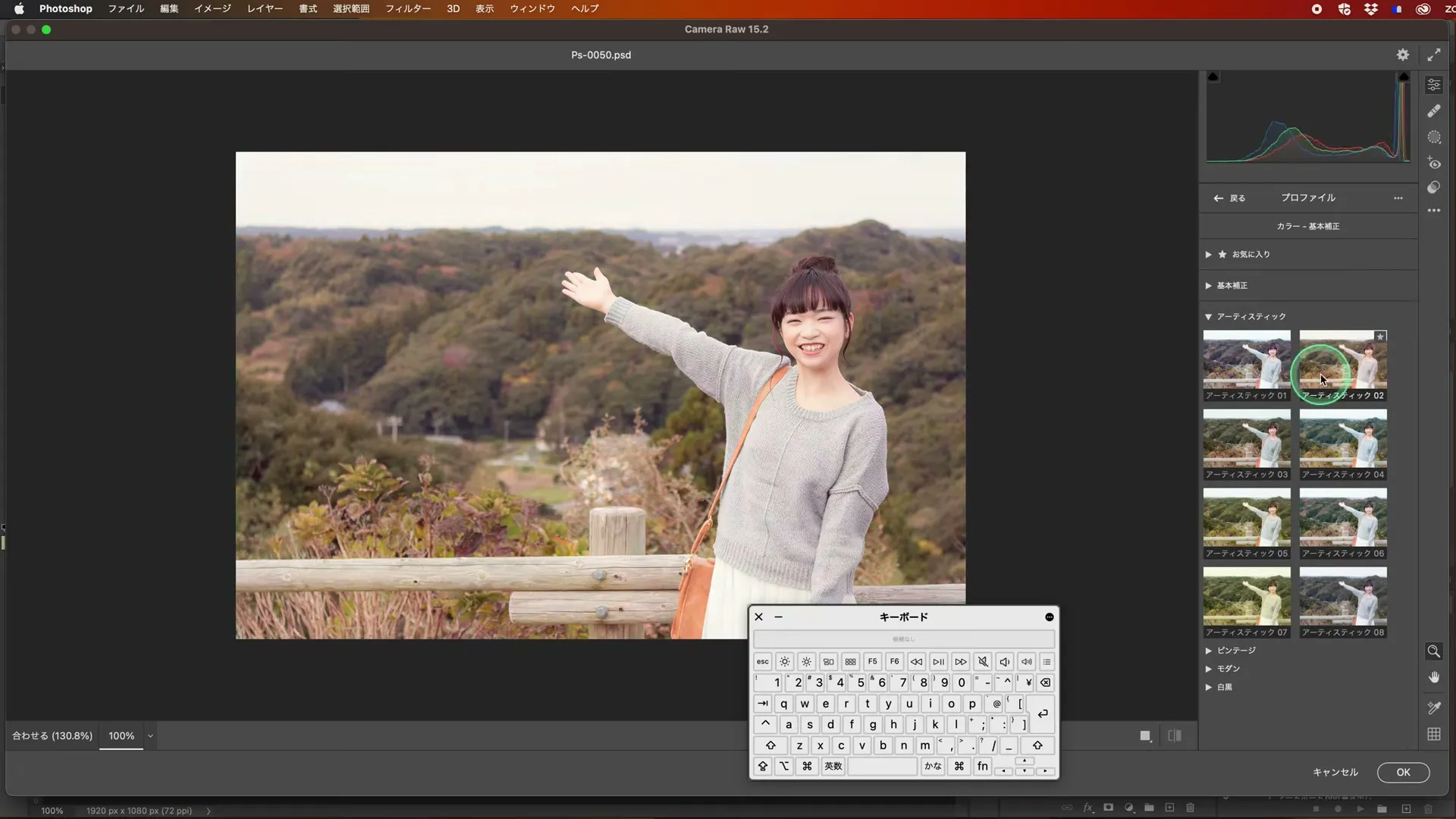
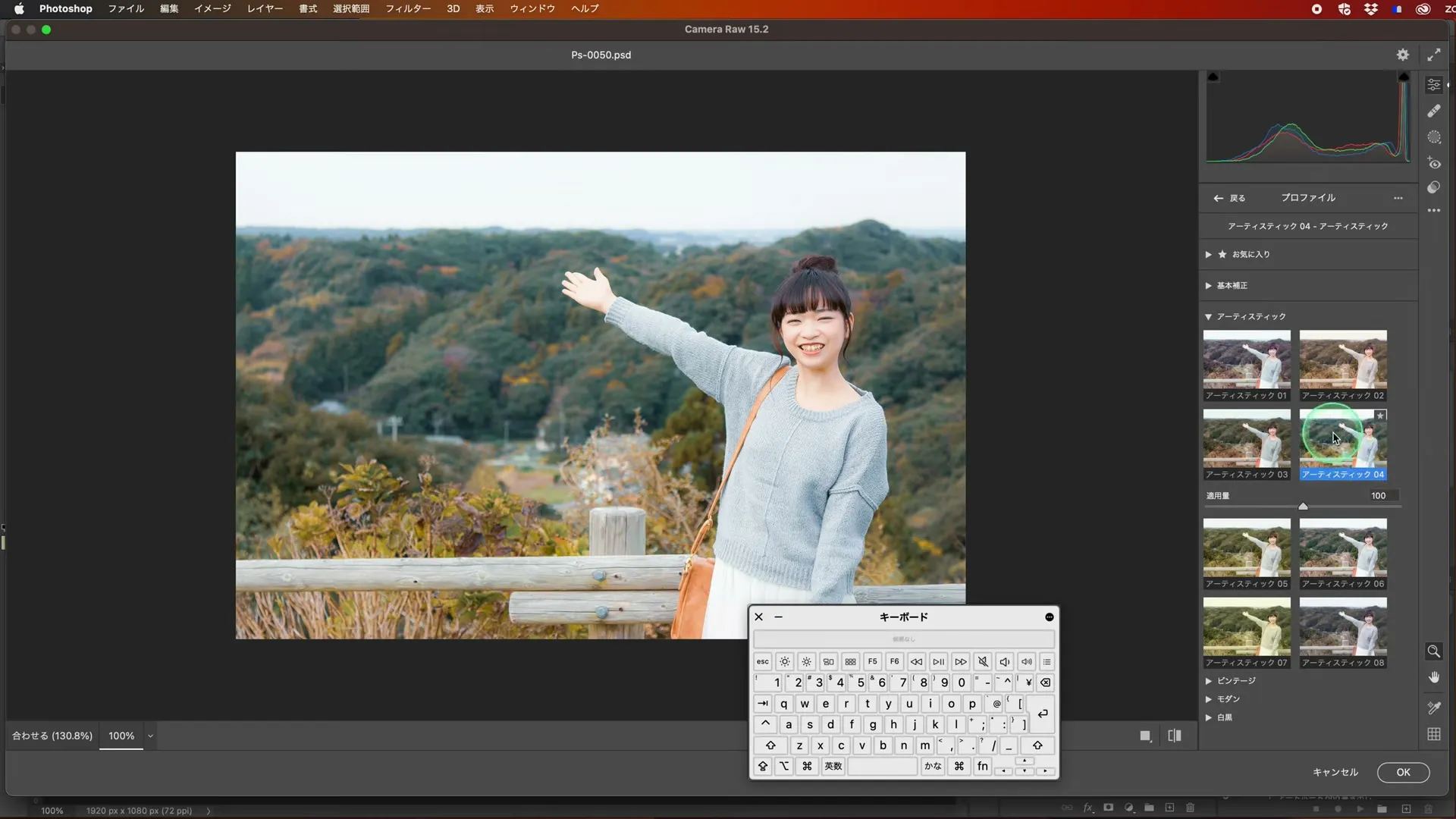
プロファイルの参照から、フィルム風やビンテージ系の候補を見比べます。ここではプリセットではなく、プロファイルを選んでいます。補正パネルの数値を一度に大きく変える前に、近い雰囲気の候補を探します。
4.肌と背景を見ながら微調整する
このパートを動画で見る6:26〜
再生されない場合はYouTubeで開く
問題 3|ここで考えてみよう
選んだ候補で肌が不自然に青くなりました。そのまま完成にせず、どう確かめますか?
ヒントを見る
何を主役として見せる写真か考える。
解答例と理由を見る
元写真と比較し、別プロファイルや色・明るさの補正を試す。背景の雰囲気だけでなく肌の見え方を確認する。
候補を決めたら、露光量・色温度・色かぶりなどを少しずつ調整します。プロファイルに適用量の項目があれば弱めた状態も試してください。肌の色が不自然なままなら、別の候補へ戻ることも選択肢です。
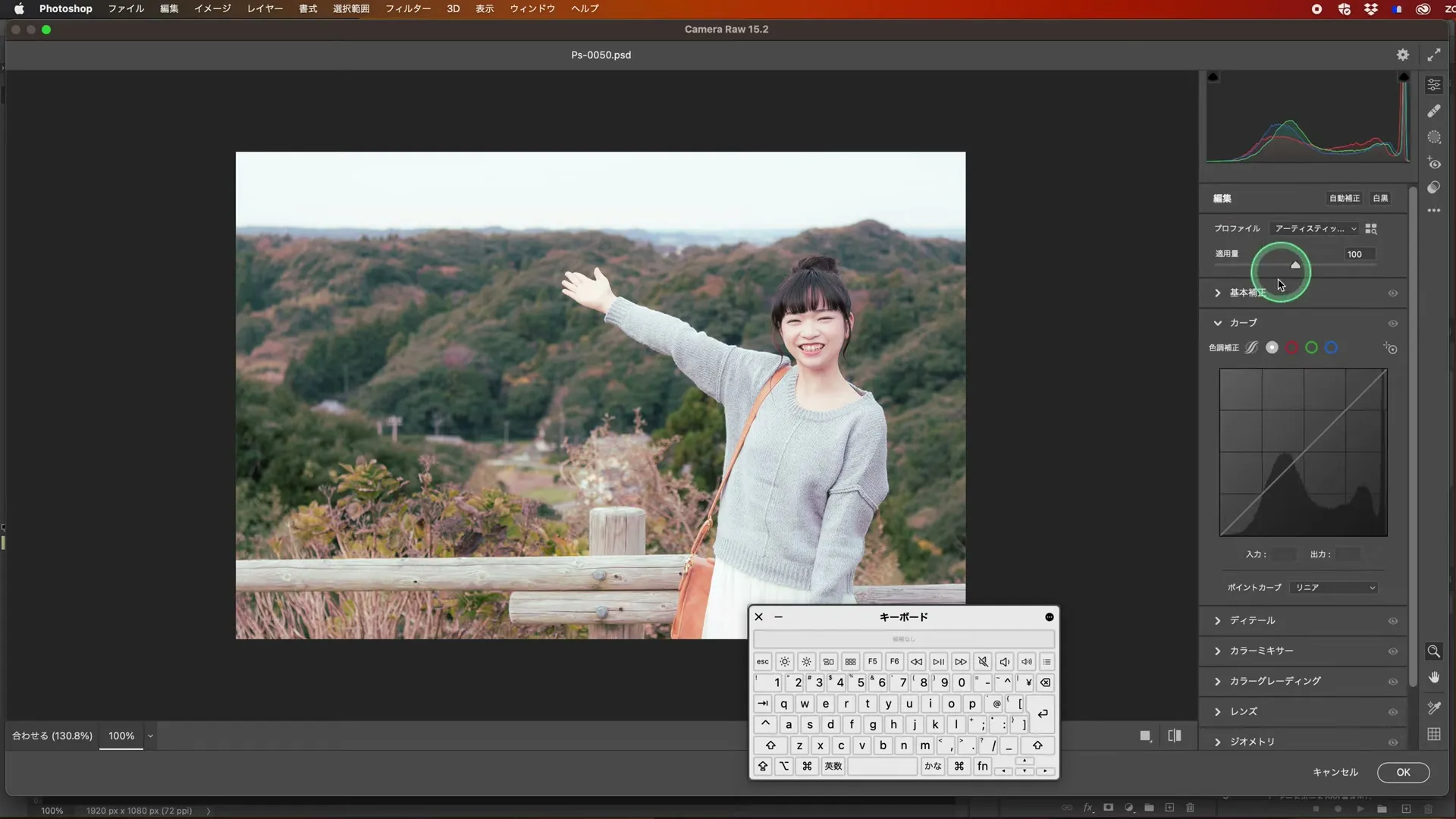
ハイライトを下げすぎると写真が平坦になり、コントラストを上げすぎると暗部がつぶれます。見本の値を写すより、何が変化したかを説明できる範囲で調整しましょう。
5.補正を確定して戻り方を確認する
このパートを動画で見る7:10〜
再生されない場合はYouTubeで開く
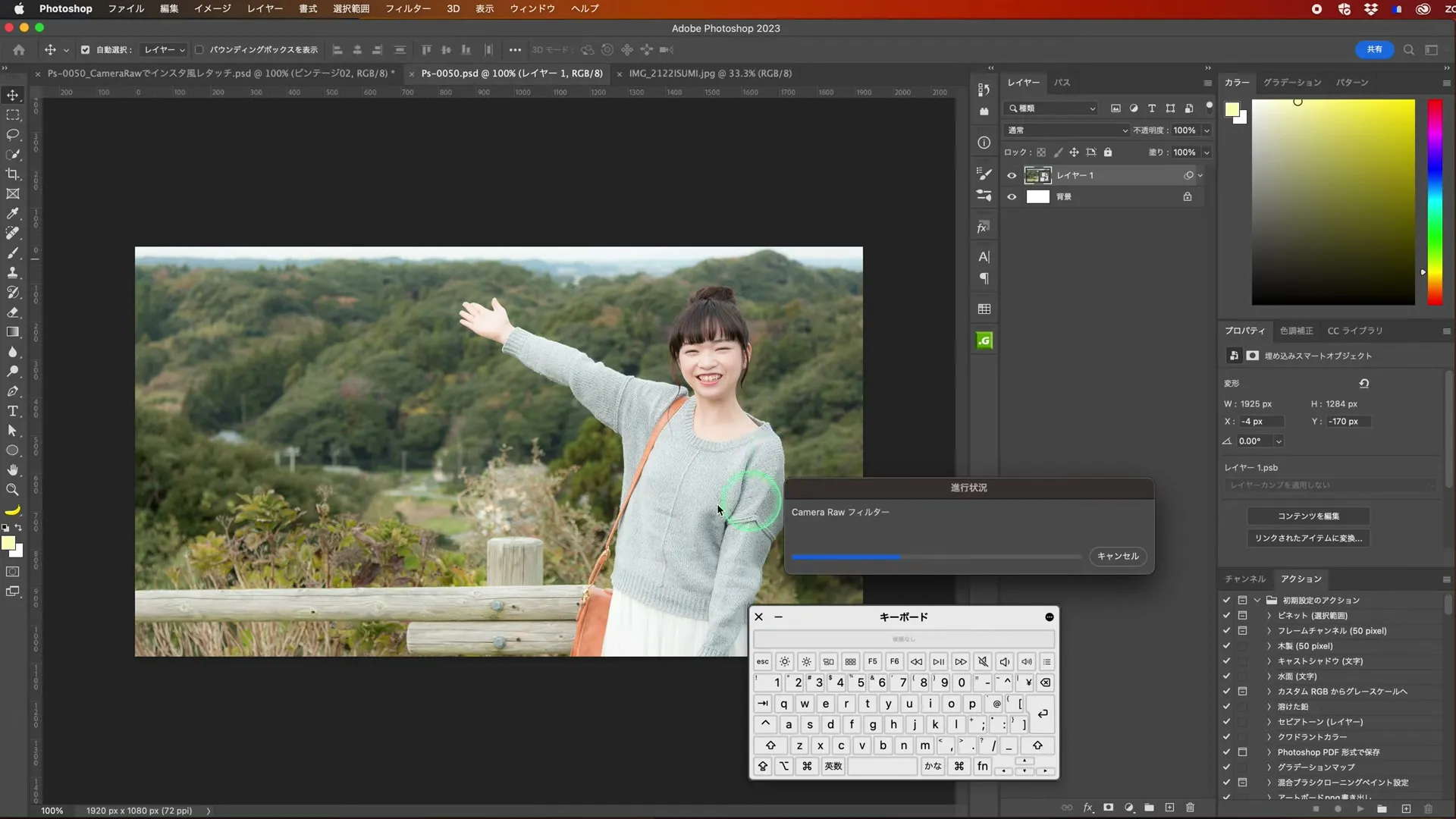
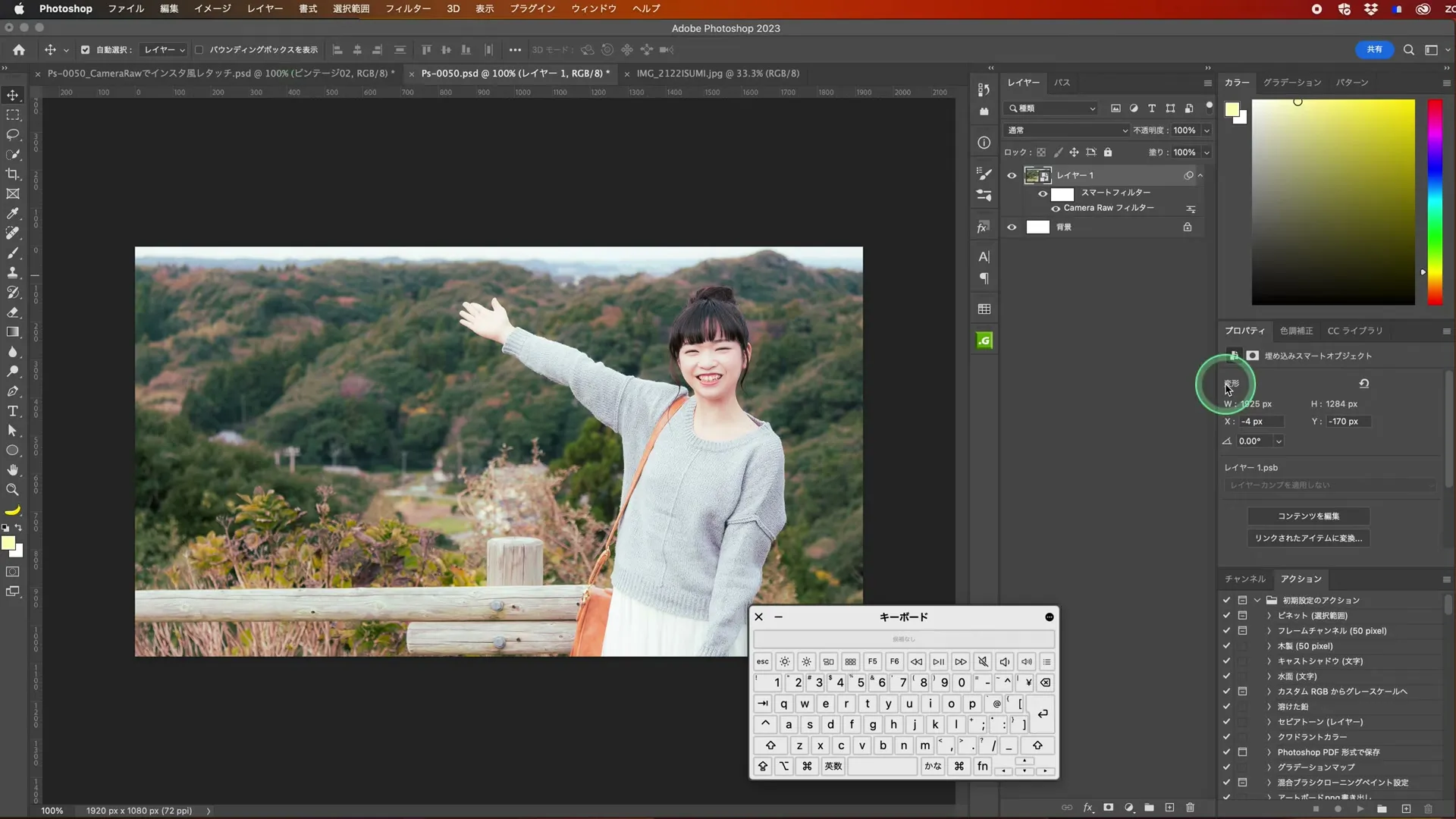
[OK]でPhotoshopへ戻ります。写真レイヤーの下にCamera Rawのスマートフィルターがあるか確認してください。フィルター名をダブルクリックして再び開き、値を修正できれば、後から調整できる状態です。
6.元写真と見比べる
このパートを動画で見る7:18〜
再生されない場合はYouTubeで開く
スマートフィルターの表示を切り替え、補正前後を比較します。フィルム風の色味が付いていても、主役が見えにくくなっていたら再調整します。
問題 4|ここで考えてみよう
同じ設定を別写真へ使えば、必ず同じ印象になりますか?
ヒントを見る
同じ操作と同じ見え方は別。
解答例と理由を見る
ならない。撮影時の光や元の色が違うため、写真ごとに確認・微調整する。複数写真で比較するのは本編後の発展課題。
発展として、別の写真にも同じプロファイルを試し、どの項目を変える必要があるかをメモしてみましょう。編集できるPSDを残して保存します。
完成チェック
- 写真がスマートオブジェクトになっている。
- 複数のプロファイルを肌と背景で比較した。
- 白飛びや黒つぶれを増やしすぎていない。
- 適用後もCamera Rawを開いて再編集できる。
- 編集用ファイルを保存し、補正やパーツを後から直せる。
完成したら、見本と変えた点を一つ説明してみましょう。共有用の画像を書き出す場合も、編集用ファイルは別に残しておきます。