Photoshopの練習問題|インスタント写真風のビジュアルを作ろう
写真に白いフチとやわらかな影を付けると、机に置いたインスタント写真のような一枚になります。今回は、写真を枠へ収め、色を整え、文字を添えたビジュアルを作りましょう。
練習の中心は、写真を消さずに表示範囲を決める「クリッピングマスク」です。4つの問題で操作の意味を考えながら、最後は自分の写真で作品を完成させます。
解説動画を見る(全編 24分)
再生されない場合はYouTubeで開く
作業を始める前に
今回のミッション
- 教材番号: PS-0040
- 対象: Photoshopで画像を開く・レイヤーを選ぶ操作を練習している方
- 練習する操作: シェイプ、クリッピングマスク、調整レイヤー、グループ化、自由変形、ドロップシャドウ
- 保存形式: レイヤーを残した
.psd
用意するもの
見本で使用している写真は、次の素材ページから用意できます。リンク先のダウンロード案内に沿って、画像をパソコンへ保存してください。
| 用途 | 素材ページ |
|---|---|
| 背景に使う木目 | ぱくたそ:霞む板壁の写真素材(外部サイト・別タブで開きます) |
| 白い枠の中に入れる写真 | ぱくたそ:20周年を迎えたゆるキャラのチャームポイントを奪ういけずな女の子の写真素材(外部サイト・別タブで開きます) |
枠の中の写真は、Lサイズ(5038×3289px)を目安に選ぶと、拡大や位置調整をしやすくなります。ダウンロード後は「木目背景」「枠に入れる写真」など、用途が分かる名前で同じフォルダーへまとめておきましょう。
素材は配布元からダウンロードし、利用条件は各素材ページで確認してください。このサイトでは元画像の再配布は行いません。
見本と同じ人物・背景・書体を使う必要はありません。風景やペットの写真でも取り組めます。木目がなければ、単色の背景でも枠とマスクの操作は練習できます。
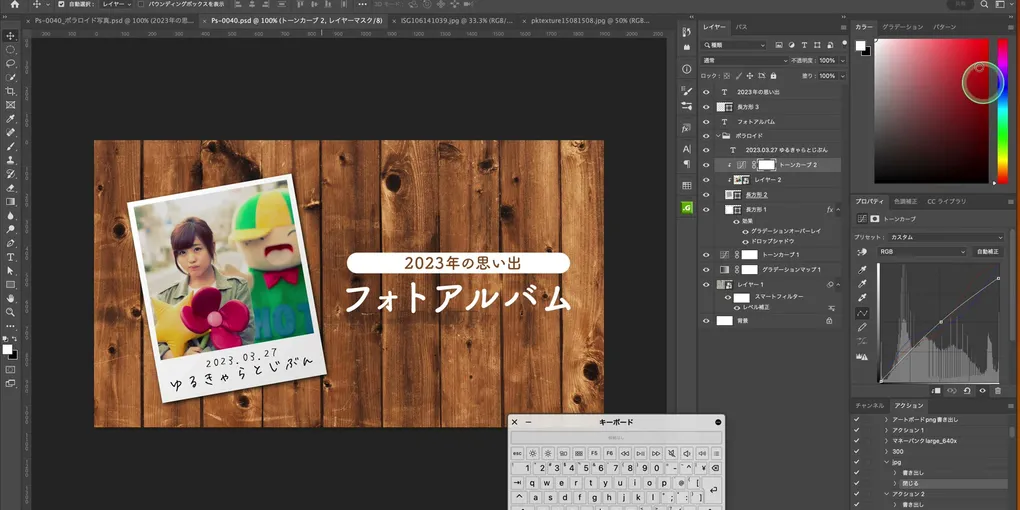
背景の茶色い色補正は発展扱いです。 まずは写真の枠とレイヤーの関係を作りましょう。途中の画像には背景を色補正した例が含まれますが、同じ色への再現は完成条件ではありません。
1.ドキュメントと背景を用意する
このパートを動画で見る0:27〜
再生されない場合はYouTubeで開く
- [ファイル]→[新規]で、幅1920px・高さ1080px・RGBカラーのドキュメントを作ります。
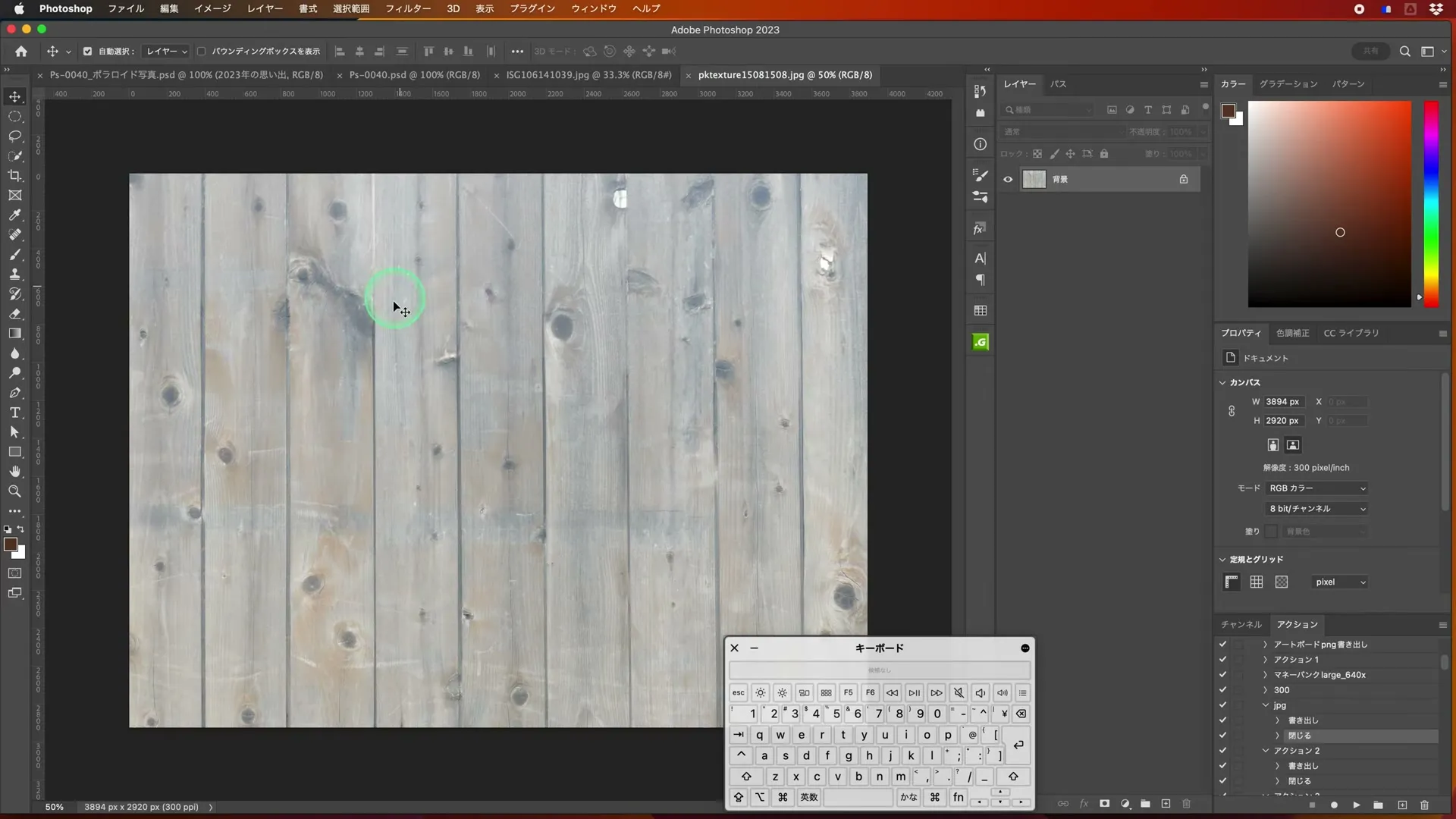
ps-0040-photo.psdなど分かる名前で保存します。- 木目の写真を配置します。[ファイル]→[埋め込みを配置]を使うと、スマートオブジェクトとして配置できます。
- 縦横の比率を保ち、キャンバス全体を覆う大きさに調整して変形を確定します。
- レイヤー名を「木目背景」にします。
スマートオブジェクトは、元画像の情報を保持しながら変形などを行うための仕組みです。ただし、元写真にない細部が増えるわけではありません。極端に小さい素材を拡大すると粗くなるので、大きさも確認しましょう。
2.白い土台と写真の表示範囲を作る
このパートを動画で見る8:20〜
再生されない場合はYouTubeで開く
白いフチの土台
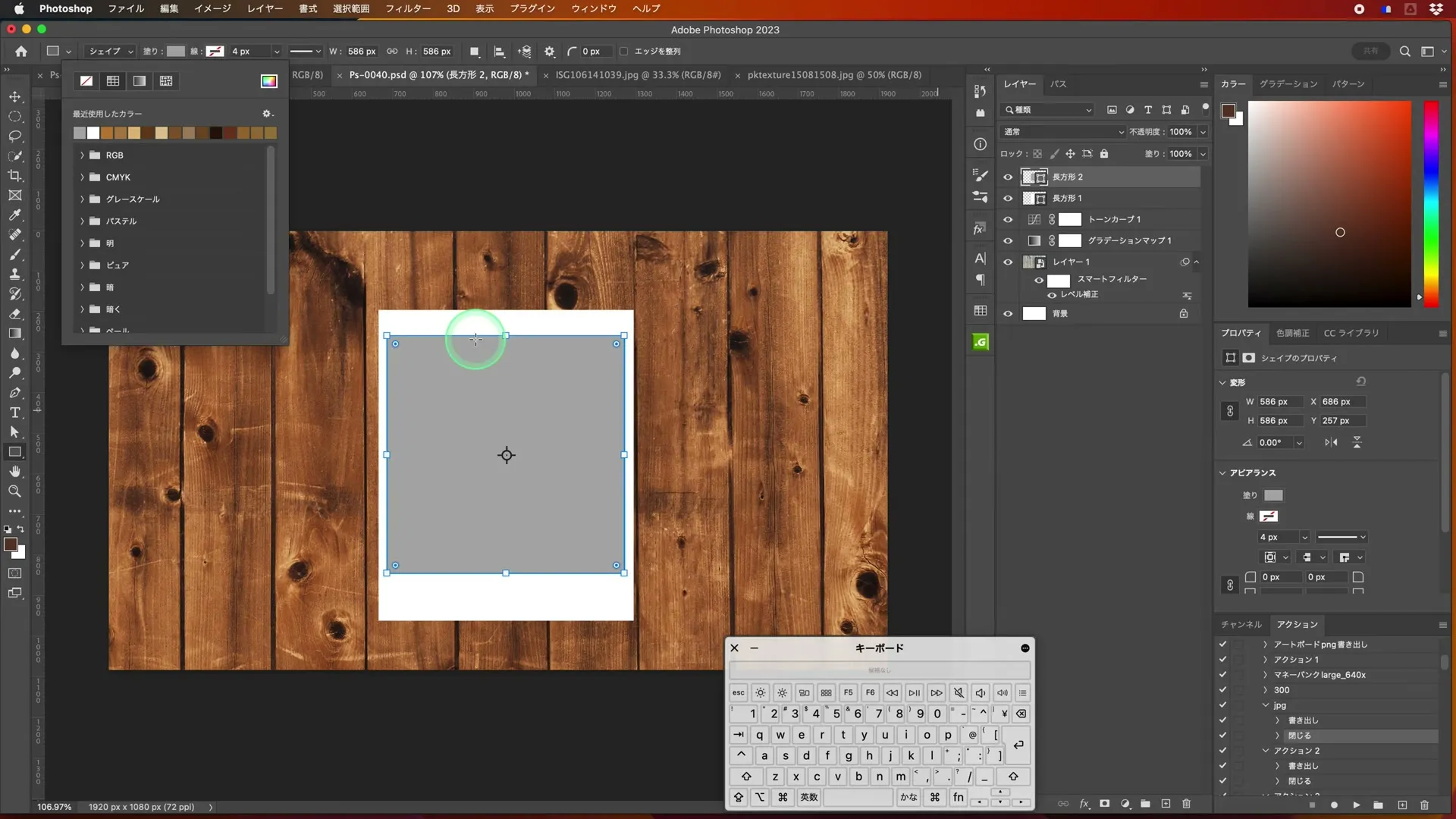
長方形ツールを選び、上部のモードを[シェイプ]、塗りを白、線を「なし」にします。背景の上に縦長の長方形を描き、レイヤー名を「白い土台」にします。
写真の入る正方形
もう1つシェイプの長方形を作り、塗りをグレーにします。幅と高さを同じにして正方形にし、「写真の表示範囲」という名前にします。
白い土台の内側に置き、左右と上に白フチ、下にはメモを書ける広めの余白を残しましょう。数値例なら土台600×760px、正方形540×540pxから始められます。この値は練習用の一例で、見本と同じ数値である必要はありません。
3.写真を正方形へ収める
このパートを動画で見る9:33〜
再生されない場合はYouTubeで開く
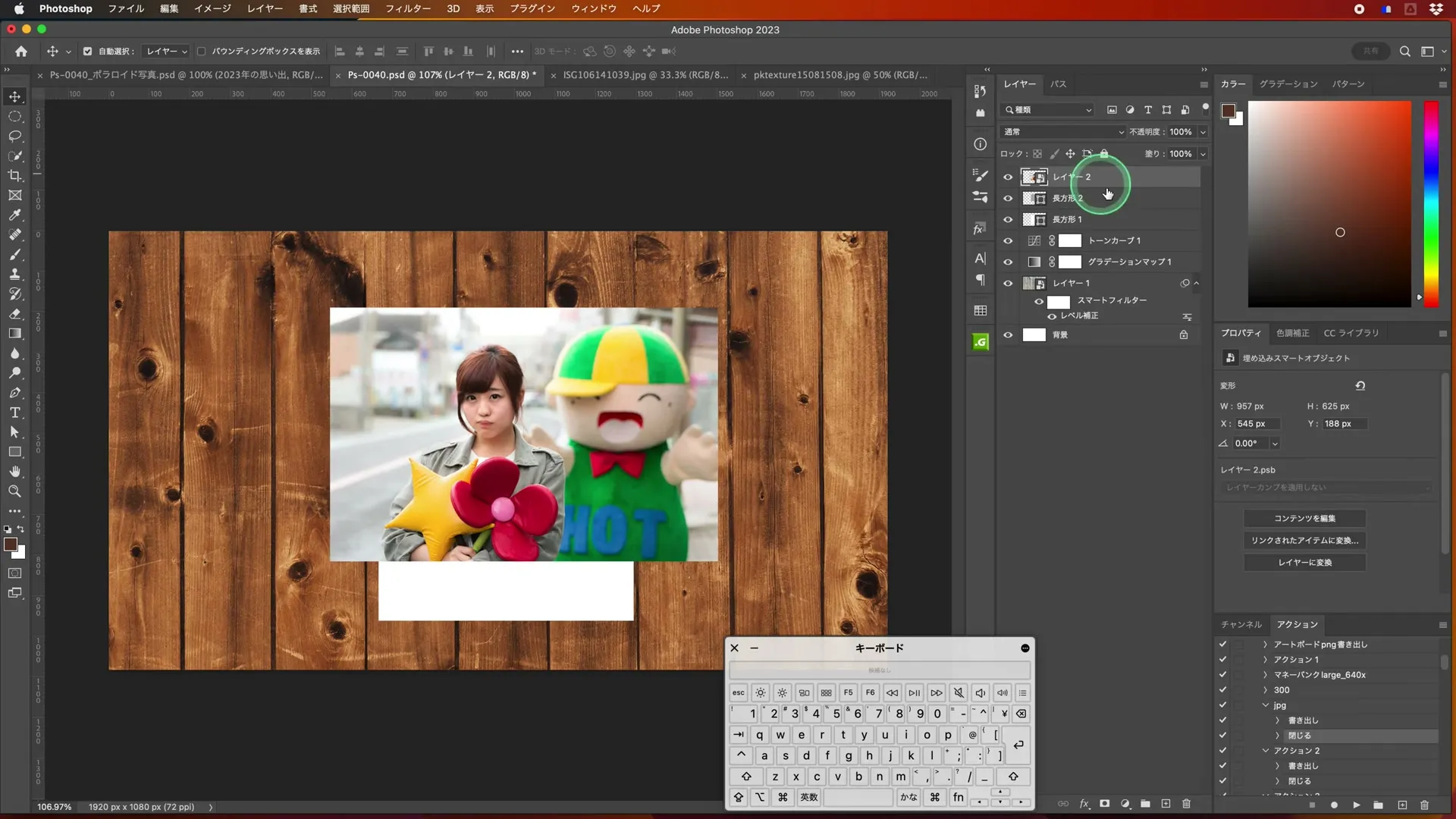
枠へ入れる写真を[埋め込みを配置]で追加し、「写真」という名前にします。[編集]→[自由変形]で大きさを調整し、表示したい範囲全体を覆うように置きます。
この時点では写真が枠からはみ出していて大丈夫です。写真全体を正方形へ押しつぶすのではなく、縦横比を保ったまま、一部を見せることを考えてください。
問題 1|ここで考えてみよう
はみ出した写真を消しゴムで削らず、グレーの正方形の内側だけに表示したいとき、レイヤーをどの順番に置き、何を使いますか?
ヒントを見る
写真の見せる範囲を、すぐ下にあるシェイプで決める機能を使います。白い土台は表示範囲とは別のレイヤーです。
解答例と理由を見る
上から「写真」「写真の表示範囲」「白い土台」の順に並べ、写真レイヤーを選んで[レイヤー]→[クリッピングマスクを作成]を実行します。写真はすぐ下の正方形の、不透明な部分にだけ表示されます。はみ出した部分は消去されていないため、後から写真の位置を変えられます。
問題1の操作を動画で見る10:06〜
再生されない場合はYouTubeで開く
マスクを作成したら、移動ツールで写真レイヤーだけを選び、見せたい位置へ動かしてみましょう。正方形はそのままで、写真の見える場所だけが変われば成功です。
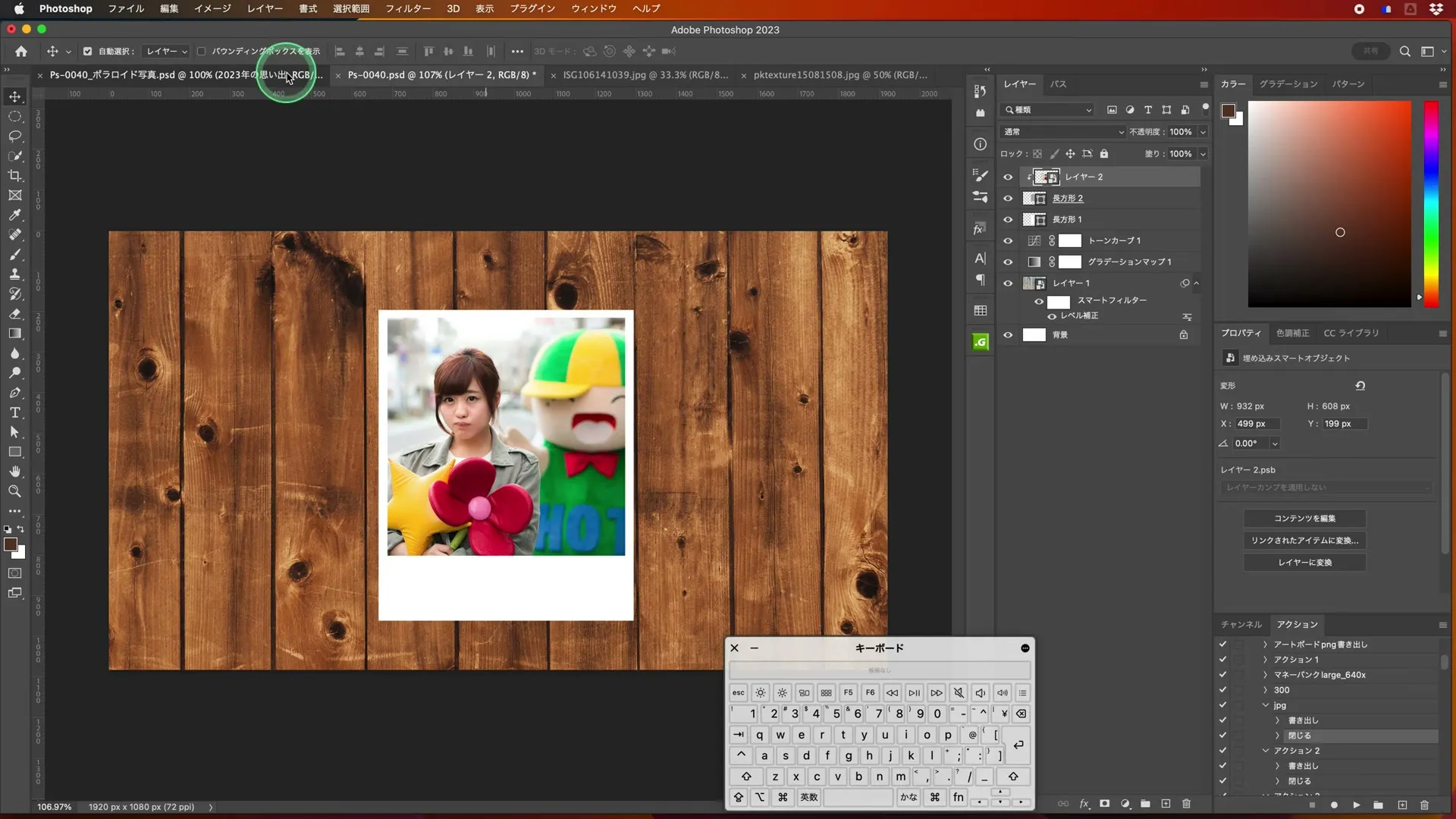
うまくいかない場合は、写真と正方形の間に別のレイヤーがないか確認します。白い土台へ直接クリッピングすると、広い下余白にまで写真が表示されてしまいます。
4.写真だけの明るさを調整する
このパートを動画で見る11:17〜
再生されない場合はYouTubeで開く
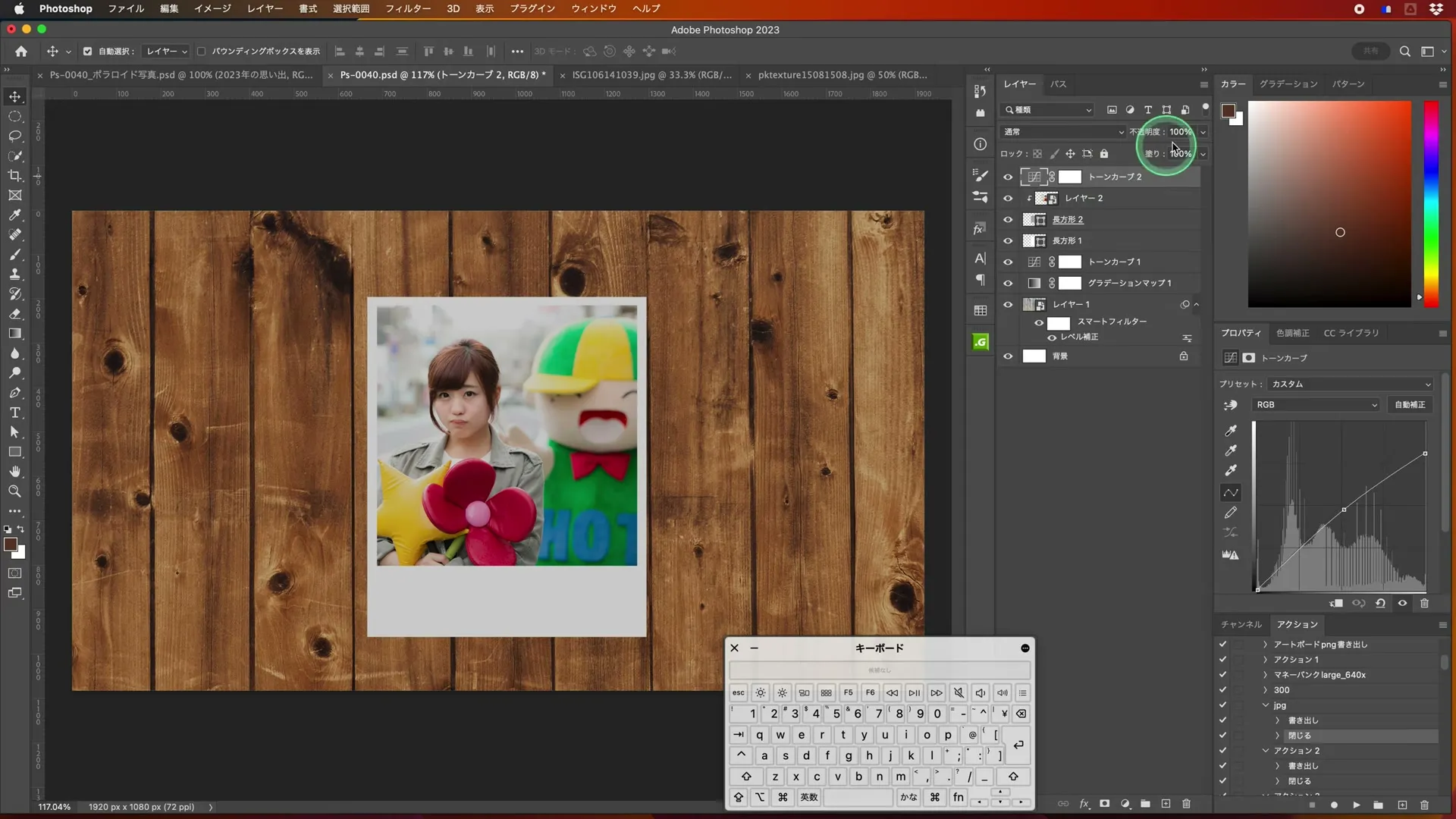
写真レイヤーを選択した状態で、レイヤーパネル下部の調整レイヤー作成ボタンから[トーンカーブ]を追加します。まずはRGB全体のカーブを少し動かし、明るさを調整してみましょう。
明るい部分が白フチと同化している場合は、ハイライトを少し抑えると境界が分かりやすくなります。カーブの正解は素材によって変わるので、見本の曲線をそのまま写す必要はありません。
問題 2|ここで考えてみよう
写真だけを補正したつもりが、白いフチや木目背景まで暗くなりました。トーンカーブのどこを確認すればよいでしょうか?
ヒントを見る
写真に作ったマスクと、調整レイヤーの適用範囲は別です。調整レイヤーの左側の矢印を確認します。
解答例と理由を見る
トーンカーブの調整レイヤーにもクリッピングマスクを設定し、写真のクリッピンググループだけへ作用させます。トーンカーブを写真の上に置いて選択し、[クリッピングマスクを作成]を実行します。調整の表示をオン・オフし、写真だけが変わって白フチと背景が変わらないか確かめます。
問題2の操作を動画で見る12:19〜
再生されない場合はYouTubeで開く
レイヤー構造を確認しよう
この段階では上から、次の順番です。
- トーンカーブ:クリッピングあり。
- 写真:クリッピングあり。
- 写真の表示範囲:正方形のシェイプ。
- 白い土台。
- 木目背景。
クリッピングしているレイヤーは、レイヤーパネルで右へずれ、左側に下向きの矢印が表示されます。調整レイヤーの白いマスクサムネールと、クリッピングの矢印は別のものです。
5.写真と枠をまとめて傾ける
このパートを動画で見る15:41〜
再生されない場合はYouTubeで開く
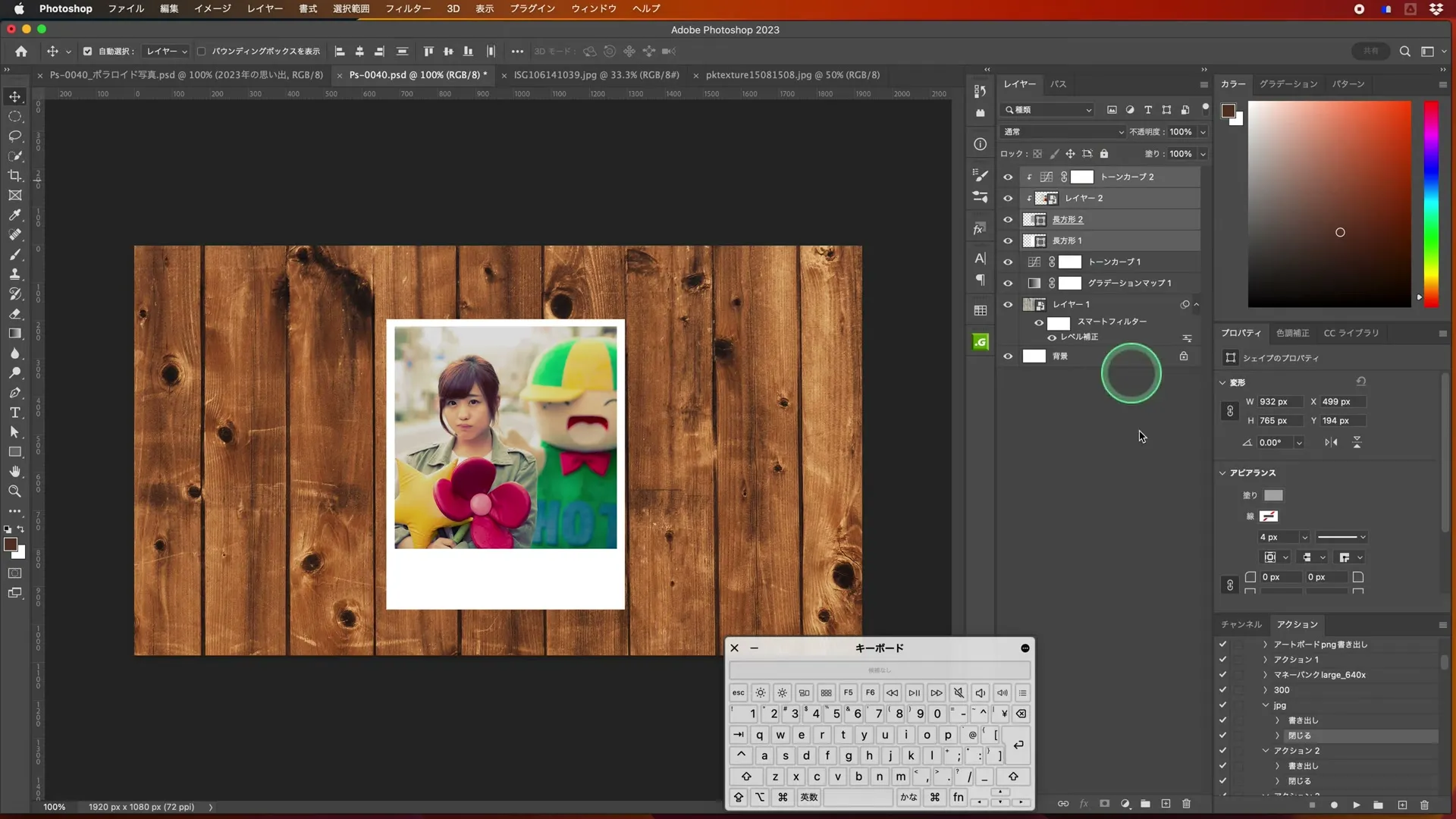
写真を少し回転すると、机へ無造作に置いたような雰囲気になります。写真だけを回してしまう前に、次の問題を考えてみましょう。
問題 3|ここで考えてみよう
写真・表示範囲・白フチ・トーンカーブの関係を保ったまま、一緒に回転するにはどうしますか?
ヒントを見る
どのレイヤーをひとまとまりとして扱うか、先に決めます。木目背景は一緒に回しません。
解答例と理由を見る
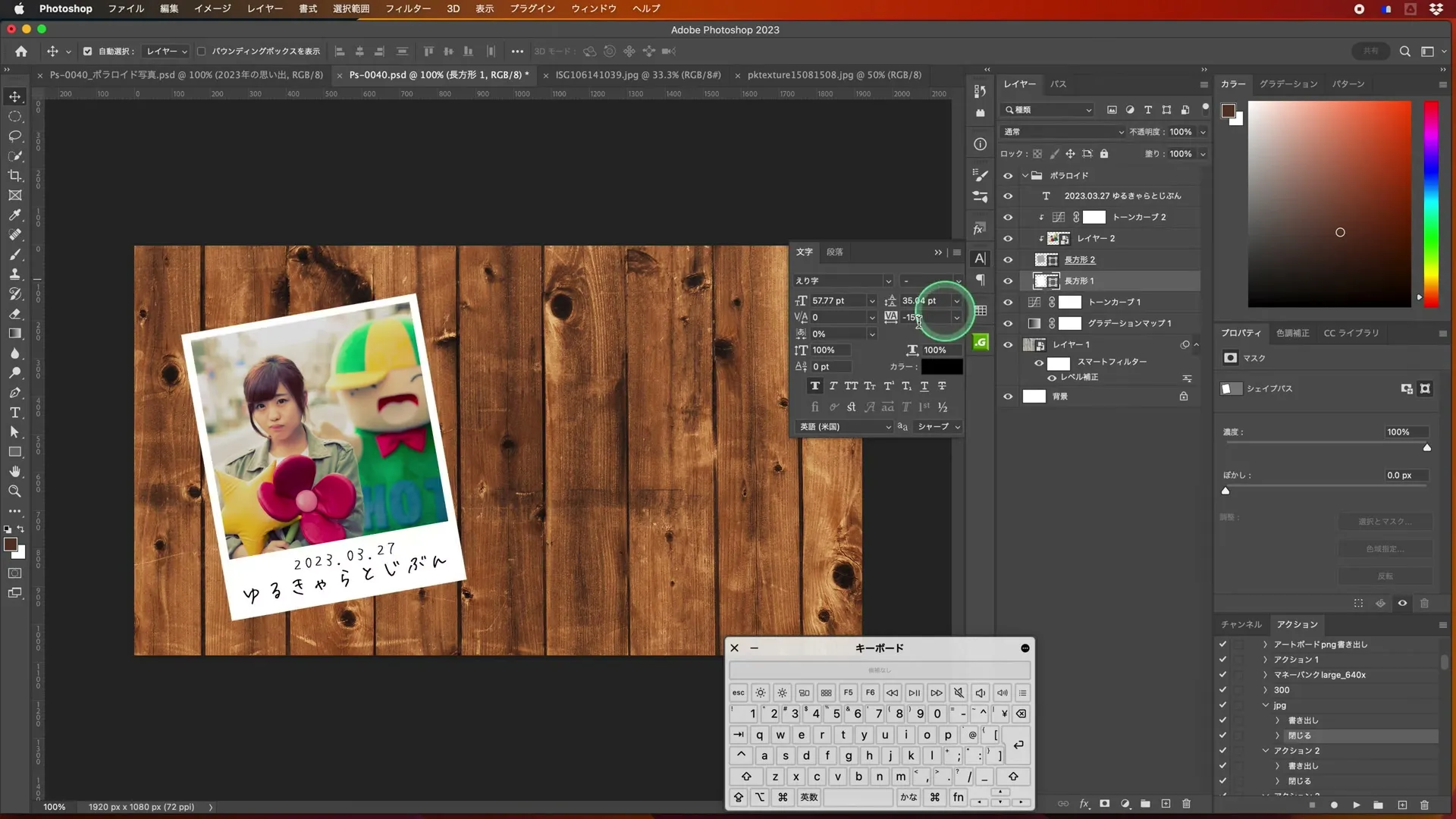
写真パーツの4レイヤーを選んでグループ化します。グループを選択し、[編集]→[自由変形]で回転すれば、枠と写真の位置関係を保てます。背景はグループに入れません。複数レイヤーの選択は、レイヤーパネルで最初の行を選び、Shiftを押しながら最後の行をクリックすると行えます。
問題3の操作を動画で見る15:41〜
再生されない場合はYouTubeで開く
- トーンカーブから白い土台までの4レイヤーを選びます。
- [レイヤー]→[レイヤーをグループ化]でまとめ、「インスタント写真」と名前を付けます。
- グループを選んで[自由変形]を開き、枠の外側をドラッグして少し回転させます。
- 回転を確定し、背景の左寄りなどに配置します。
下余白にメモを入れるなら、文字ツールで短い日付や一言を書きます。文字レイヤーも同じグループへ入れると、一緒に動かせます。書体は手元で使えるものを選んでください。
6.白い土台に影を付ける
このパートを動画で見る18:19〜
再生されない場合はYouTubeで開く
レイヤーパネルでグループを開き、「白い土台」のシェイプレイヤーを選びます。パネル下部の[fx]から[ドロップシャドウ]を追加してください。
写真全体ではなく土台へ影を付けることで、白いフチを含む外形に沿って影ができます。影のプレビューを見ながら、距離・サイズ・不透明度を少しずつ変えます。
問題 4|ここで考えてみよう
影を付けたら、写真が木目から大きく浮いているように見えました。どの項目を見比べて調整しますか?
ヒントを見る
影の濃さだけでなく、本体からの離れ具合と、ぼけ方にも注目します。
解答例と理由を見る
距離を短くし、サイズでぼけ方、不透明度で濃さを調整して比較します。大きな影を濃く付けるほど自然になるわけではありません。プレビューを切り替え、写真が背景へ軽く触れて見えるかを判断しましょう。光の向きも、白フチの明暗と矛盾しないように揃えます。
問題4の操作を動画で見る19:23〜
再生されない場合はYouTubeで開く
影を弱めてから少しずつ足すと、加減を見比べやすくなります。いったん画面全体が見える大きさへ縮小し、写真と影だけが目立ちすぎていないか確認しましょう。
7.タイトルを入れて完成させる
このパートを動画で見る19:59〜
再生されない場合はYouTubeで開く
余白に「フォトアルバム」などのタイトルを入れます。今回の写真に合う短い言葉でも構いません。背景が暗ければ明るい文字、背景が明るければ暗い文字を試します。
見本の白い帯も作る場合は、角丸の白いシェイプを描き、その上に短い文字を重ねます。まずは文字だけでも完成です。日付や文章まで見本に合わせる必要はありません。
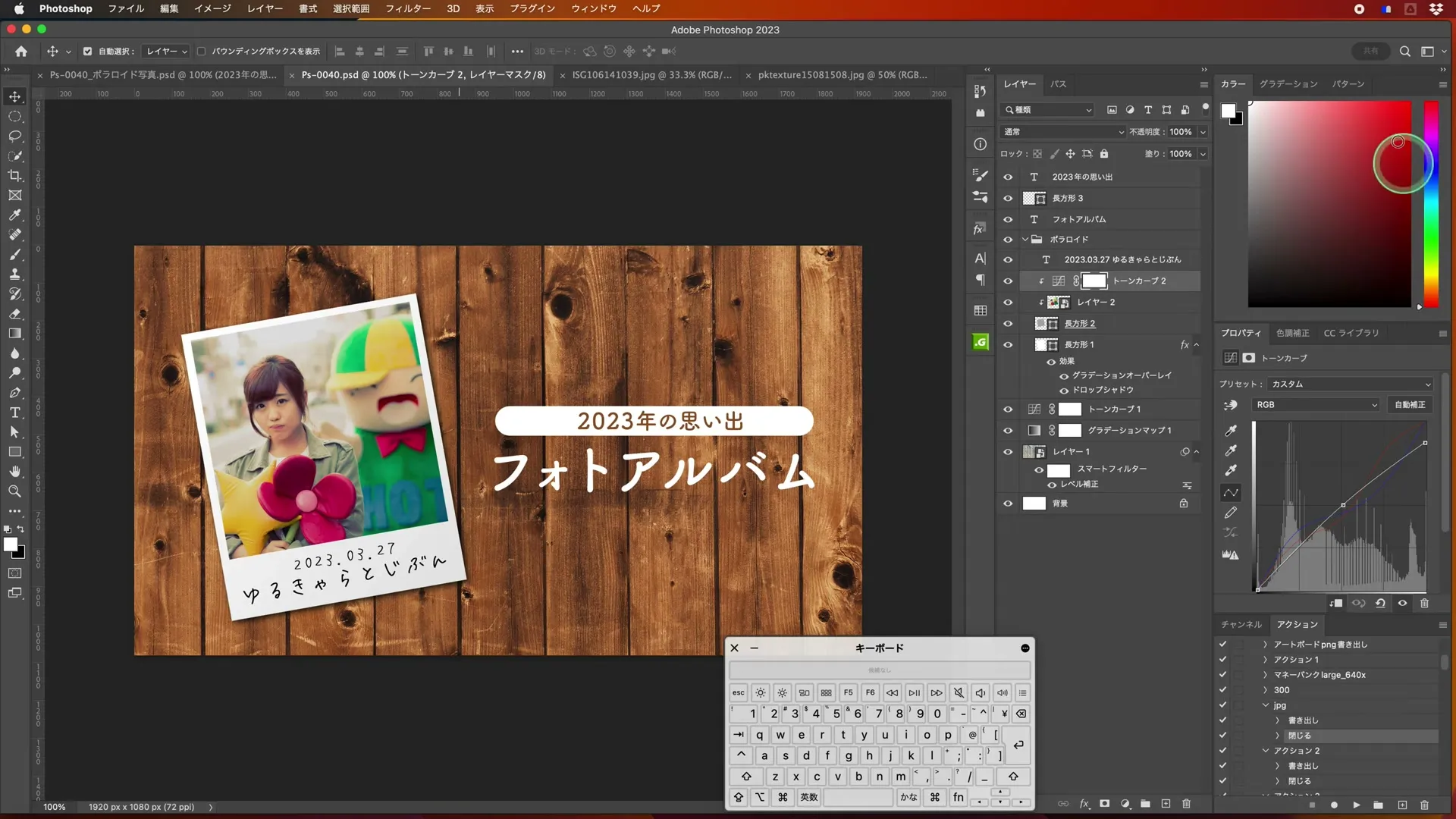
完成チェック
- 写真が正方形に収まり、左右・上の白フチと下余白が残っている。
- 写真の位置を動かしても、消してしまった部分がなく再調整できる。
- トーンカーブのオン・オフで、写真だけの明るさが変わる。
- グループを移動・回転しても、写真と枠がずれない。
- ドロップシャドウが強すぎず、タイトルを無理なく読める。
- レイヤーを統合せず、編集用の
.psdを保存できている。
最後に保存し直しましょう。共有用にJPEGなどへ書き出す場合も、編集できるPSDは別に残します。
発展|紙の明暗や色の雰囲気を加える
基本の課題ができたら、白い土台へ[グラデーションオーバーレイ]を追加し、白から薄いグレーの控えめな明暗を付けてみましょう。真っ黒まで暗くすると、紙のフチが汚れて見えることがあります。
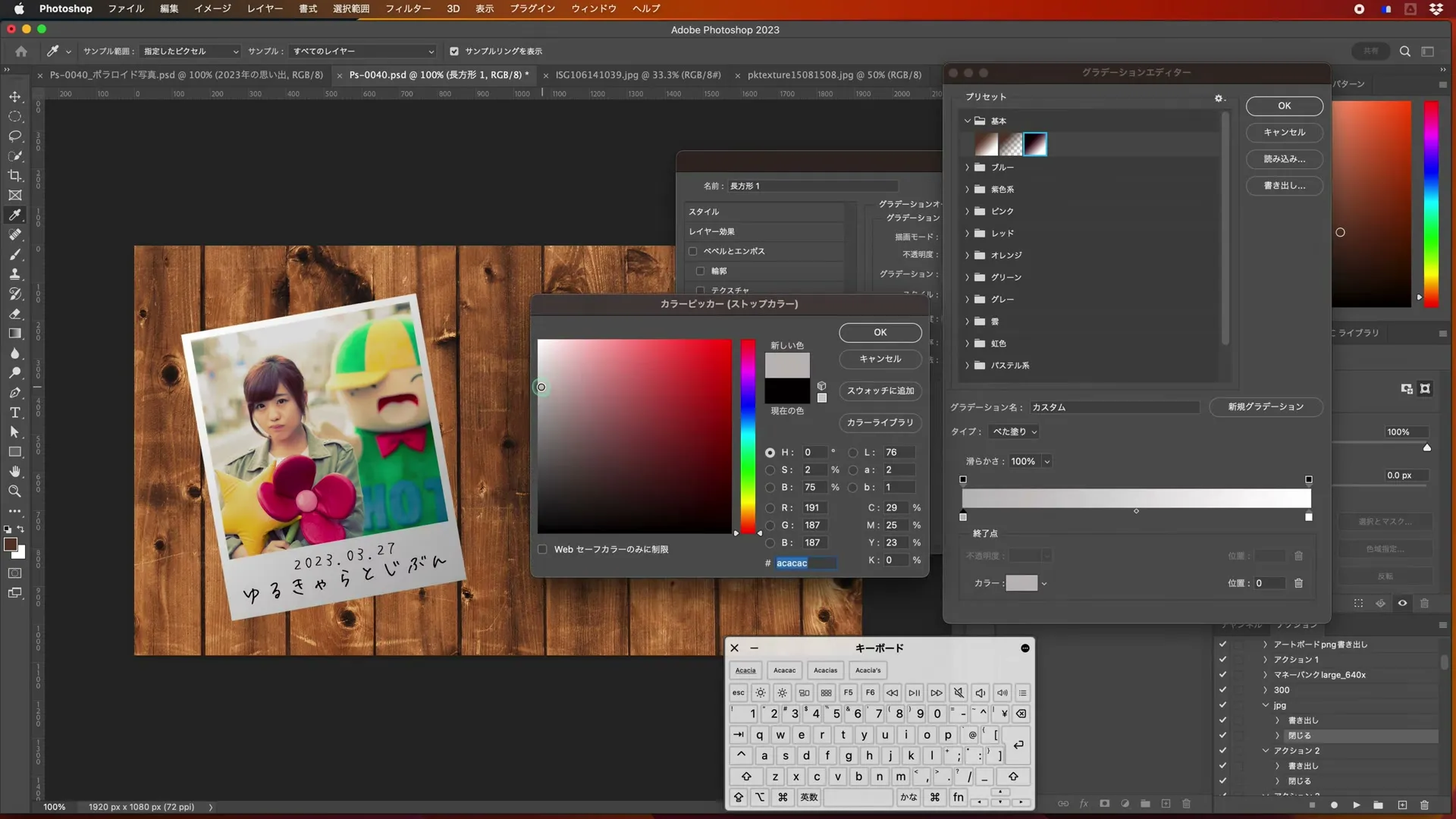
写真の色味を変えるなら、クリッピングしたトーンカーブの各色チャンネルを少しずつ試し、変更前後を比較します。木目の背景補正は写真とは別の調整レイヤーで行い、どちらへ影響しているかを確かめます。
見本の色に揃えることよりも、「どのレイヤーへ、何の効果を付けたか」を説明できることを目指しましょう。